À qui s'adresse cet article ?
Par défaut, vos clients ne peuvent modifier que les rendez-vous qu'ils ont réservés eux-mêmes sur votre page de réservation. Les rendez-vous que vous ou votre équipe créez dans l'horaire ne peuvent pas être modifiés par le client : il doit vous contacter.
Une option permet à vos clients de déplacer aussi ces rendez-vous, de façon autonome, selon les mêmes règles que votre réservation en ligne. Cet article explique comment l'activer, où vos clients trouvent le lien de modification et les limites qui s'appliquent.
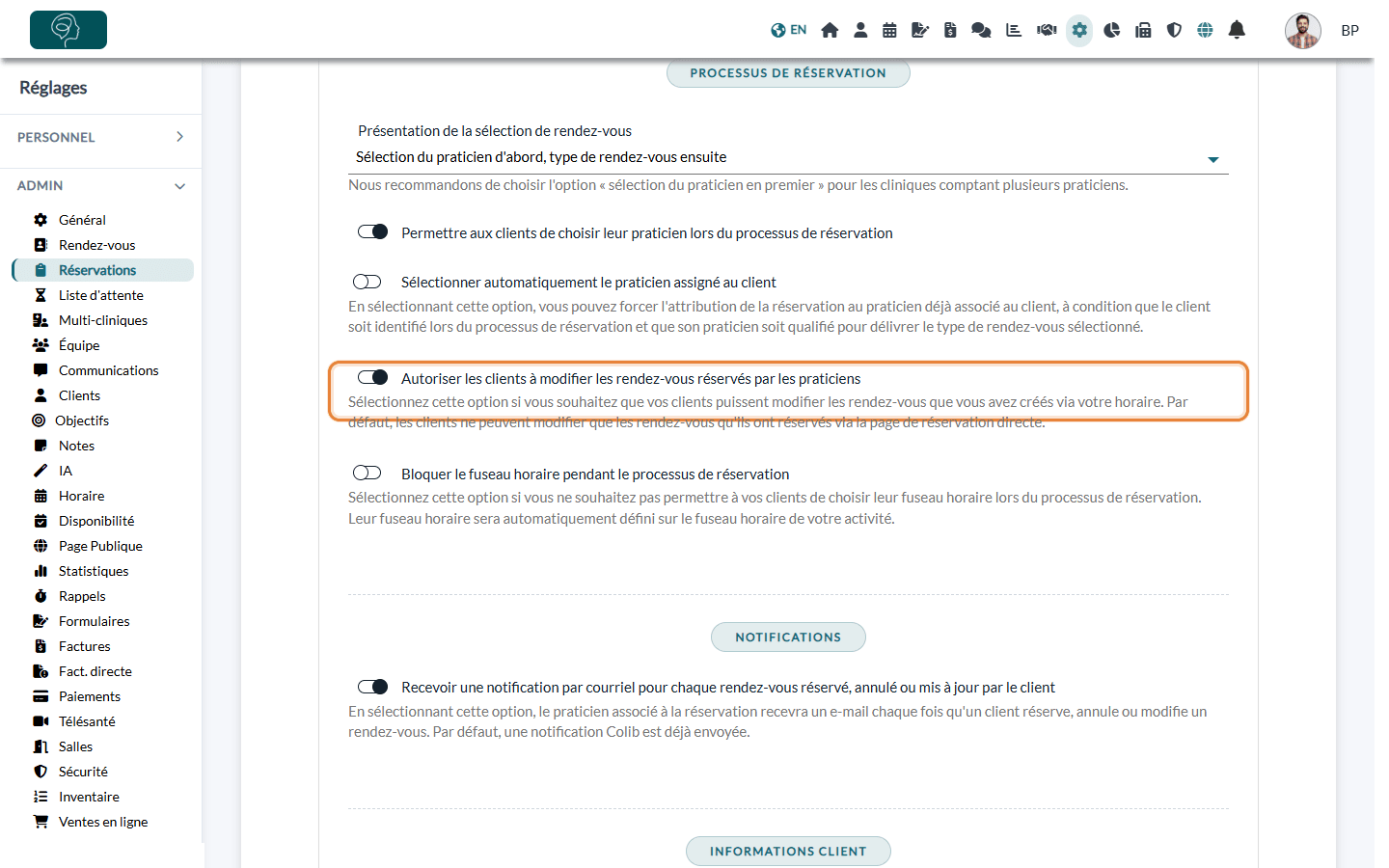
Avant de commencer : cette option n'existe que si le Type de réservation client est Réservation en ligne par le client (Réglages > Réservations, www.colib.io/fr-ca/settings?show=bookingpage). Consultez Comment configurer le processus de réservation dans Colib ?
1Activer l'option
- Allez dans Réglages > Réservations (www.colib.io/fr-ca/settings?show=bookingpage).
- Ouvrez la section Réservation directe.
- Sous Processus de réservation, activez Autoriser les clients à modifier les rendez-vous réservés par les praticiens.
- Cliquez sur Sauvegarder au bas de la page.
2Où vos clients modifient leur rendez-vous
Pour les rendez-vous créés par votre équipe, vos clients trouvent désormais un moyen de les modifier :
- dans les courriels de confirmation et de rappel, avec un bouton de modification;
- dans les SMS de confirmation et de rappel, avec un lien de modification;
- dans leur portail client, onglet Rendez-vous, avec le bouton Modifier;
- sur la page d'annulation, si vous autorisez les annulations.
Le lien ouvre votre page de réservation avec le rendez-vous déjà rempli. Le client choisit une nouvelle date et une nouvelle heure parmi les plages que vous offrez en ligne, exactement comme pour un nouveau rendez-vous, puis confirme.
3Limites qui s'appliquent
- Vos disponibilités — le client ne peut choisir qu'une heure proposée par votre page de réservation (heures d'ouverture, groupes de disponibilité, fenêtre de réservation, autres rendez-vous), exactement comme pour un rendez-vous réservé sur votre page de réservation. Pour configurer vos disponibilités, consultez Pourquoi mes disponibilités n'apparaissent-elles pas sur mon horaire ou ma page de réservation ?
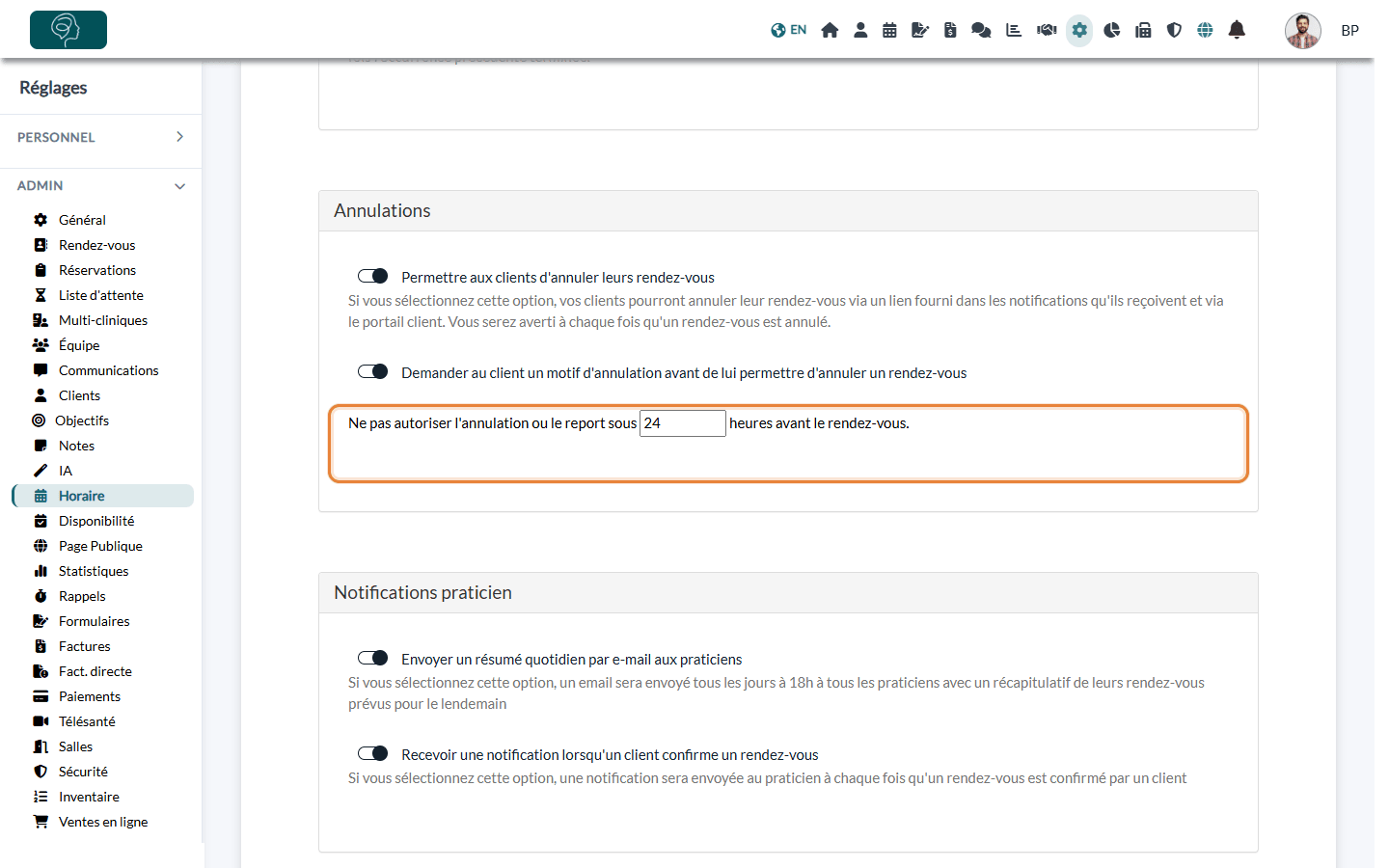
- Changements de dernière minute — si vous avez réglé Ne pas autoriser l'annulation ou le report sous ... heures avant le rendez-vous dans Réglages > Horaire > Annulations (www.colib.io/fr-ca/settings?show=scheduler), la modification est refusée dans ce délai et le client est invité à vous contacter directement.
- Rendez-vous passés ou annulés — ils ne peuvent plus être modifiés.
Bon à savoir
- Notifications déjà envoyées — le bouton de modification est ajouté aux notifications envoyées après l'activation de l'option. Le bouton Modifier du portail client apparaît tout de suite.
- Recevoir un avis des modifications — activez Recevoir une notification par courriel pour chaque rendez-vous réservé, annulé ou mis à jour par le client dans la même section Réservation directe.
- Désactiver l'option — vos clients peuvent toujours modifier les rendez-vous qu'ils ont réservés en ligne, mais plus ceux créés par votre équipe.
- Annulations — permettre aux clients d'annuler est un réglage distinct. Consultez Comment annuler un rendez-vous (praticiens et clients).
Vous avez encore une question ?
Écrivez-nous à support@colib.io, nous vous aiderons avec plaisir.
Cet article a-t-il été utile ?
C'est super !
Merci pour votre commentaire
Désolé ! Nous n'avons pas pu vous être utile
Merci pour votre commentaire
Commentaires envoyés
Nous apprécions vos efforts et nous allons corriger l'article