À qui s'adresse cet article ?
Un payeur couvre rarement tout : il paie jusqu'à un taux horaire, jusqu'à un nombre d'heures ou un montant, et seulement pendant la période de l'autorisation. Quand vous facturez des rendez-vous à un payeur et que la politique de financement ne couvre pas tout, Colib calcule la part couverte par le payeur et la part qui reste à la charge du client, et vous propose de diviser la facture : une facture au payeur pour la part couverte, et une deuxième facture au client pour le reste.
Avant de commencer : la facturation à un tiers doit être activée pour votre clinique, et le client doit avoir une politique de financement auprès du payeur (voir Facturation à un tiers : comment rattacher une politique de financement à un client). Il vous faut aussi le droit de modifier les informations financières.
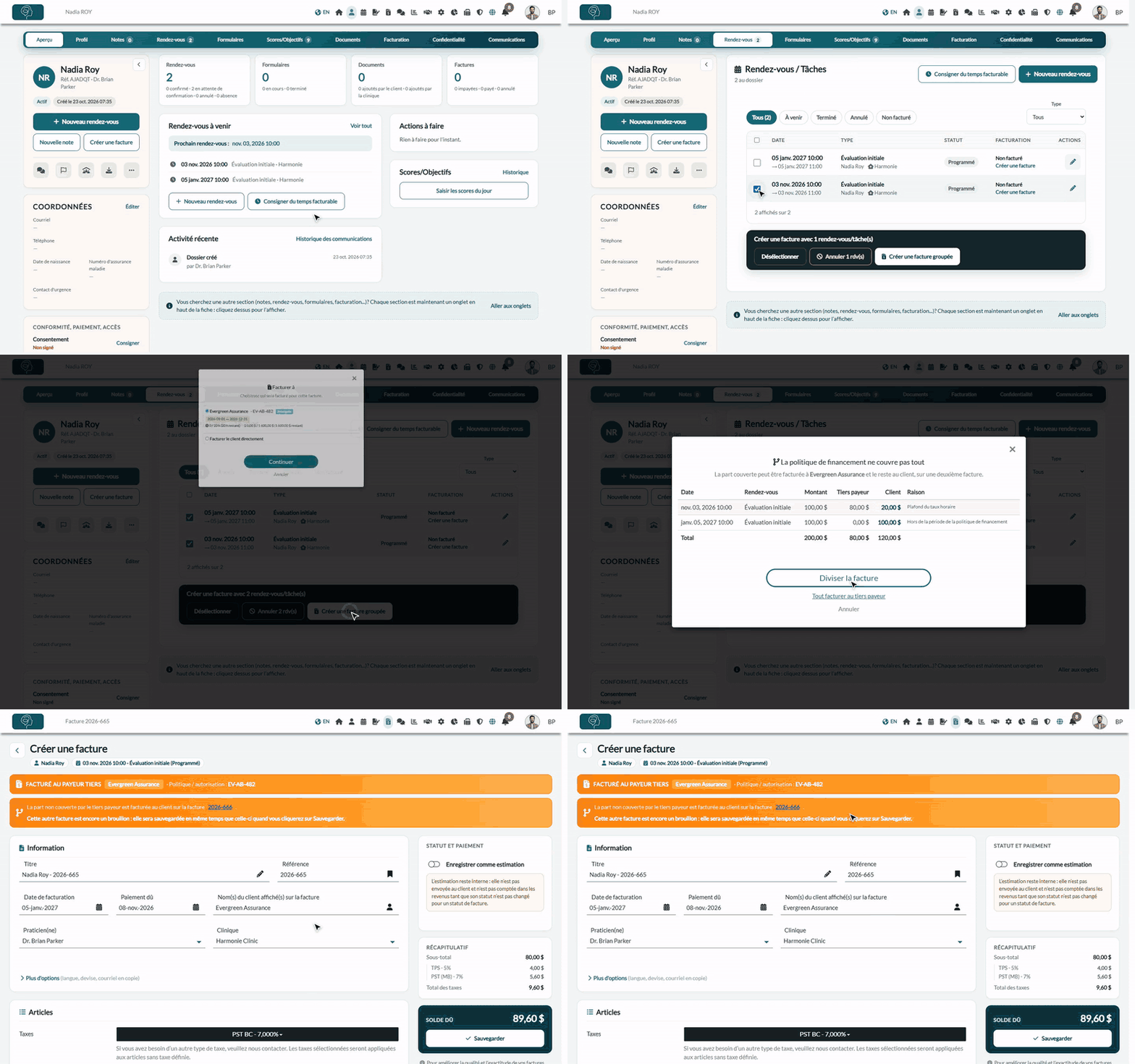
1Facturer les rendez-vous au payeur
- Ouvrez le dossier du client à partir de votre liste de clients (www.colib.io/fr-ca/clients) et cliquez sur l'onglet Rendez-vous.
- Cochez les rendez-vous à facturer, puis cliquez sur Créer une facture groupée dans la barre en bas de la liste.
- Dans la fenêtre Facturer à, choisissez la politique de financement du client et cliquez sur Continuer.
Si la politique couvre tous les rendez-vous sélectionnés, la facture au payeur s'ouvre directement, comme d'habitude (voir Facturation à un tiers : comment créer une facture à partir du temps facturable, de tâches ou de rendez-vous). Sinon, l'aperçu de la division s'ouvre.
2Lire l'aperçu de la division
La fenêtre La politique de financement ne couvre pas tout affiche, pour chaque rendez-vous, son montant, la part payée par le payeur, la part laissée au client et la raison, avec les totaux en bas.
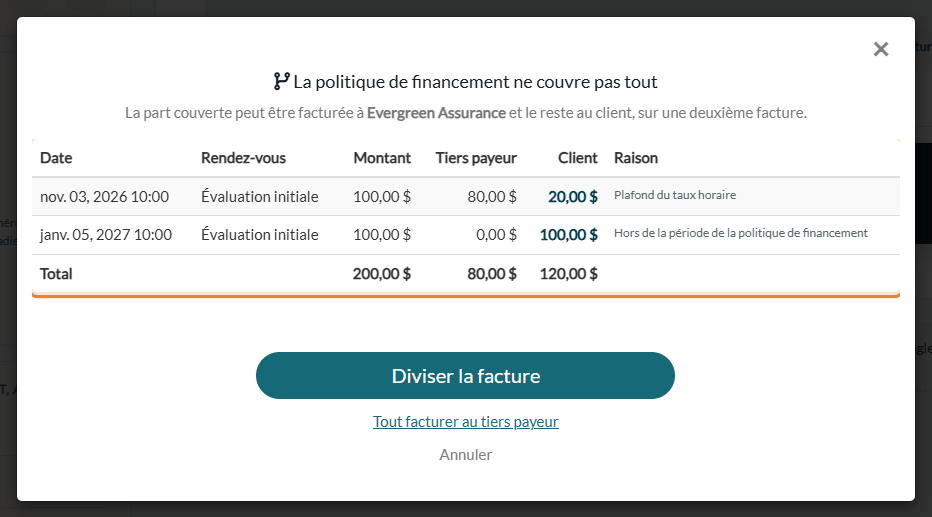
Dans cet exemple, la politique couvre jusqu'à 80 $ l'heure, du 1er septembre au 31 décembre 2026, et chaque rendez-vous d'une heure coûte 100 $ :
- 3 novembre 2026 : le payeur paie 80 $ et le client 20 $ (Plafond du taux horaire) ;
- 5 janvier 2027 : le rendez-vous a lieu après la fin de la politique, le client paie donc les 100 $ (Hors de la période de la politique de financement).
Trois choix :
| Choix | Ce qui se passe |
|---|---|
| Diviser la facture | Colib crée deux factures liées : la part couverte va au payeur, le reste au client. |
| Tout facturer au tiers payeur | Une seule facture au payeur, avec les montants complets, comme une facture de tiers payeur habituelle. Utilisez ce choix si le payeur a accepté de payer plus que ce qu'indique la politique. |
| Annuler | Rien n'est créé. Vous pouvez d'abord modifier la sélection ou la politique. |
Si la politique ne couvre rien du tout (politique fermée, ou tous les rendez-vous hors de sa période), le bouton devient Facturer le client : seule une facture au client est créée.
3Comment Colib calcule la part de chacun
Les rendez-vous sont traités du plus ancien au plus récent : le financement restant va d'abord aux premiers rendez-vous. Pour chaque rendez-vous, Colib part de son prix tel qu'il apparaîtra sur la facture (frais de non-présentation ou d'annulation tardive et rabais du client compris), puis applique les limites de la politique :
| Raison affichée | Règle |
|---|---|
| Politique de financement fermée | Une politique fermée ne couvre rien : tout le rendez-vous va au client. |
| Hors de la période de la politique de financement | Un rendez-vous avant la date de début ou après la date de fin de la politique n'est pas couvert. |
| Heures autorisées épuisées | Quand les heures restantes ne suffisent pas, seules les minutes restantes sont couvertes, au prorata du prix. Par exemple, s'il reste 30 minutes, le payeur paie la moitié d'un rendez-vous d'une heure. |
| Plafond du taux horaire | Le payeur ne paie jamais plus que le plafond du taux horaire × les heures couvertes. Exemple : plafond de 80 $, rendez-vous d'une heure à 100 $ : 80 $ pour le payeur, 20 $ pour le client. |
| Montant financé épuisé | Le payeur paie au plus le solde restant du montant financé. |
Quelles limites s'appliquent : la politique fermée, la période et le plafond du taux horaire s'appliquent toujours. Les heures autorisées et le montant financé ne limitent la part du payeur que selon le champ Financement épuisé selon de la politique : Nombre d'heures, Montant, ou les deux avec Heures ou montant. Avec Aucun, ils ne limitent rien : Colib vous avertit seulement si la facture les dépasse, et vous pouvez la créer quand même.
Le financement restant tient compte des factures déjà sauvegardées et des factures en brouillon de cette politique pas encore sauvegardées. Quand des brouillons sont déduits, la fenêtre l'indique, avec leur montant et leurs heures.
4Les deux factures
Après Diviser la facture, Colib crée deux factures en brouillon aux numéros consécutifs et ouvre la facture au payeur. Un bandeau en haut indique l'autre facture, avec un lien pour l'ouvrir.
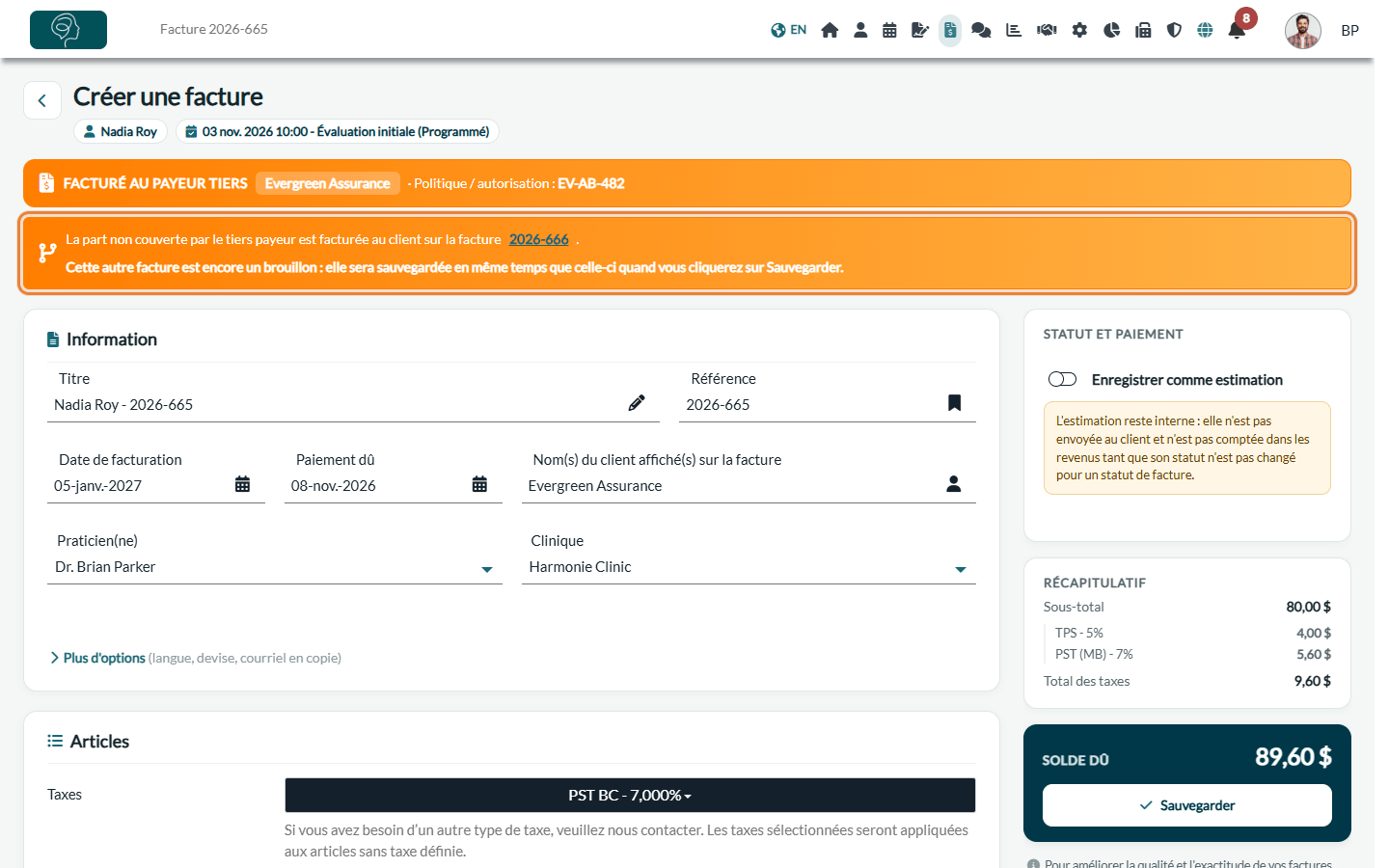
- Facture au payeur : elle contient la part couverte de chaque rendez-vous et est adressée au payeur comme toute facture de tiers payeur. Les entrées de temps facturable sélectionnées avec les rendez-vous restent toujours en entier sur cette facture : elles sont déjà comptées dans la politique au moment où vous les consignez.
- Facture au client : elle contient le reste de chaque rendez-vous, sur des lignes qui commencent par Reste à charge - (Balance due - pour un client anglophone). C'est une facture standard adressée au client, que vous envoyez et encaissez comme d'habitude.
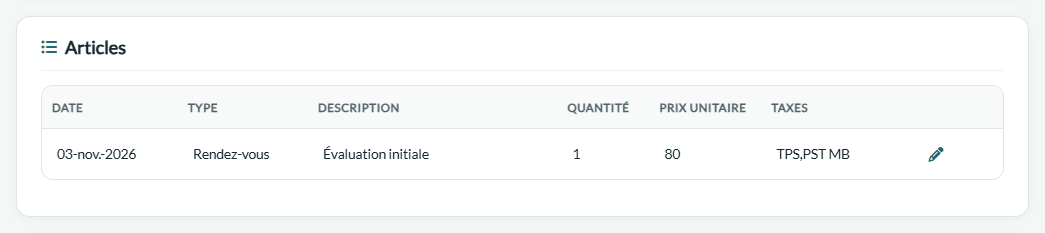
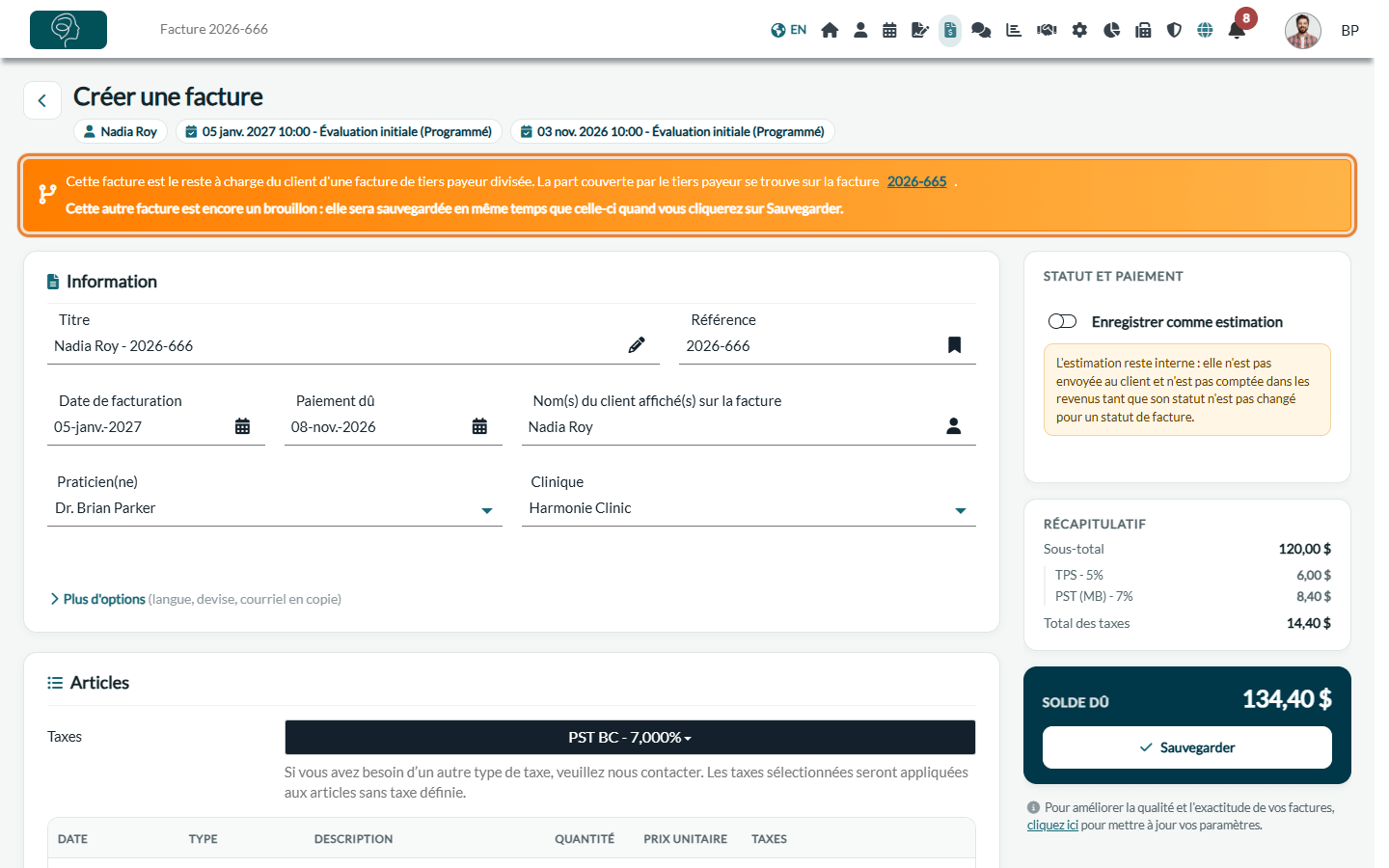
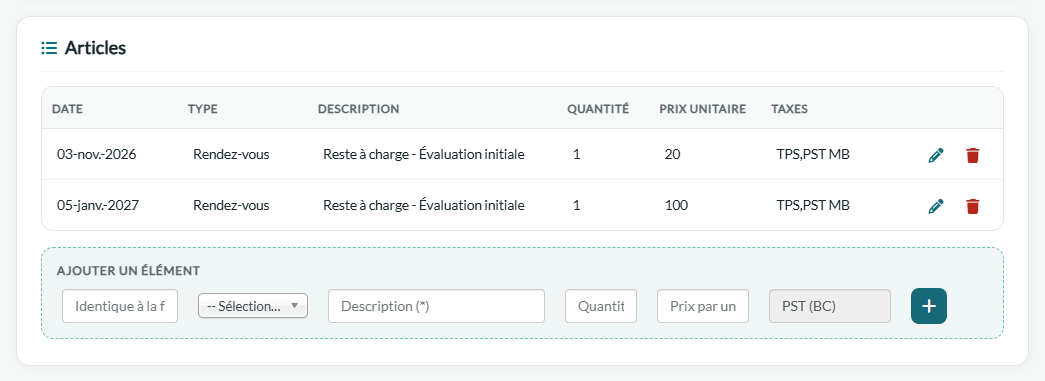
Chaque facture applique ses propres taxes. Seule la part couverte par le payeur compte sur la politique de financement : heures et montant utilisés, solde restant et alertes de financement (voir Facturation à un tiers : comment fonctionnent les alertes de financement ?).
5Sauvegarder les factures
Vérifiez la facture et cliquez sur Sauvegarder. Si l'autre facture de la division est encore un brouillon, elle est sauvegardée en même temps, pour qu'elle ne reste pas oubliée : le bandeau vous le rappelle. Si vous sauvegardez en estimation, l'autre facture est aussi sauvegardée en estimation.
Important : une facture en brouillon jamais sauvegardée est supprimée au bout de 6 jours. Sauvegardez au moins une des deux factures.
La sauvegarde de l'autre facture suit les règles d'envoi automatique de votre clinique, exactement comme si vous l'aviez sauvegardée vous-même. Envoyez ensuite chaque facture quand vous êtes prêt ou prête : la facture au payeur part au courriel de facturation du payeur, la facture au client part au client.
6Retrouver les factures d'une division
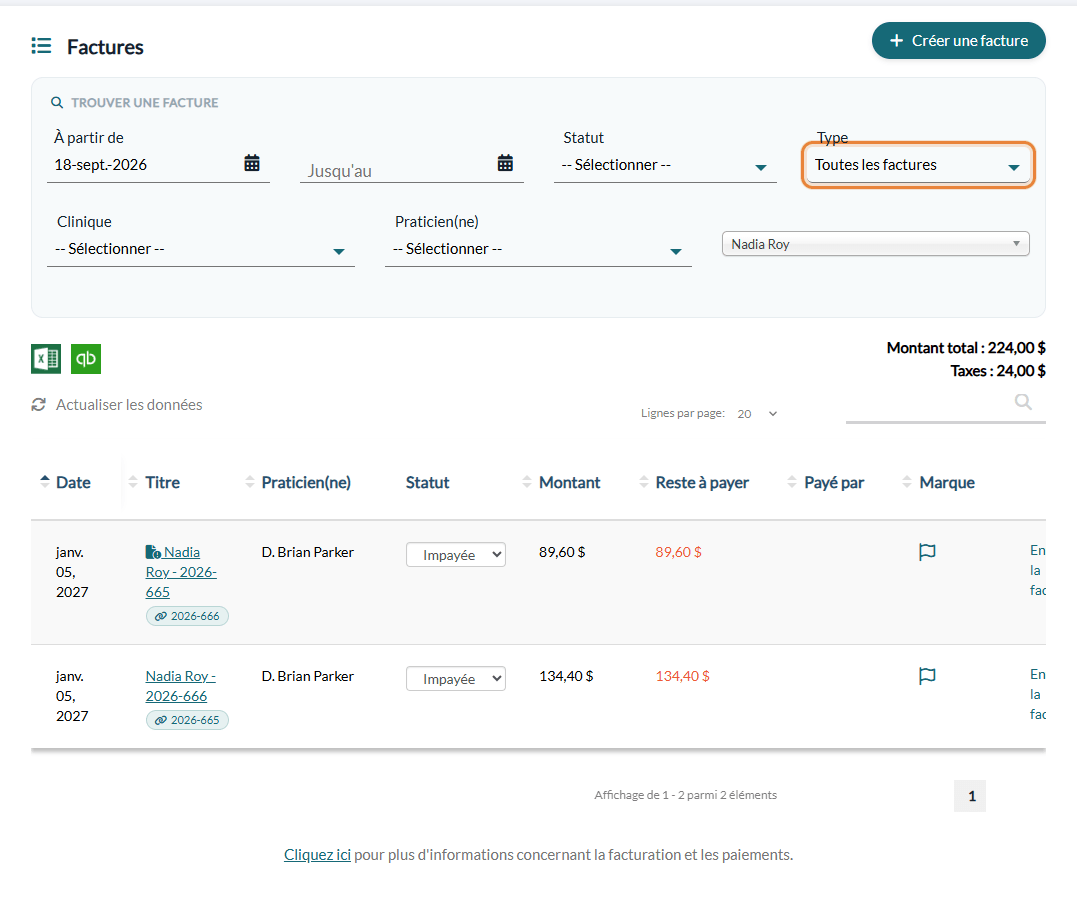
Dans la page Facturation (www.colib.io/fr-ca/invoices), chaque facture d'une division affiche, sous son titre, un lien avec le numéro de l'autre facture : cliquez dessus pour ouvrir l'autre facture.
Quand la facturation à un tiers est activée, le filtre Type affiche Toutes les factures, seulement les factures Tiers payeur, ou seulement les factures Non tiers payeur (dont les factures au client d'une division). Les exportations Excel et QuickBooks suivent ce filtre.
Bon à savoir
- Les brouillons ne sont pas listés — la liste des factures n'affiche jamais les brouillons. Tant que les factures d'une division ne sont pas sauvegardées, ouvrez-les à partir du bandeau de l'autre facture.
- Pas de recalcul automatique — si vous modifiez une des deux factures après sa création, l'autre n'est pas modifiée. Ajustez-la à la main au besoin.
- Politique modifiée entre-temps — la division est recalculée quand vous cliquez sur Diviser la facture : si la politique a changé après l'ouverture de l'aperçu, ce sont les nouveaux chiffres qui s'appliquent.
- Rendez-vous et tâches seulement — la division s'applique aux rendez-vous et aux tâches de la sélection, à partir du dossier du client. Une facture qui ne contient que du temps facturable n'est jamais divisée.
- Un payeur par facture — la part couverte va au payeur de la politique choisie. Répartir un rendez-vous entre plusieurs payeurs n'est pas possible pour le moment.
Articles connexes
- Facturation à un tiers : comment rattacher une politique de financement à un client
- Facturation à un tiers : comment créer une facture à partir du temps facturable, de tâches ou de rendez-vous
- Facturation à un tiers : comment fonctionnent les alertes de financement ?
Vous avez encore une question ?
Écrivez-nous à support@colib.io, nous serons heureux de vous aider.
Cet article a-t-il été utile ?
C'est super !
Merci pour votre commentaire
Désolé ! Nous n'avons pas pu vous être utile
Merci pour votre commentaire
Commentaires envoyés
Nous apprécions vos efforts et nous allons corriger l'article