À qui s'adresse cet article ?
Certains clients préfèrent une seule facture pour plusieurs séances, par exemple à la fin du mois ou pour leur demande de remboursement à l'assurance. Dans Colib, vous pouvez regrouper plusieurs rendez-vous d'un même client sur une seule facture en quelques clics.
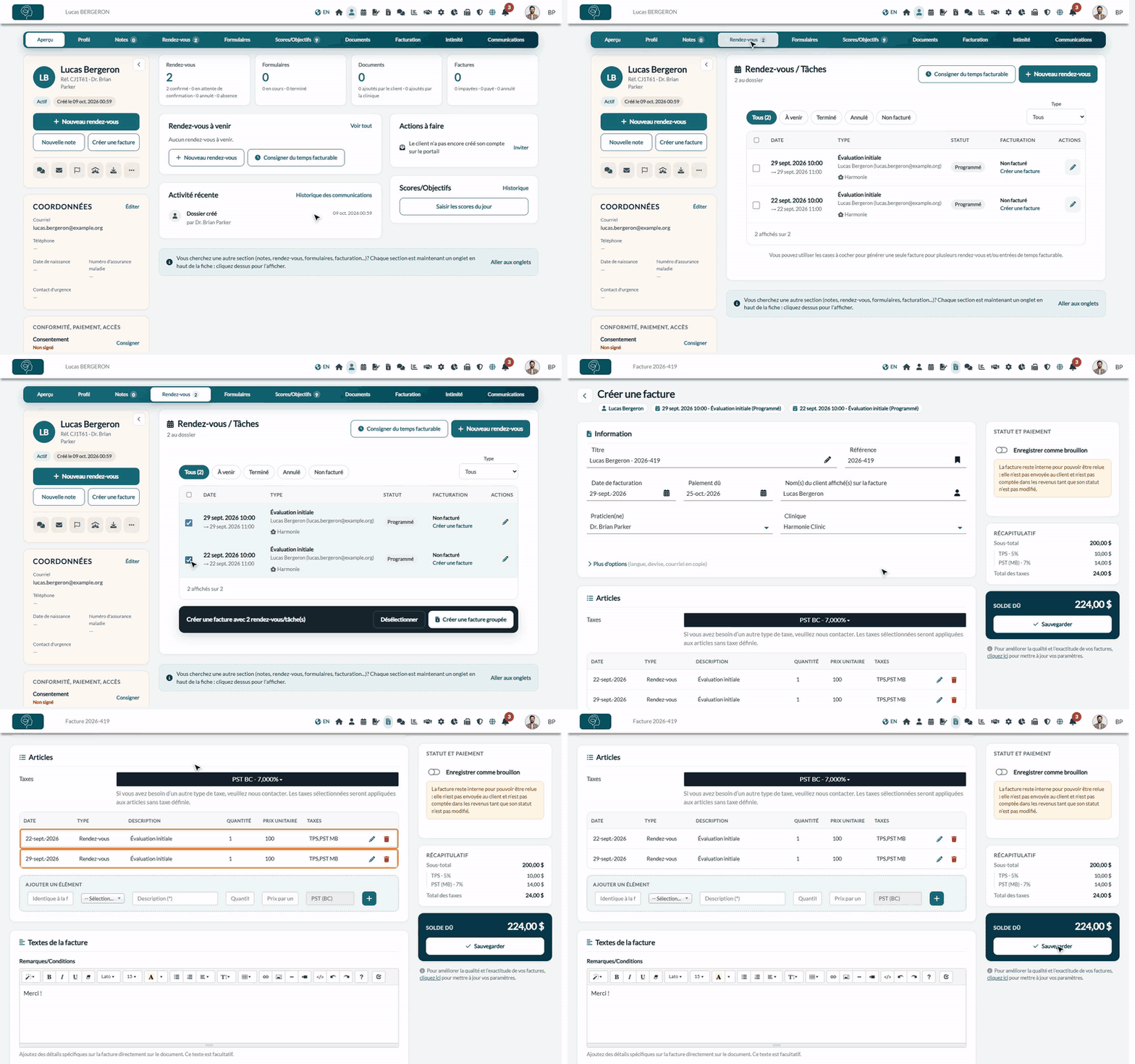
1Sélectionner les rendez-vous dans le dossier du client
- Ouvrez le dossier du client depuis votre liste de clients (www.colib.io/fr-ca/clients).
- Cliquez sur l'onglet Rendez-vous.
- Cochez la case devant chaque rendez-vous à inclure. La case en haut du tableau sélectionne tous les rendez-vous affichés.
- Une barre apparaît sous le tableau avec le nombre de rendez-vous sélectionnés (par exemple, Créer une facture avec 2 rendez-vous/tâche(s)).
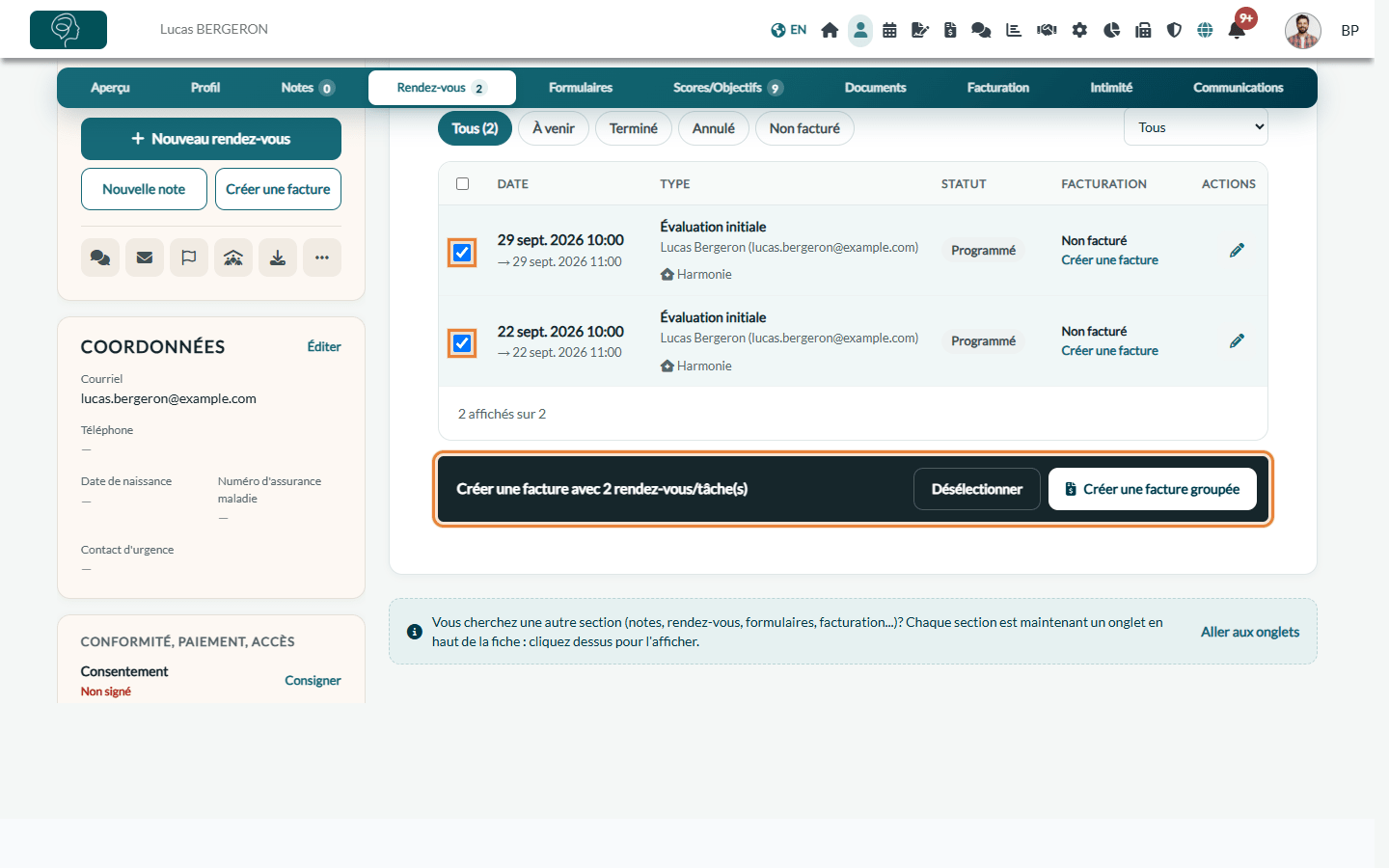
Astuce : le filtre Non facturé au-dessus du tableau n'affiche que les rendez-vous qui n'ont pas encore de facture. La colonne Facturation indique si un rendez-vous est déjà facturé.
2Créer la facture groupée
- Cliquez sur Créer une facture groupée. (Désélectionner décoche tout.)
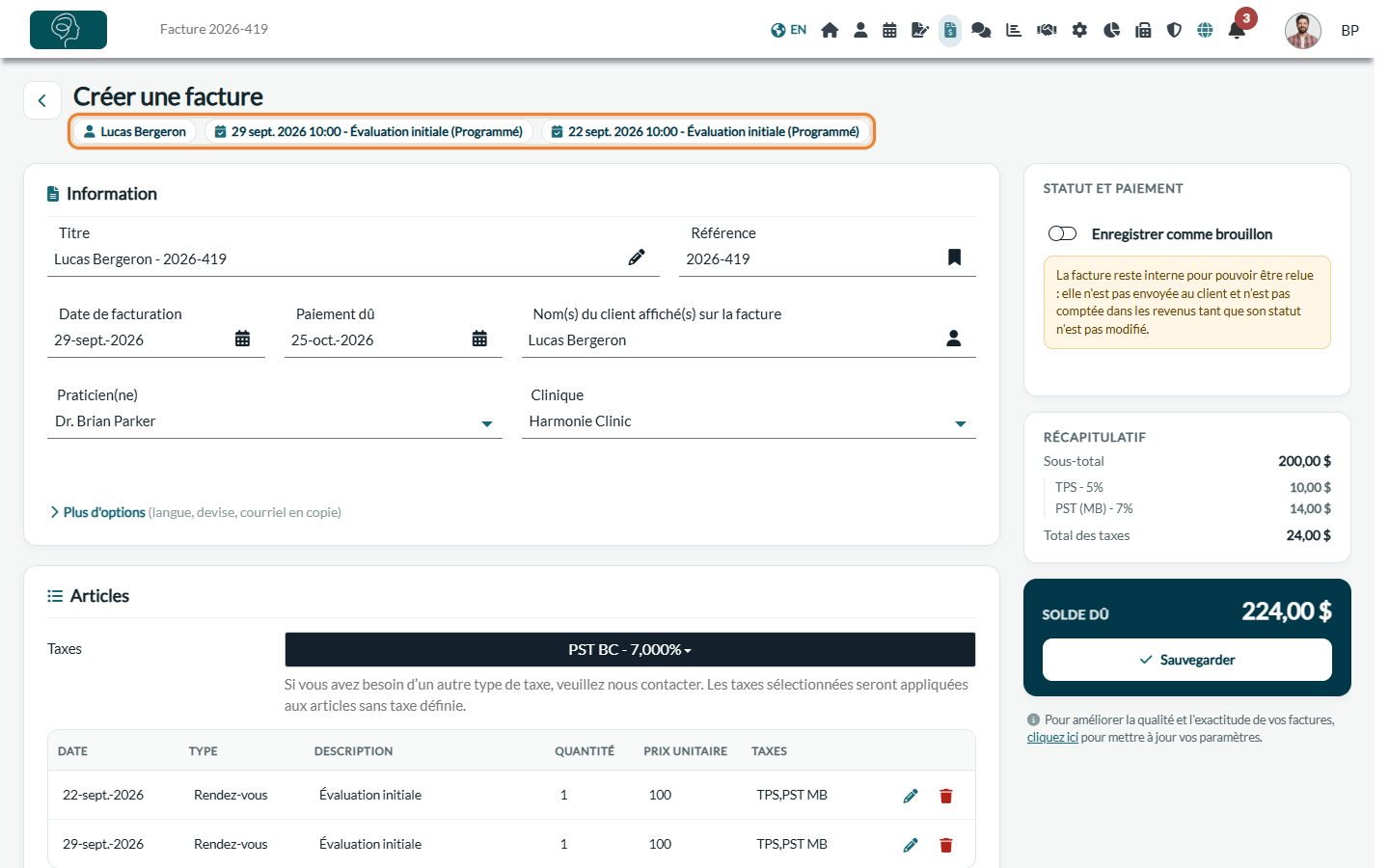
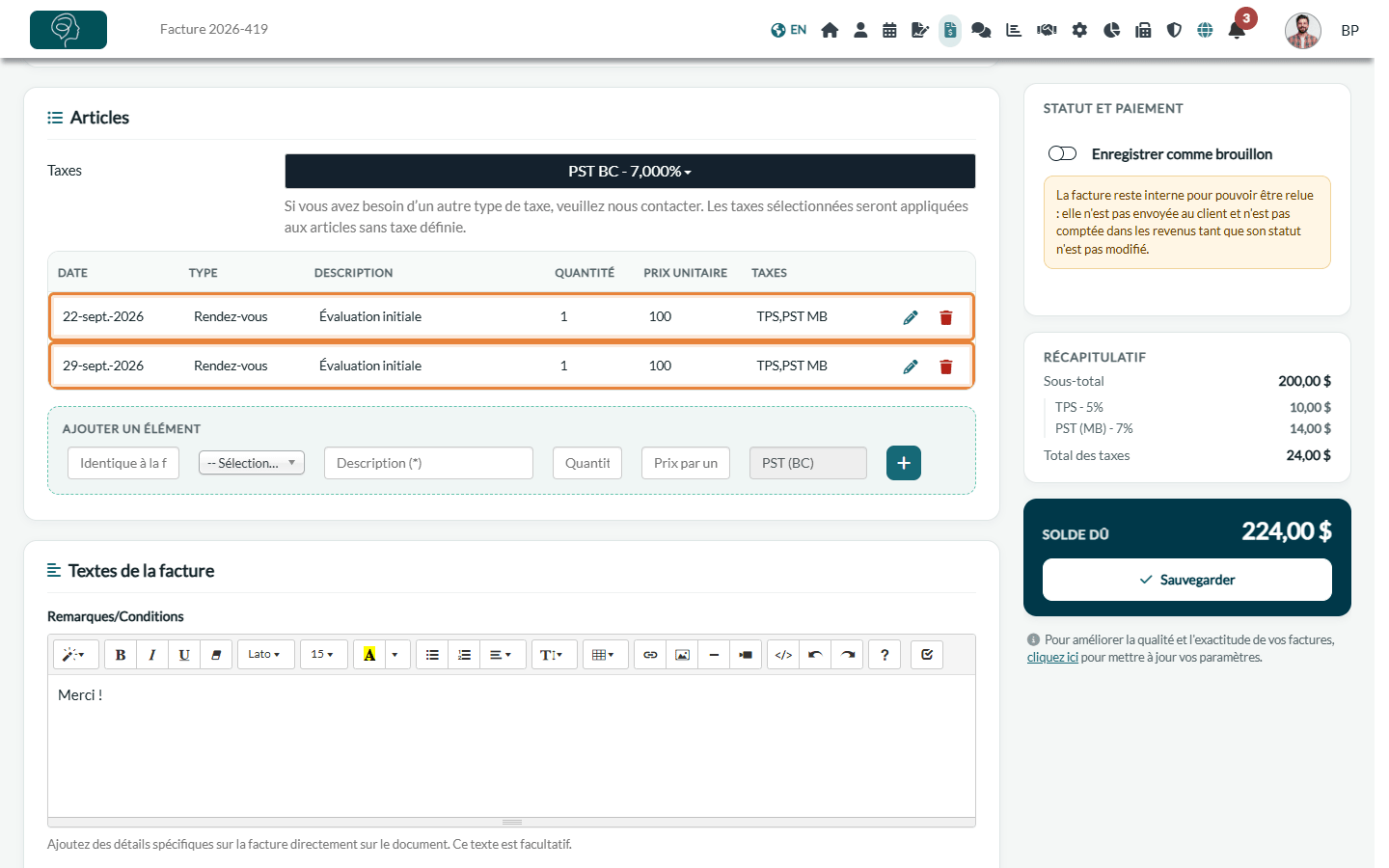
- La facture s'ouvre avec une ligne par rendez-vous, au prix de chaque type de rendez-vous. Les rendez-vous liés sont rappelés en haut de la facture, sous le titre : les deux premiers sont affichés, et un bouton + suivi du nombre des autres permet de tous les afficher.
- Vérifiez les informations, ajoutez d'autres lignes au besoin (Ajouter un élément dans la carte Articles), puis cliquez sur Sauvegarder dans le panneau de droite, sous Solde dû (sur un écran plus étroit, dans la barre au bas de l'écran).
Vous envoyez ensuite la facture et le reçu comme d'habitude : consultez Comment créer et envoyer une facture ou un reçu.
Bon à savoir
- Date de facturation : elle correspond à la date du rendez-vous sélectionné le plus récent. Vous pouvez la modifier avant de sauvegarder.
- Praticien(ne) : quand tous les rendez-vous sélectionnés sont avec le même praticien, celui-ci est indiqué sur la facture.
- Tâches : les tâches liées au client peuvent être sélectionnées et facturées de la même façon.
- Tiers payeurs : si le client a un tiers payeur actif, une fenêtre Facturer à vous demande à qui adresser la facture (le tiers payeur ou le client).
- Un seul client : une facture groupée se crée depuis le dossier d'un client. Pour un rendez-vous de groupe avec plusieurs clients, consultez Comment choisir le payeur pour un rendez-vous avec plusieurs clients.
- Éviter la double facturation : un rendez-vous déjà facturé affiche un lien Facture dans la colonne Facturation. Ne le sélectionnez pas une deuxième fois.
Vous avez encore une question ?
Écrivez-nous à support@colib.io, nous vous aiderons avec plaisir.
Cet article a-t-il été utile ?
C'est super !
Merci pour votre commentaire
Désolé ! Nous n'avons pas pu vous être utile
Merci pour votre commentaire
Commentaires envoyés
Nous apprécions vos efforts et nous allons corriger l'article