À qui s'adresse cet article ?
Pour diverses raisons, vous pourriez avoir besoin de modifier un reçu (c'est-à-dire une facture payée) déjà envoyé. Le plus souvent, il s'agit de corriger le nom du client, mais vous pouvez aussi changer les dates, les remarques ou les informations de paiement.
Cet article explique ce que vous pouvez modifier sur un reçu, comment sauvegarder vos changements et comment envoyer le reçu corrigé à votre client.
Important : si le reçu a le statut Payé et a été payé par carte au moyen de Colib (un paiement en ligne complété), vous ne pouvez pas changer ses articles, ses taxes, sa devise ni son statut, et vous ne pouvez pas le supprimer. Tous les autres champs restent modifiables.
1Ouvrir le reçu
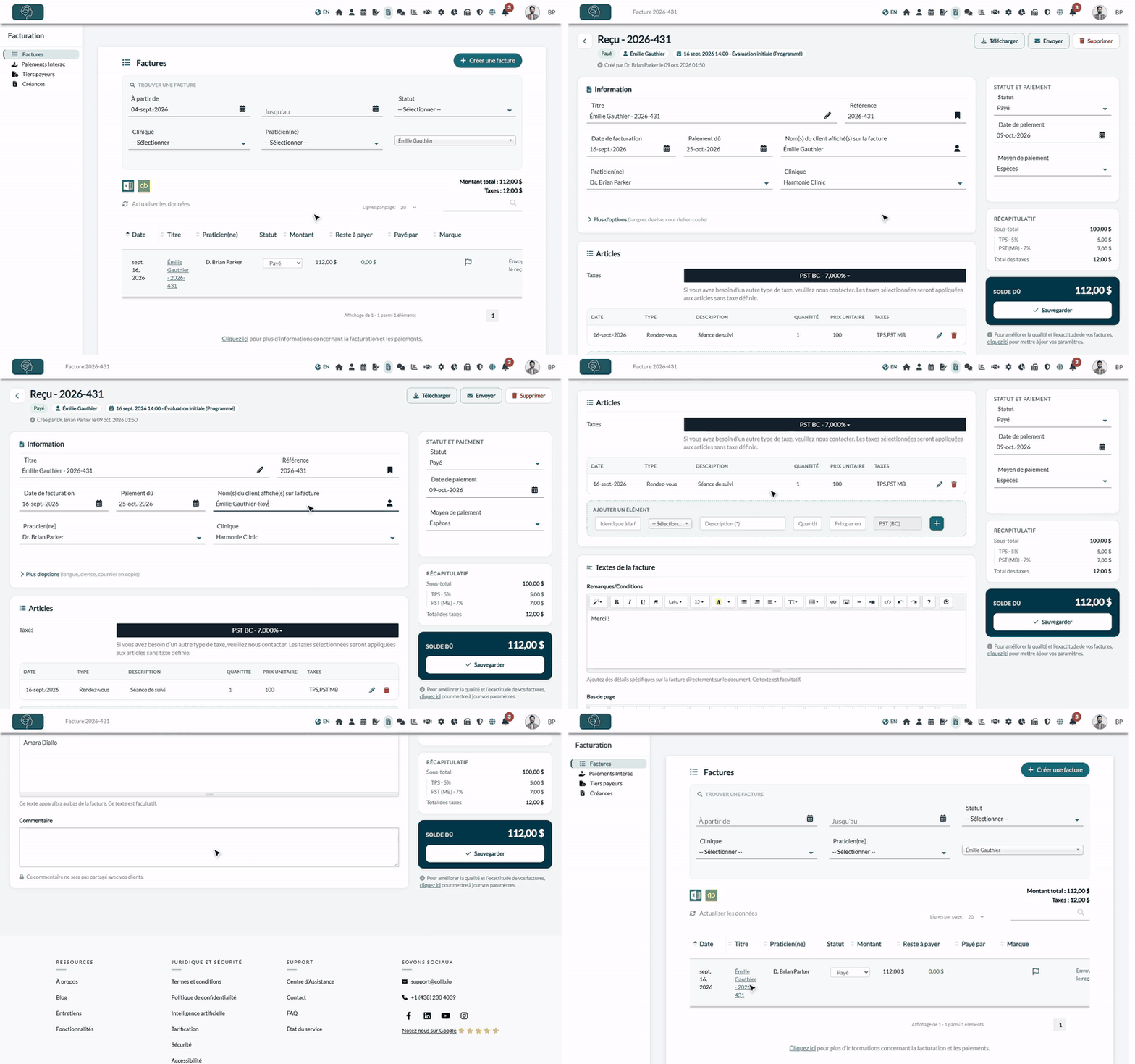
- Allez sur www.colib.io/fr-ca/invoices. Vous pouvez affiner la liste avec les filtres (dates, Statut, client).
- Cliquez sur le titre du reçu dans la liste. Vous pouvez aussi l'ouvrir depuis le dossier du client, dans l'onglet Facturation.
- La page affiche Reçu suivi de son numéro en haut, avec une pastille Payé sous le titre : la facture a le statut Payé.
2Apporter vos modifications
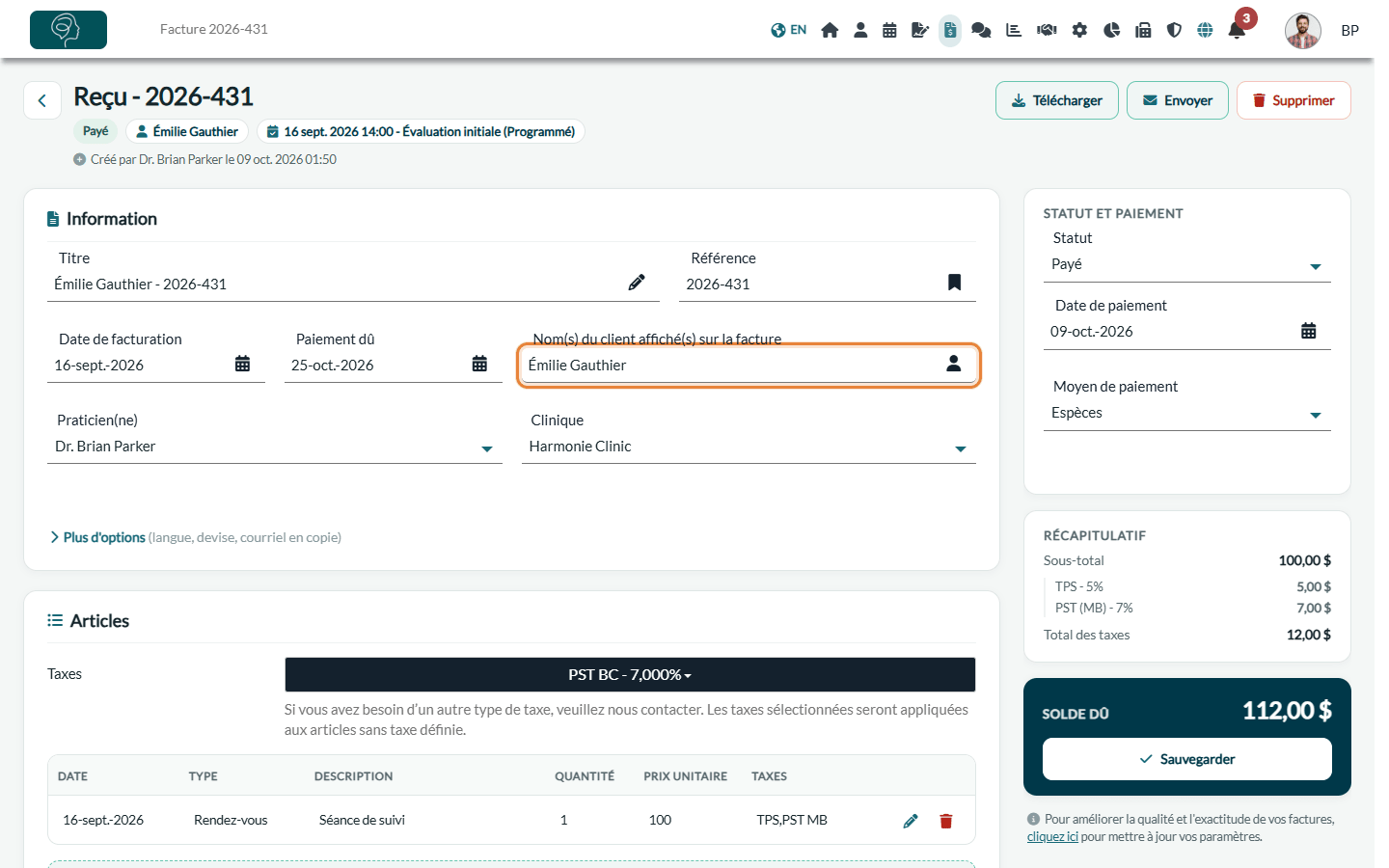
Modifiez les champs voulus, par exemple le nom du client dans Nom(s) du client affiché(s) sur la facture. Les champs modifiables sur un reçu sont :
| Champ | Ce qu'il modifie |
|---|---|
| Nom(s) du client affiché(s) sur la facture | Le nom imprimé sur le reçu (par exemple pour corriger une faute de frappe ou ajouter le nom d'un parent). |
| Titre et Référence | Le titre affiché dans votre liste de factures et le numéro du reçu. |
| Date de facturation et Paiement dû | Les dates imprimées sur le document. |
| Date de paiement et Moyen de paiement | Quand et comment le client a payé (carte, virement électronique, espèces, tiers payant ou autre). Dans le panneau Statut et paiement à droite. |
| Langue | La langue du reçu (français ou anglais). Sous Plus d'options, dans la carte Information. |
| Praticien(ne) et Clinique | Affichés lorsque votre pratique compte plusieurs praticiens ou plusieurs cliniques. |
| Courriel CC | Une adresse facultative qui reçoit une copie des courriels de facture et de reçu. Sous Plus d'options. |
| Commentaire | Une note interne : elle n'est jamais communiquée au client. Dans la carte Textes de la facture. |
| Remarques/Conditions et Bas de page | Des textes facultatifs imprimés sur le reçu. Dans la carte Textes de la facture. |
| Articles, Taxes et Devise | Modifiables seulement si le reçu n'a pas été payé par carte au moyen de Colib (par exemple un paiement que vous avez enregistré vous-même, en espèces ou par virement électronique). Dans la carte Articles, utilisez l'icône crayon pour modifier une ligne, l'icône corbeille pour la supprimer et la ligne Ajouter un élément sous le tableau pour en ajouter une. La Devise se trouve sous Plus d'options. |
3Sauvegarder
- Cliquez sur Sauvegarder dans le panneau de droite, sous Solde dû (sur un écran plus étroit, dans la barre au bas de l'écran).
- Colib crée une nouvelle version du PDF du reçu avec vos modifications et vous ramène à votre liste de factures, où l'aperçu du reçu s'ouvre.
4Envoyer le reçu corrigé au client
La sauvegarde ne renvoie pas le reçu. Si votre client a déjà reçu la version précédente, envoyez-lui la version corrigée :
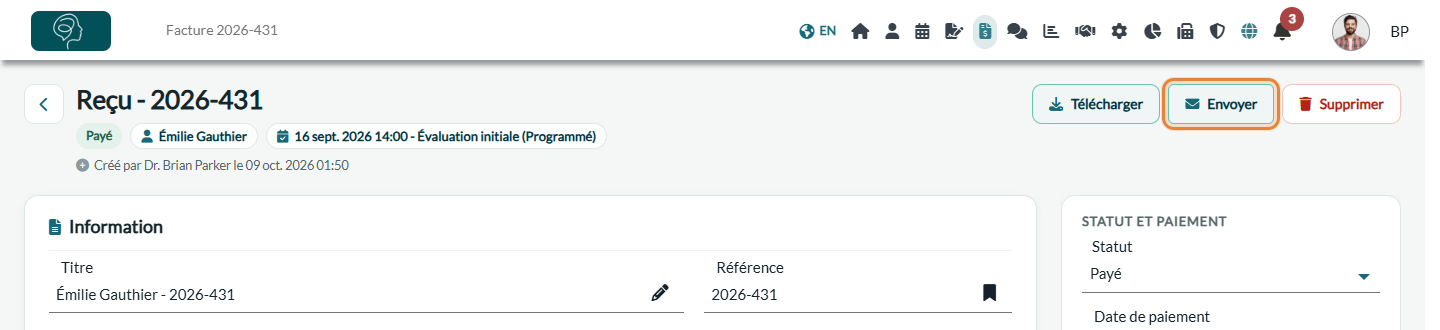
- Rouvrez le reçu et cliquez sur Envoyer en haut de la page. Dans la liste des factures, vous pouvez aussi cliquer sur Envoyer à nouveau le reçu sur sa ligne.
- Ajoutez un message personnalisé si vous le souhaitez, puis cliquez sur Confirmer. Votre client reçoit le reçu corrigé par courriel.
Bon à savoir
- Reçu jamais envoyé — si le reçu n'a jamais été envoyé et que l'option Envoyer automatiquement un reçu lorsqu'un paiement a été enregistré. est activée dans Réglages > Factures (www.colib.io/fr-ca/settings?show=invoices), la sauvegarde envoie le reçu au client, sauf si ce client ignore les automatisations de facturation (Comment ignorer les automatisations de facturation pour certains clients).
- Mauvais montant sur un paiement par carte — les articles d'un reçu payé par carte au moyen de Colib sont verrouillés. Pour rembourser le client, utilisez l'icône de remboursement dans la carte Paiements au bas du reçu (si vos droits d'accès le permettent).
- Revenir à une facture — si vous passez le statut de Payé à un autre statut (possible seulement en l'absence de paiement par carte au moyen de Colib), le reçu redevient une facture. Consultez Comment changer le statut d'une facture.
- Ajouter une ligne — consultez Comment ajouter des articles supplémentaires à une facture.
- Supprimer un reçu — le bouton Supprimer en haut de la page n'est offert que si aucun paiement en ligne n'a été fait sur le reçu.
Vous avez encore une question ?
Écrivez-nous à support@colib.io, nous vous aiderons avec plaisir.
Cet article a-t-il été utile ?
C'est super !
Merci pour votre commentaire
Désolé ! Nous n'avons pas pu vous être utile
Merci pour votre commentaire
Commentaires envoyés
Nous apprécions vos efforts et nous allons corriger l'article