À qui s'adresse cet article ?
Une facture créée à partir d'un rendez-vous commence par une ligne : le rendez-vous. Vous pourriez avoir besoin d'ajouter d'autres lignes : un rapport, un produit vendu à la clinique, un pourboire, des frais de matériel, etc.
Il y a deux façons de le faire : définir des lignes ajoutées automatiquement à chaque facture d'un type de rendez-vous (A), ou ajouter des lignes à la main sur une facture donnée (B).
AÉléments spécifiques à un type de rendez-vous
Si vous souhaitez ajouter des lignes supplémentaires spécifiques à un certain type de rendez-vous, vous pouvez les définir directement dans les paramètres du type de rendez-vous :
- Allez dans Réglages > Rendez-vous (www.colib.io/fr-ca/settings?show=appointments).
- Cliquez sur l'icône crayon du type de rendez-vous pour le modifier.
- Ouvrez la section Facturation et descendez jusqu'à Lignes supplémentaires sur la facture.
- Saisissez la Description, le Prix et la Quantité de la ligne, puis cliquez sur l'icône verte +. Répétez pour chaque ligne. L'icône corbeille supprime une ligne.
- Sauvegardez le type de rendez-vous.

À chaque fois qu'une facture est créée pour ce type de rendez-vous, ces lignes supplémentaires sont automatiquement ajoutées à la facture, avec les mêmes taxes que le rendez-vous. Les factures déjà créées ne changent pas.
BAutres éléments sur une facture
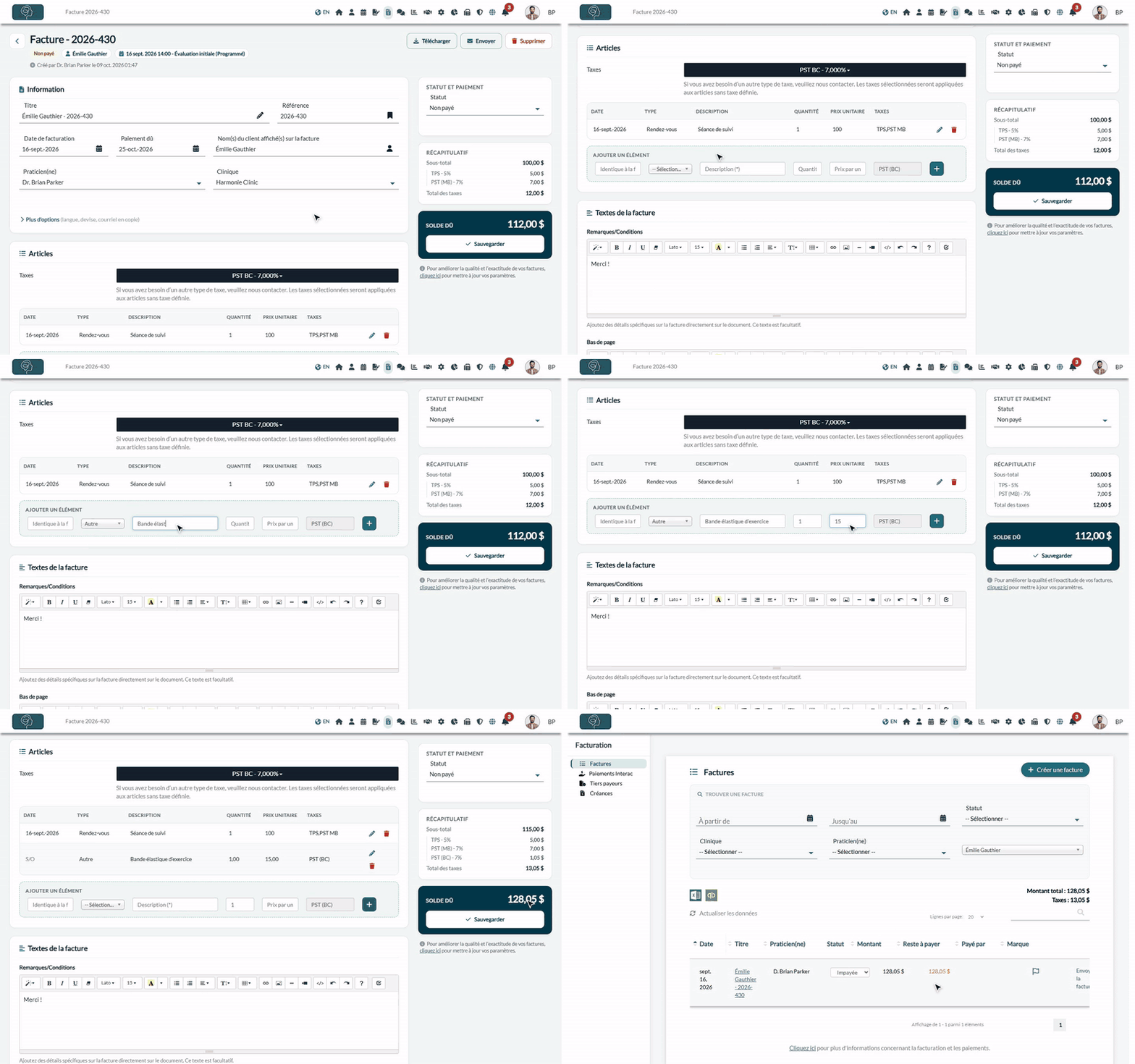
Si vous souhaitez ajouter des lignes personnalisées à une facture, utilisez la ligne Ajouter un élément sous le tableau de la carte Articles, sur la page de la facture :
- Ouvrez la facture : depuis le rendez-vous, depuis le dossier du client (onglet Facturation) ou depuis www.colib.io/fr-ca/invoices (cliquez sur son titre).
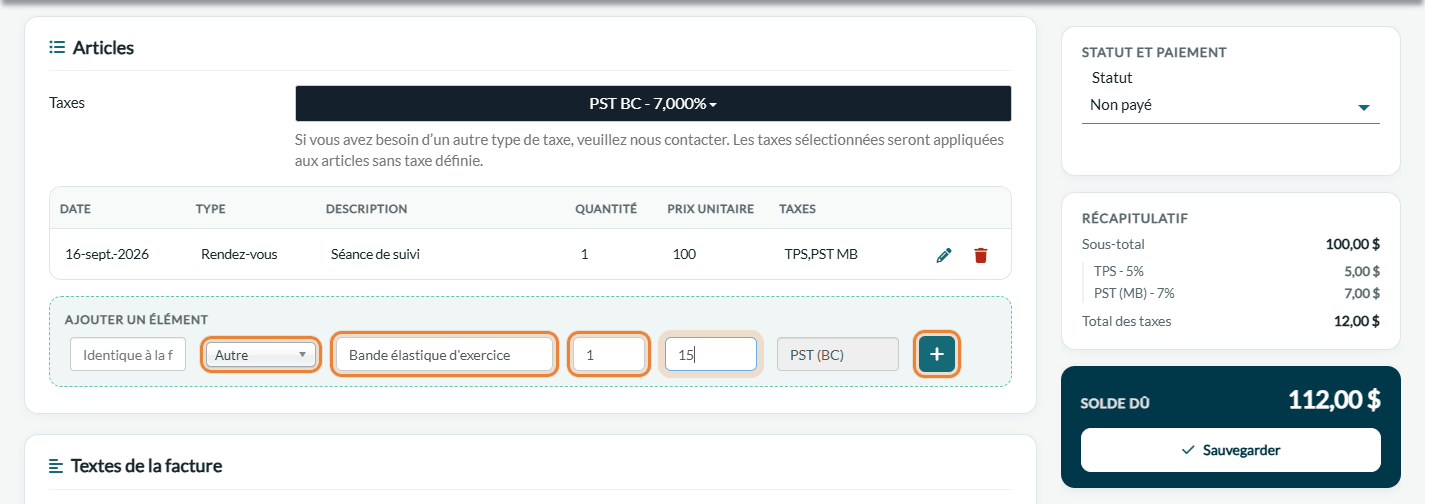
- Dans la carte Articles, sous Ajouter un élément, choisissez le type de la ligne dans -- Sélectionnez un type -- (voir le tableau ci-dessous).
- Remplissez la ligne. En sélectionnant Autre dans la liste des types, vous définissez la description, la quantité et le prix unitaire. La date est facultative : sans date, la ligne prend la date de la facture.
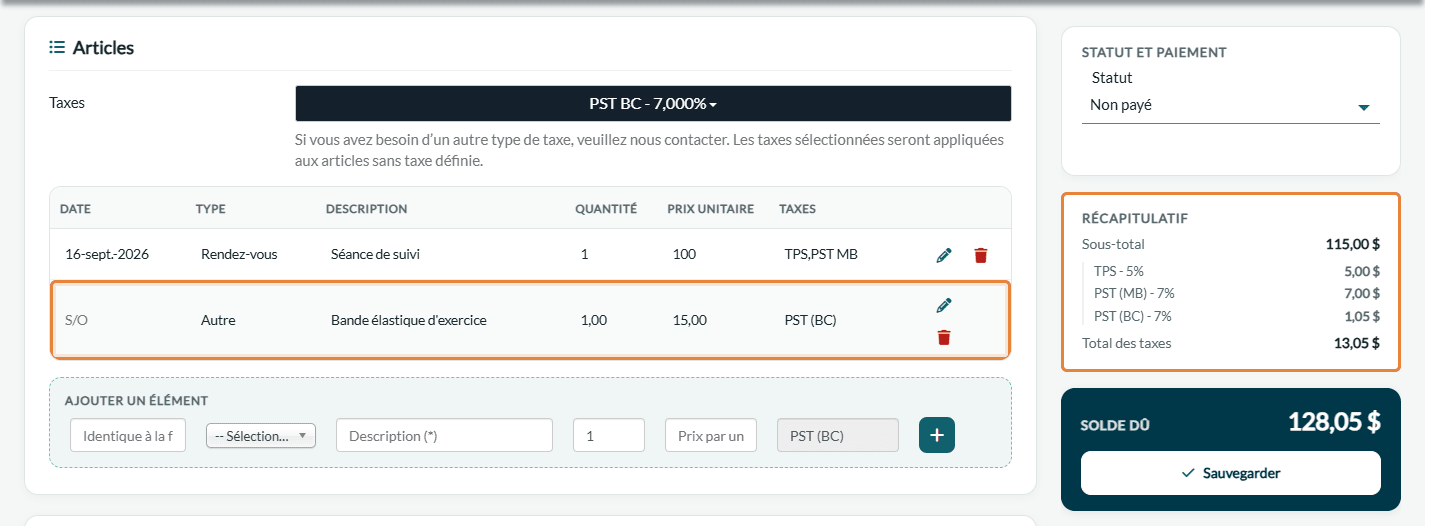
- Cliquez sur l'icône verte + pour ajouter le nouvel élément à la facture. N'oubliez pas cette étape : une ligne simplement saisie n'est pas ajoutée.
- Vérifiez les totaux dans le Récapitulatif et le Solde dû dans le panneau de droite, puis cliquez sur Sauvegarder juste en dessous (sur un écran plus étroit, dans la barre au bas de l'écran).
| Type | Fonctionnement |
|---|---|
| Rendez-vous | Choisissez un type de rendez-vous : son nom sur la facture et ses taxes sont repris. Saisissez la quantité et le prix unitaire. |
| Produit | Choisissez un produit de votre inventaire : son prix et ses taxes sont remplis, et le stock est mis à jour à la sauvegarde. Le lien Modifier les produits ouvre votre inventaire. |
| Pourboire | Saisissez seulement le montant : un pourboire n'a pas de taxes et sa quantité est de 1. |
| Temps facturable | Du temps travaillé en dehors d'un rendez-vous : saisissez une description, une quantité (par exemple le nombre d'heures) et un prix unitaire. |
| Autre | Toute autre ligne : saisissez la description, la quantité et le prix unitaire. Les taxes choisies dans le champ Taxes, en haut de la carte Articles, s'appliquent. |
Modifier ou supprimer une ligne
- Cliquez sur l'icône crayon d'une ligne pour la modifier, puis sur le crochet pour valider.
- Cliquez sur l'icône corbeille pour supprimer une ligne.
- Cliquez sur Sauvegarder dans le panneau de droite, sous Solde dû (sur un écran plus étroit, dans la barre au bas de l'écran) pour conserver vos changements.
Bon à savoir
- Champs obligatoires — chaque ligne doit avoir un type, une description, une quantité supérieure à 0 et un prix valide. Une facture doit compter au moins une ligne.
- Reçus payés par carte — les lignes d'une facture payée par carte au moyen de Colib ne peuvent plus être modifiées. Consultez Comment modifier un reçu (facture déjà payée).
- Taxes par défaut — consultez Comment mettre à jour les taxes par défaut de mes factures.
- Envoyer la facture — la sauvegarde n'envoie pas la facture, sauf si son rendez-vous est déjà Terminé, que la facture n'a jamais été envoyée et que l'option Envoyer automatiquement une facture au client. est activée dans vos réglages de facturation. Consultez Comment créer et envoyer une facture ou un reçu.
Vous avez encore une question ?
Écrivez-nous à support@colib.io, nous vous aiderons avec plaisir.
Cet article a-t-il été utile ?
C'est super !
Merci pour votre commentaire
Désolé ! Nous n'avons pas pu vous être utile
Merci pour votre commentaire
Commentaires envoyés
Nous apprécions vos efforts et nous allons corriger l'article