À qui s'adresse cet article ?
Si vos clients vous paient par virement Interac, Colib peut rapprocher automatiquement les paiements Interac reçus des factures créées dans Colib. À chaque virement reçu, Colib lit le courriel de notification Interac, trouve le client et la facture, et marque la facture comme payée.
Cet article explique comment activer l'automatisation et brancher votre messagerie. L'utilisation de l'automatisation (règles de rapprochement, paiements reçus avant la facture, rapprochement manuel, ce qui se passe sur la facture) est expliquée dans des articles distincts, listés à la fin.
Avant de commencer : deux étapes sont nécessaires : indiquer dans Colib l'adresse courriel qui reçoit vos notifications Interac, puis créer une règle de transfert automatique dans cette boîte de réception. Il vous faut l'accès aux réglages de la clinique et aux réglages de votre messagerie (Gmail, Outlook, etc.).
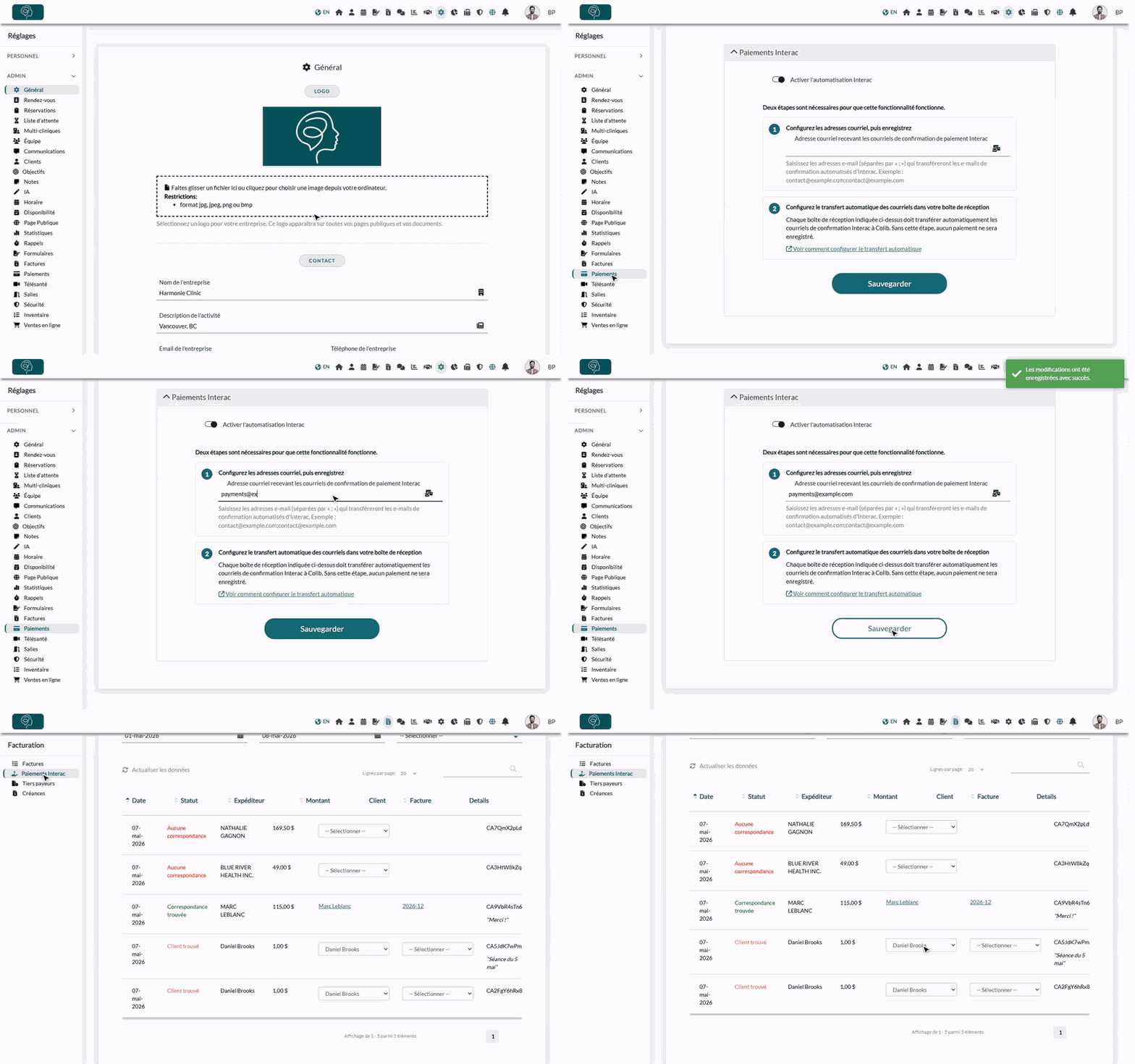
1Activez l'automatisation dans Colib
- Accédez à Réglages > Paiements (www.colib.io/fr-ca/settings?show=payment).
- Faites défiler jusqu'à la section Paiements Interac.
- Activez Activer l'automatisation Interac.
- Dans Adresse courriel recevant les courriels de confirmation de paiement Interac, saisissez l'adresse courriel qui reçoit la notification chaque fois que votre entreprise reçoit un paiement Interac. Si vous les recevez à plusieurs adresses, séparez-les par un point-virgule, par exemple payments@example.com;billing@example.com.
- Cliquez sur Sauvegarder.
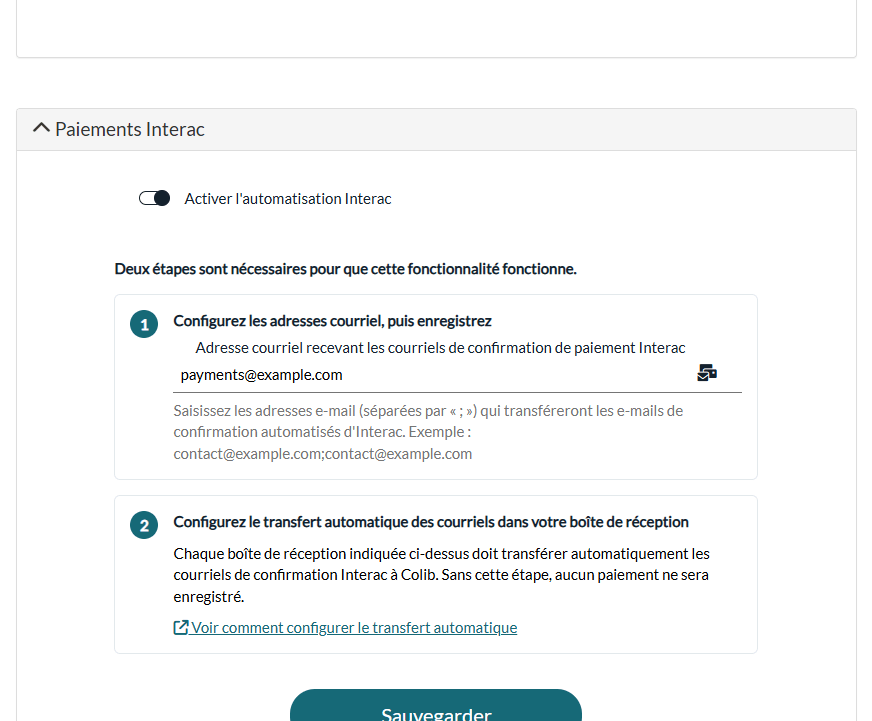
Colib refuse une adresse non valide, une adresse se terminant par @payments.interac.ca (saisissez votre propre adresse, pas celle d'Interac) et une adresse déjà configurée pour une autre clinique : chaque adresse ne peut servir qu'à un seul compte Colib.
2Transférez les courriels Interac à Colib
Chaque boîte de réception indiquée à l'étape 1 doit transférer automatiquement les courriels de confirmation Interac à Colib. Sans cette étape, aucun paiement ne sera enregistré.
- Dans votre messagerie, créez une règle de transfert automatique pour tous les courriels reçus de notify@payments.interac.ca.
- Transférez-les à interac@colib.io.
Guides pas à pas :
- Gmail / Google Workspace : Comment transférer automatiquement les courriels de notification Interac dans Gmail ?
- Outlook / Microsoft 365 : Comment transférer automatiquement les courriels de notification Interac dans Outlook / Microsoft 365 ?
Si vous utilisez Google comme messagerie : Gmail envoie à interac@colib.io une demande de confirmation que notre équipe doit approuver. Écrivez à support@colib.io pour nous dire que vous avez configuré le transfert automatique, en précisant la date de la configuration.
Colib analyse ces courriels pour en extraire les informations des paiements Interac. Nous garantissons la sécurité de cette adresse : elle sert uniquement à notre programme pour récupérer les courriels, et personne ne consulte les courriels reçus. Une fois traités, les courriels reçus dans interac@colib.io sont supprimés automatiquement. N'hésitez pas à nous écrire en cas de difficulté technique : support@colib.io.
3Vérifiez que tout fonctionne
- Le menu Paiements Interac — une fois l'automatisation activée, Paiements Interac apparaît dans le menu de gauche de Factures (www.colib.io/fr-ca/invoices?show=interac). Chaque virement reçu après la configuration y apparaît après le rapprochement suivant (plusieurs fois par jour).
- Seuls les virements reçus comptent — les notifications d'argent que vous avez envoyé et les rappels de fonds qui arrivent à échéance sont ignorés.
- Rien ne se passe ? — vérifiez que la règle de transfert est activée, que les courriels Interac n'arrivent pas dans vos pourriels ou votre courrier indésirable, et que l'adresse saisie dans Colib est bien celle qui reçoit les notifications Interac. Avec Gmail, vérifiez que vous nous avez prévenus du transfert (voir plus haut).
Désactiver l'automatisation
Désactivez Activer l'automatisation Interac et sauvegardez : les adresses sont retirées et le menu Paiements Interac disparaît. Pensez aussi à supprimer la règle de transfert dans votre messagerie.
Utiliser l'automatisation
Une fois l'automatisation configurée, ces articles expliquent comment l'utiliser :
- Règles de rapprochement — comment Colib trouve le client et la facture de chaque virement : veuillez consulter l'article nommé « Comment les paiements Interac sont-ils rapprochés des factures ? »
- Paiement reçu avant la facture ou le client — comment Colib le rapproche plus tard : veuillez consulter l'article nommé « Que se passe-t-il quand un paiement Interac arrive avant la création de la facture ou du client ? »
- Suivre et corriger — la liste des paiements Interac, les statuts et le rapprochement manuel : veuillez consulter l'article nommé « Comment suivre et rapprocher les paiements Interac à la main ».
- Sur la facture — le paiement, le reçu et les notifications : veuillez consulter l'article nommé « Que se passe-t-il une fois un paiement Interac rapproché ? »
Vous avez encore une question ?
Écrivez-nous à support@colib.io, nous serons heureux de vous aider.
Cet article a-t-il été utile ?
C'est super !
Merci pour votre commentaire
Désolé ! Nous n'avons pas pu vous être utile
Merci pour votre commentaire
Commentaires envoyés
Nous apprécions vos efforts et nous allons corriger l'article