À qui s'adresse cet article ?
La barre du haut de Colib donne accès à toutes les sections : Clients, Horaire, Formulaires, Facturation, Réglages, etc. Cet article est pour vous si les noms du menu ont disparu, si les icônes ne sont plus là, ou si le menu de côté d'une page n'affiche que des icônes.
En bref : rien n'est brisé. Les menus s'adaptent à la largeur de la fenêtre de votre navigateur. Quand la fenêtre est trop étroite, souvent parce que le zoom du navigateur est augmenté, Colib n'affiche plus que les icônes, puis remplace la barre du haut par un bouton de menu. Appuyez sur Ctrl + 0 (Commande + 0 sur Mac) pour remettre le zoom à 100 %, ou élargissez la fenêtre.
Comment la barre du haut s'adapte à votre fenêtre
La même barre du haut prend trois formes, selon la place disponible :
| Fenêtre | Ce que vous voyez en haut de l'écran |
|---|---|
| Large (grand écran, zoom à 100 %) | Les icônes et le nom de chaque section. |
| Moyenne (ordinateur portable, ou zoom un peu plus élevé) | Les icônes seules, sans leur nom. |
| Étroite (petite fenêtre, zoom important, tablette ou téléphone) | Plus d'icônes : seulement votre logo, le choix de la langue et un bouton de menu (trois traits) en haut à droite. |
Fenêtre large : icônes et noms.

Fenêtre moyenne : les noms disparaissent, les icônes restent dans le même ordre.

Fenêtre étroite : les icônes sont remplacées par le bouton de menu.

La largeur qui compte est celle de la fenêtre du navigateur telle que Colib la voit. Le zoom du navigateur réduit cette largeur : une page zoomée à 150 % sur un ordinateur portable est vue comme une fenêtre beaucoup plus étroite.
1Faire réapparaître les icônes et leur nom
- Remettez le zoom du navigateur à 100 % : appuyez sur Ctrl + 0 sur Windows, ou sur Commande + 0 sur Mac. Vous pouvez aussi ouvrir le menu de votre navigateur (les trois points ou les trois traits en haut à droite) et remettre le zoom à 100 %.
- Réduisez le zoom au besoin : appuyez sur Ctrl et - (moins) sur Windows, ou sur Commande et - sur Mac, jusqu'à ce que les icônes, puis leur nom, apparaissent. Ctrl et + (Commande et + sur Mac) agrandit de nouveau.
- Élargissez la fenêtre : agrandissez la fenêtre du navigateur au maximum (double-cliquez sur sa barre de titre), ou fermez les panneaux qui prennent de la place à côté.
Le navigateur mémorise le niveau de zoom de chaque site : une fois Colib remis à 100 %, il le reste la prochaine fois que vous l'ouvrez dans ce navigateur.
Tout paraît gros même à 100 % ? Votre ordinateur est peut-être réglé pour agrandir tout ce qui s'affiche à l'écran (par exemple une mise à l'échelle de 125 % ou 150 % dans les paramètres d'affichage de Windows). Colib dispose alors de moins de place, comme si le navigateur était zoomé. Réduisez le zoom du navigateur (Ctrl et -) pour retrouver le menu complet sans changer les réglages de votre ordinateur.
2Ou utiliser le bouton de menu
Dans une fenêtre étroite, sur tablette ou sur téléphone, toutes les sections restent accessibles :
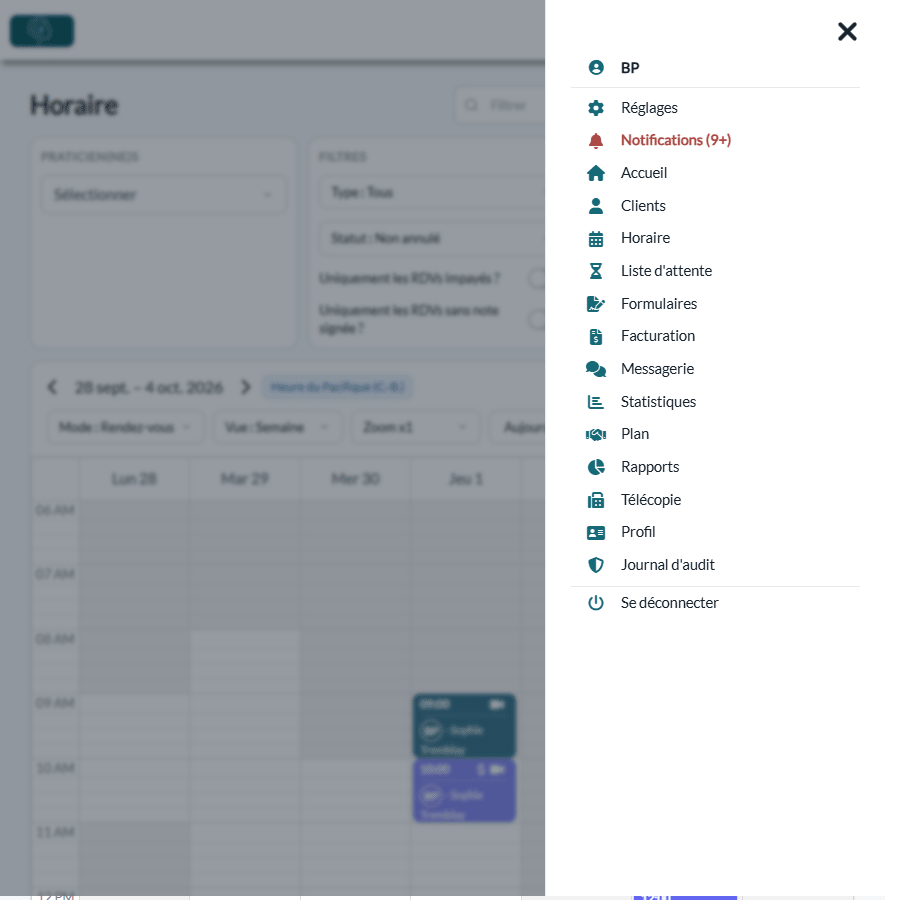
- Cliquez sur le bouton de menu (trois traits) en haut à droite de l'écran.
- Le menu s'ouvre à droite, avec le nom de chaque section : Réglages, Notifications, Accueil, Clients, Horaire, Formulaires, Facturation, etc., ainsi que votre Profil et Se déconnecter.
- Cliquez sur une section pour l'ouvrir, ou sur le X pour fermer le menu.
Le menu de côté n'affiche que des icônes
Certaines pages ont un menu à gauche : Réglages, Formulaires, Facturation, Plan, Rapports et Télécopie. Il suit le même principe : dans une fenêtre large, il affiche le nom des onglets ; dans une fenêtre plus étroite, il devient une mince colonne d'icônes.
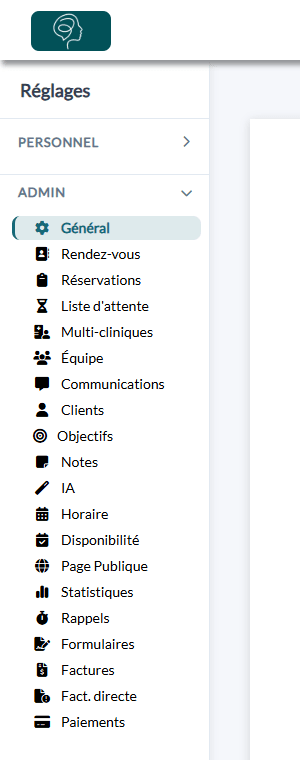
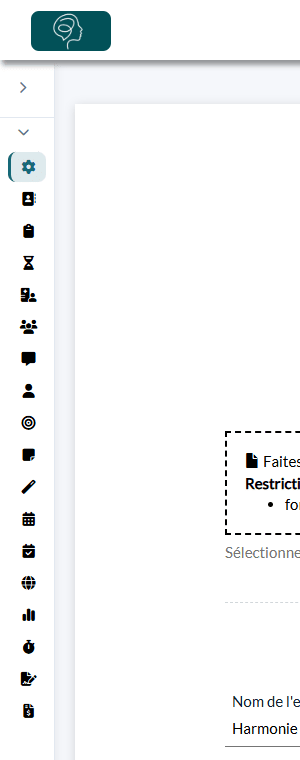
- Placez la souris sur une icône : son nom s'affiche dans une petite bulle.
- Pour revoir les noms, remettez le zoom à 100 % (Ctrl + 0) ou élargissez la fenêtre, comme expliqué plus haut.
Une icône manque même dans une fenêtre large
Si les noms sont affichés mais qu'une section n'est pas là, ce n'est pas un problème d'affichage : les icônes dépendent de vos droits d'accès et des réglages de la pratique.
| Icône absente | Pourquoi |
|---|---|
| Clients, Horaire, Formulaires ou Facturation | Votre niveau d'accès à cette section est réglé à aucun dans votre fiche de membre de l'équipe (Niveau d'accès pour la section client, Niveau d'accès aux rendez-vous et à la liste d'attente, Niveau d'accès aux formulaires et aux objectifs, Niveau d'accès aux informations financières du client). |
| Messagerie | La messagerie privée avec les clients n'est pas activée pour la pratique (Activer la messagerie privée avec les clients, dans Réglages > Communications), ou elle est désactivée pour votre ou vos cliniques. |
| Statistiques et Plan | Affichées seulement aux utilisateurs qui ont le rôle Administrateur. Statistiques n'est pas offert avec le forfait Démarrage une fois l'essai gratuit terminé. |
| Réglages | Toujours affiché. Un utilisateur qui a le rôle Membre de l'équipe ne voit que la partie Personnel des réglages. |
| Rapports | Il faut avoir accès aux informations financières du client et l'option Accès à la section Rapports. |
| Télécopie | Affichée seulement une fois qu'un numéro de télécopieur est configuré pour la pratique, et aux membres qui ont l'option Accès à la messagerie fax. |
| Audit | Il faut le Niveau d'accès pour le journal d'audit. |
| Globe (votre page web) | Affiché seulement quand votre page publique est activée, ou quand les clients peuvent réserver directement en ligne. |
Les droits d'accès de chaque membre sont réglés par un administrateur dans Réglages > Équipe (www.colib.io/fr-ca/settings?show=team), en cliquant sur l'icône de crayon du membre. Consultez Quels sont les différents niveaux de droits/options pour les membres de mon cabinet?
Bon à savoir
- Rien n'est perdu — la taille de la fenêtre change seulement la façon dont les menus s'affichent. Vos données et vos réglages restent les mêmes.
- Notifications et profil — dans une fenêtre étroite, la cloche et votre photo de profil se trouvent aussi dans le bouton de menu (Notifications et Profil).
- Autre ordinateur, autre zoom — le zoom est enregistré par chaque navigateur, sur chaque ordinateur. Si le menu s'affiche bien sur un ordinateur et pas sur un autre, remettez le zoom à 100 % sur le second.
Vous avez encore une question ?
Écrivez-nous à support@colib.io, nous serons heureux de vous aider.
Cet article a-t-il été utile ?
C'est super !
Merci pour votre commentaire
Désolé ! Nous n'avons pas pu vous être utile
Merci pour votre commentaire
Commentaires envoyés
Nous apprécions vos efforts et nous allons corriger l'article