À qui s'adresse cet article ?
Quand votre horaire est complet, certains clients ne trouvent pas de plage qui leur convient. Avec la liste d'attente, ils vous laissent leurs coordonnées, les jours et les heures qui leur conviennent et les services souhaités. Vous gérez ensuite ces demandes dans Colib, et Colib peut même les avertir automatiquement dès qu'une ouverture correspondante se libère.
Cet article explique comment activer la liste d'attente, quelles options choisir et où vos clients la trouveront.
Avant de commencer : la liste d'attente se gère dans Réglages > Liste d'attente (www.colib.io/fr-ca/settings?show=waitlist). Vous devez avoir accès aux réglages du cabinet pour l'activer.
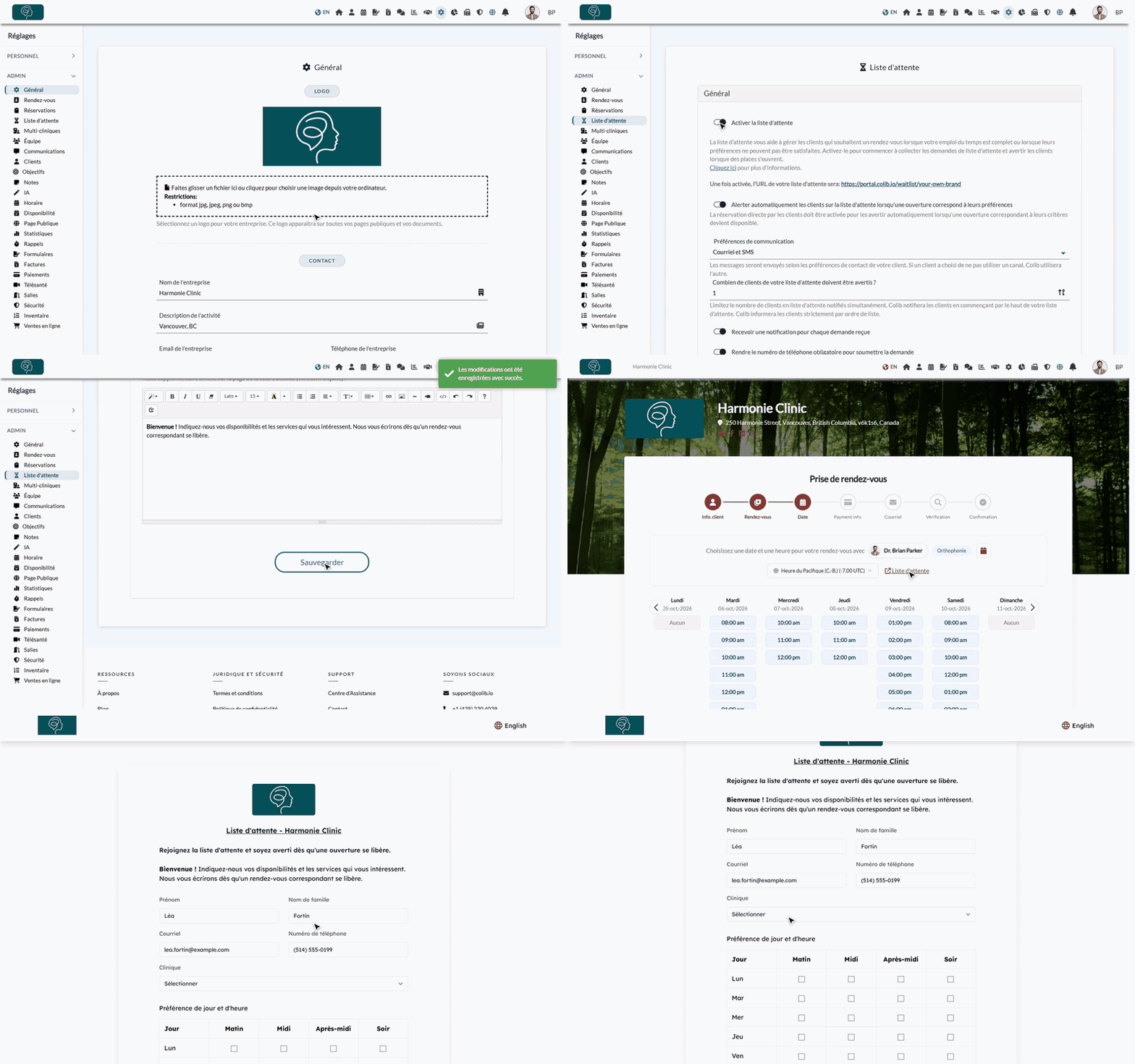
1Activer la liste d'attente
- Allez sur www.colib.io/fr-ca/settings?show=waitlist. Vous pouvez aussi cliquer sur l'icône Réglages (engrenage) dans la barre du haut, puis sur Liste d'attente dans le menu Administrateur à gauche.
- Dans la section Général, activez Activer la liste d'attente.
- Les options de la liste d'attente s'affichent, avec l'adresse de votre page de liste d'attente (https://portal.colib.io/waitlist/ suivi du nom de la page de votre cabinet).
- Choisissez vos options (voir l'étape 2), puis cliquez sur Sauvegarder en bas de la page.
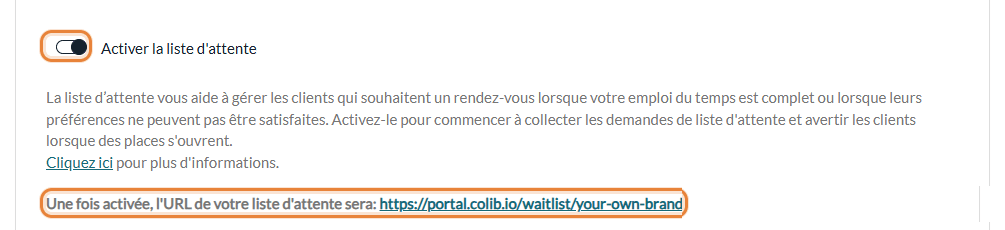
2Choisir vos options
Une fois la liste d'attente activée, la même page propose ces options :
| Option | À quoi elle sert |
|---|---|
| Alerter automatiquement les clients sur la liste d'attente lorsqu'une ouverture correspond à leurs préférences | Colib envoie un courriel ou un texto (ou les deux) aux clients de la liste d'attente quand une plage qui correspond à leurs préférences se libère. Vous choisissez alors les Préférences de communication et Combien de clients de votre liste d'attente doivent être avertis ? Voir Comment notifier automatiquement les clients des nouvelles ouvertures correspondant à leurs préférences. |
| Recevoir une notification pour chaque demande reçue | Vous recevez une notification dans Colib (icône de cloche dans la barre du haut) chaque fois qu'un client s'inscrit sur la liste d'attente. Voir l'étape 4 pour choisir qui la reçoit. |
| Rendre le numéro de téléphone obligatoire pour soumettre la demande | Les clients ne peuvent pas envoyer leur demande sans numéro de téléphone. Pratique si vous voulez les appeler, ou les avertir par texto. |
| Disponible pour tout praticien | Activée, vos clients peuvent demander n'importe quel praticien qui accepte la réservation en ligne. Désactivée, choisissez les praticiens proposés sur la liste d'attente dans Praticiens concernés. |
| Texte supplémentaire affiché sur la page de la liste d'attente (versions anglaise et française) | Un message affiché en haut de votre page de liste d'attente, dans la langue du visiteur. Voir Comment modifier ma page de liste d'attente. |
3Permettre à vos clients de trouver la liste d'attente
Une fois la liste d'attente activée, des liens pour s'y inscrire s'ajoutent automatiquement sur votre page de réservation, à l'étape où les clients choisissent une date et une heure :
- un lien Liste d'attente à côté du fuseau horaire, en haut ;
- la phrase Vous n'avez pas trouvé d'horaire approprié pour votre rendez-vous ? Rejoignez la liste d'attente et soyez averti lorsqu'un créneau se libère, sous les heures disponibles.
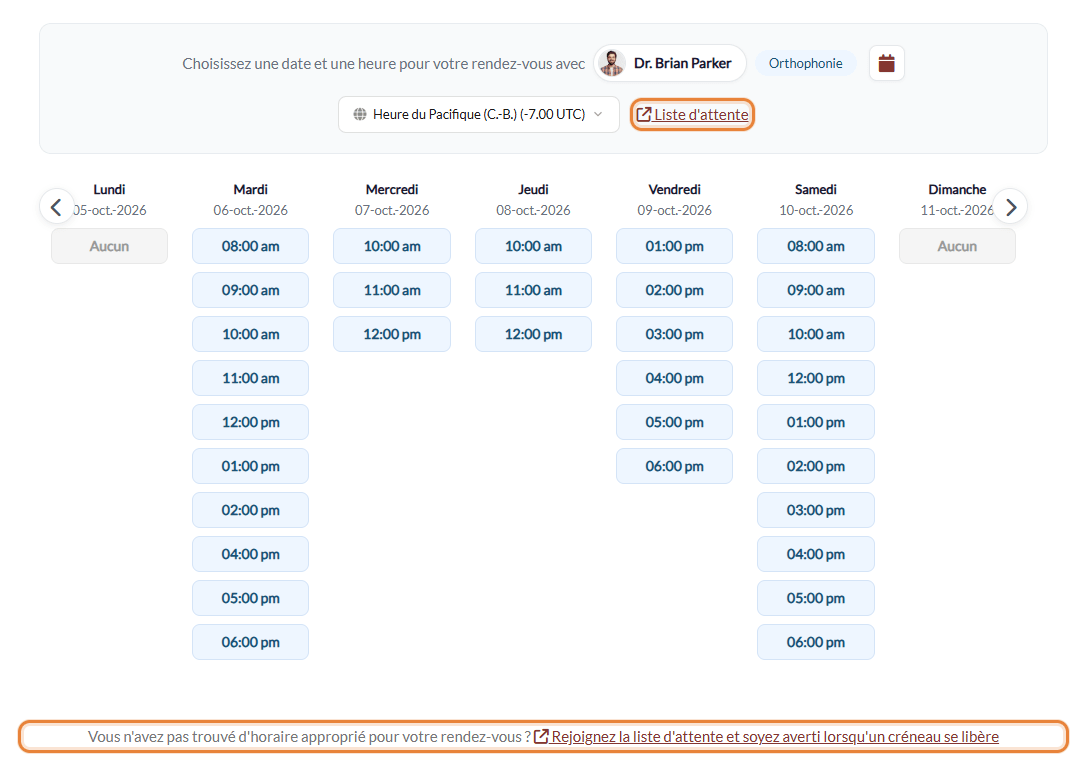
Quand un client suit l'un de ces liens, le formulaire de la liste d'attente est déjà rempli avec ce qu'il a saisi sur la page de réservation (nom, courriel, numéro de téléphone, praticien et type de rendez-vous choisis). Il ne reste plus qu'à indiquer les jours et les heures souhaités.
Pas de réservation en ligne ? Aucun problème. Il n'est pas nécessaire d'activer la réservation en ligne par les clients pour utiliser la liste d'attente. Votre page de liste d'attente a sa propre adresse (affichée sous Activer la liste d'attente) : partagez-la sur votre site Web, dans vos courriels ou sur les réseaux sociaux, et gérez les demandes sans proposer la réservation en ligne. Seules les alertes automatiques exigent la réservation en ligne par les clients.
4Choisir qui est averti des nouvelles demandes (facultatif)
Si Recevoir une notification pour chaque demande reçue est activée, vous choisissez qui reçoit la notification :
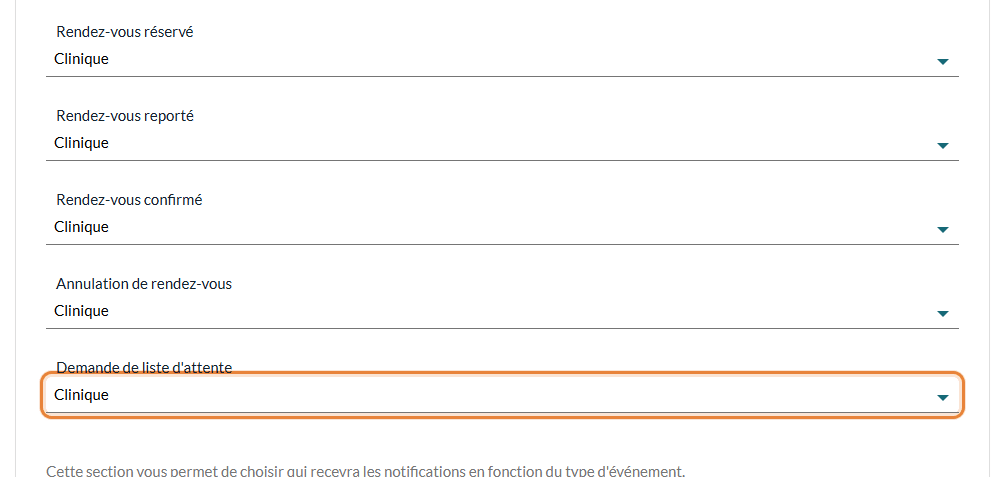
- Allez dans Réglages > Communications (www.colib.io/fr-ca/settings?show=communications).
- Dans la section Destinataire des notifications d’événements, choisissez un destinataire dans Demande de liste d'attente : Clinique (le compte principal du cabinet), Praticien(ne) (le praticien du client ou le praticien demandé), Clinique et praticien ou Aucun.
- Sauvegardez vos réglages.
Et ensuite ?
- Après l'envoi du formulaire, le client voit un message de confirmation : votre cabinet a bien reçu sa demande et une notification suivra dès qu'une ouverture sera disponible.
- Si le courriel saisi correspond à l'un de vos clients, la demande est rattachée à son dossier client.
- Les demandes s'affichent sur la page Liste d'attente (www.colib.io/fr-ca/waitlist), que vous pouvez aussi ouvrir depuis le lien Liste d'attente à gauche de votre horaire. Voir Comment consulter les demandes de ma liste d'attente.
- Les nouvelles demandes s'ajoutent en bas de la liste. Pour changer leur ordre, voir Comment mettre à jour les priorités des demandes de liste d'attente.
Bon à savoir
- Désactiver la liste d'attente — les liens disparaissent de votre page de réservation, votre page de liste d'attente n'est plus accessible aux clients et la page Liste d'attente disparaît de Colib. Les demandes déjà reçues ne sont pas supprimées : vous les retrouvez si vous réactivez la liste d'attente.
- Qui voit les demandes — les membres de l'équipe qui ont accès aux rendez-vous peuvent consulter la liste d'attente ; seuls ceux qui ont un accès complet aux rendez-vous peuvent modifier ou supprimer des demandes.
- Praticiens et types de rendez-vous proposés — votre page de liste d'attente ne propose que les praticiens et les types de rendez-vous disponibles pour la réservation en ligne et la liste d'attente. Voir Comment modifier ma page de liste d'attente.
Vous avez encore une question ?
Écrivez-nous à support@colib.io, nous serons heureux de vous aider.
Cet article a-t-il été utile ?
C'est super !
Merci pour votre commentaire
Désolé ! Nous n'avons pas pu vous être utile
Merci pour votre commentaire
Commentaires envoyés
Nous apprécions vos efforts et nous allons corriger l'article