À qui s'adresse cet article ?
Une fois votre liste d'attente activée, les demandes envoyées par vos clients sont regroupées sur la page Liste d'attente. Cet article explique comment l'ouvrir, ce qu'affiche la liste et ce que vous pouvez faire avec chaque demande : voir ses détails, créer le dossier client, prendre un rendez-vous ou la supprimer.
Veuillez noter : vous devez d'abord activer la liste d'attente avant de pouvoir accéder à cette page. Voir comment activer la liste d'attente.
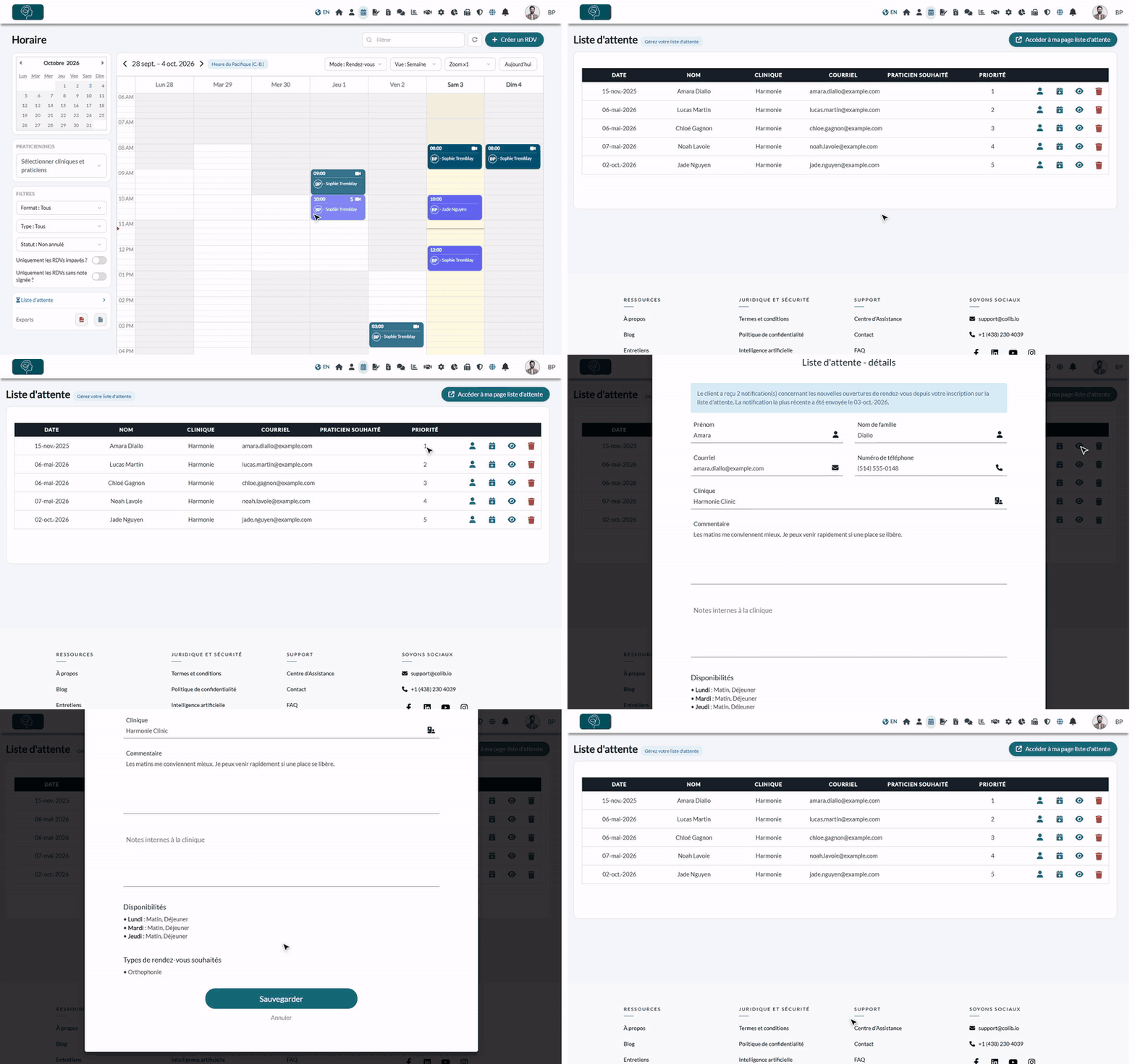
1Ouvrir la liste d'attente
Deux façons d'accéder à cette page après avoir activé la liste d'attente :
- Allez directement sur www.colib.io/fr-ca/waitlist.
- Ouvrez votre horaire (www.colib.io/fr-ca/scheduler) et cliquez sur le lien Liste d'attente dans la colonne de gauche, sous les filtres.
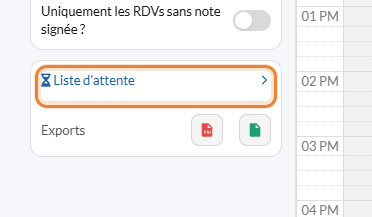
Sur un téléphone, la page Liste d'attente se trouve aussi dans le menu principal. Selon votre compte, la page d'accueil (www.colib.io/fr-ca/establishmentadmin/home) peut aussi afficher les dernières demandes, avec un lien Voir tout.
2Lire la liste des demandes
Une fois sur cette page, vous avez accès à la liste des demandes actives, de la priorité la plus haute à la plus basse :
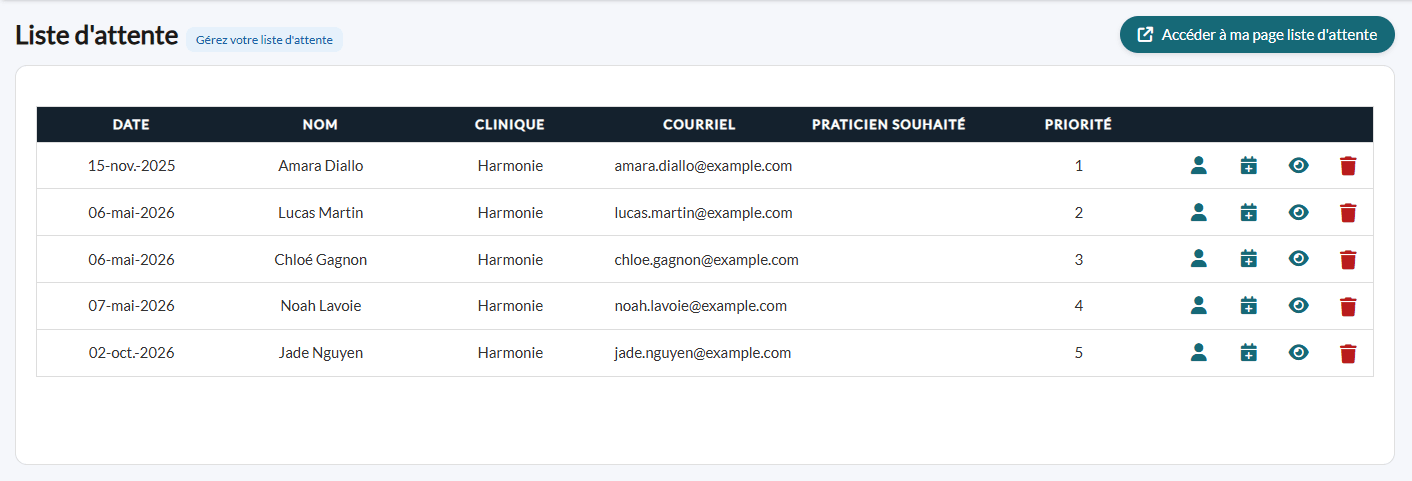
| Colonne | Ce qu'elle affiche |
|---|---|
| Date | Le jour où le client s'est inscrit sur la liste d'attente. |
| Nom et Courriel | Le nom et le courriel saisis par le client. |
| Clinique | La clinique choisie par le client, pour les cabinets qui ont plusieurs cliniques. |
| Praticien souhaité | Le praticien demandé. Vide quand le client accepte n'importe quel praticien. |
| Priorité | La position de la demande dans la liste. Voir Comment mettre à jour les priorités des demandes de liste d'attente. |
3Agir sur une demande
Les icônes au bout de chaque ligne permettent d'agir sur la demande :
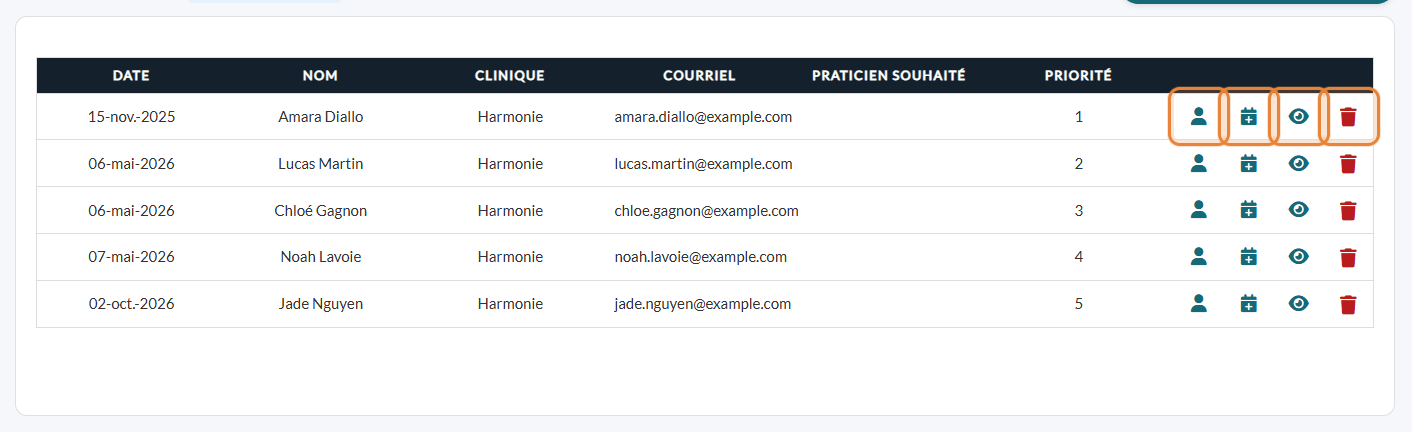
- Icône de personne (Voir le client) — la demande est rattachée à l'un de vos clients : ouvre son dossier client.
- Icône de personne avec un + (Créer un client) — affichée quand la demande n'est pas encore rattachée à un client. Colib crée le dossier client avec le nom, le courriel et le numéro de téléphone de la demande, le rattache à la demande et l'ouvre. Si votre courriel de bienvenue est envoyé automatiquement aux nouveaux clients, il part à ce moment-là.
- Icône de calendrier (Créer un rendez-vous pour le client) — affichée quand la demande est rattachée à un client : ouvre votre horaire pour prendre un rendez-vous pour ce client.
- Icône en forme d'œil (Voir les détails) — ouvre tous les détails de la demande (voir l'étape 4).
- Icône de corbeille (Supprimer) — supprime la demande après confirmation. Les demandes placées en dessous remontent d'un rang.
4Voir les détails d'une demande
Cliquez sur l'icône en forme d'œil d'une demande pour voir tous ses détails :
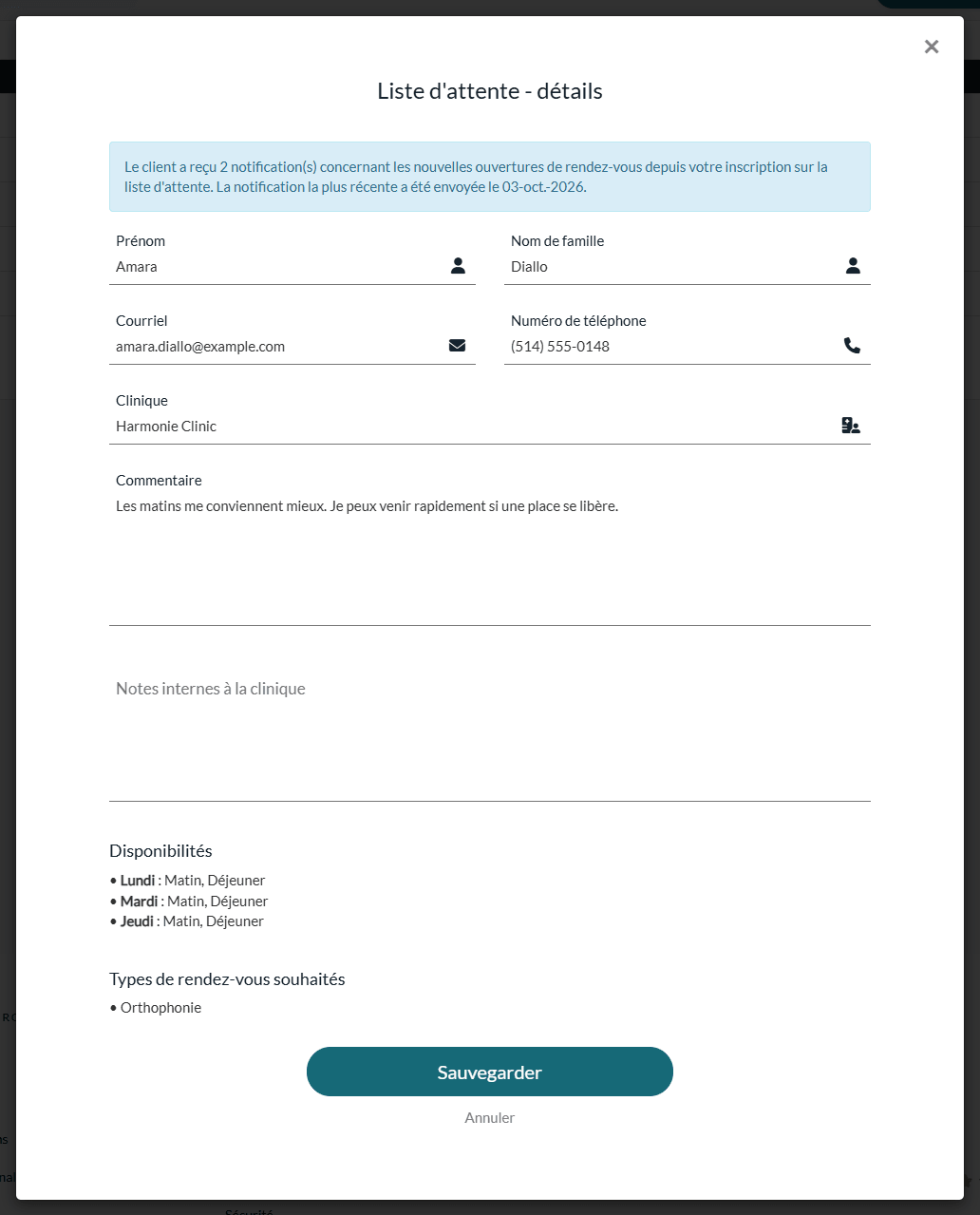
- En haut, si Colib a déjà alerté le client de nouvelles ouvertures, le nombre de notifications reçues et la date de la plus récente.
- Prénom, Nom de famille, Courriel et Numéro de téléphone : vous pouvez les corriger, par exemple en cas de faute de frappe.
- Clinique et praticien souhaité, quand le client les a choisis.
- Commentaire : le message écrit par le client.
- Notes internes à la clinique : vos propres notes sur la demande (appels passés, situation...). Le client ne les voit pas.
- Disponibilités : les jours et les moments de la journée qui conviennent au client (matin, déjeuner, après-midi, soir).
- Types de rendez-vous souhaités.
Cliquez sur Sauvegarder pour garder vos modifications, ou sur Annuler pour fermer la fenêtre.
Bon à savoir
- Retrait automatique — si un rendez-vous est créé pour un client après sa demande de liste d'attente, cette demande est automatiquement supprimée. Colib reconnaît le client grâce à son dossier client ou, si la demande n'est pas encore rattachée à un dossier, grâce à son courriel.
- Annulation par le client — les alertes envoyées aux clients contiennent un lien pour quitter la liste d'attente. Après confirmation, la demande disparaît de votre liste.
- Qui voit quoi — les membres de l'équipe qui ont accès aux rendez-vous peuvent consulter la liste ; seuls ceux qui ont un accès complet aux rendez-vous peuvent modifier ou supprimer une demande, ou créer un client à partir d'une demande. Les demandes qui ne sont rattachées à aucun client ne sont visibles que par les membres qui voient les données des autres praticiens. Dans un cabinet avec plusieurs cliniques, chaque membre ne voit que les demandes de ses cliniques.
Vous avez encore une question ?
Écrivez-nous à support@colib.io, nous serons heureux de vous aider.
Cet article a-t-il été utile ?
C'est super !
Merci pour votre commentaire
Désolé ! Nous n'avons pas pu vous être utile
Merci pour votre commentaire
Commentaires envoyés
Nous apprécions vos efforts et nous allons corriger l'article