À qui s'adresse cet article ?
Votre page de liste d'attente est le formulaire que vos clients remplissent pour s'inscrire sur votre liste d'attente. Son adresse ressemble à https://portal.colib.io/waitlist/your-own-brand : la fin de l'adresse est la même que celle de votre page de réservation. Vous la trouvez dans Réglages > Liste d'attente, sous Activer la liste d'attente, et sur la page Liste d'attente avec le bouton Accéder à ma page liste d'attente.
Certains éléments peuvent être modifiés ou configurés sur votre page de liste d'attente : les praticiens proposés, les types de rendez-vous, les jours listés dans les préférences et un texte supplémentaire. Cet article explique où modifier chacun d'eux.
Avant de commencer : la liste d'attente doit être activée (voir Comment activer la liste d'attente). Vous devez avoir accès aux réglages du cabinet pour modifier ces éléments.
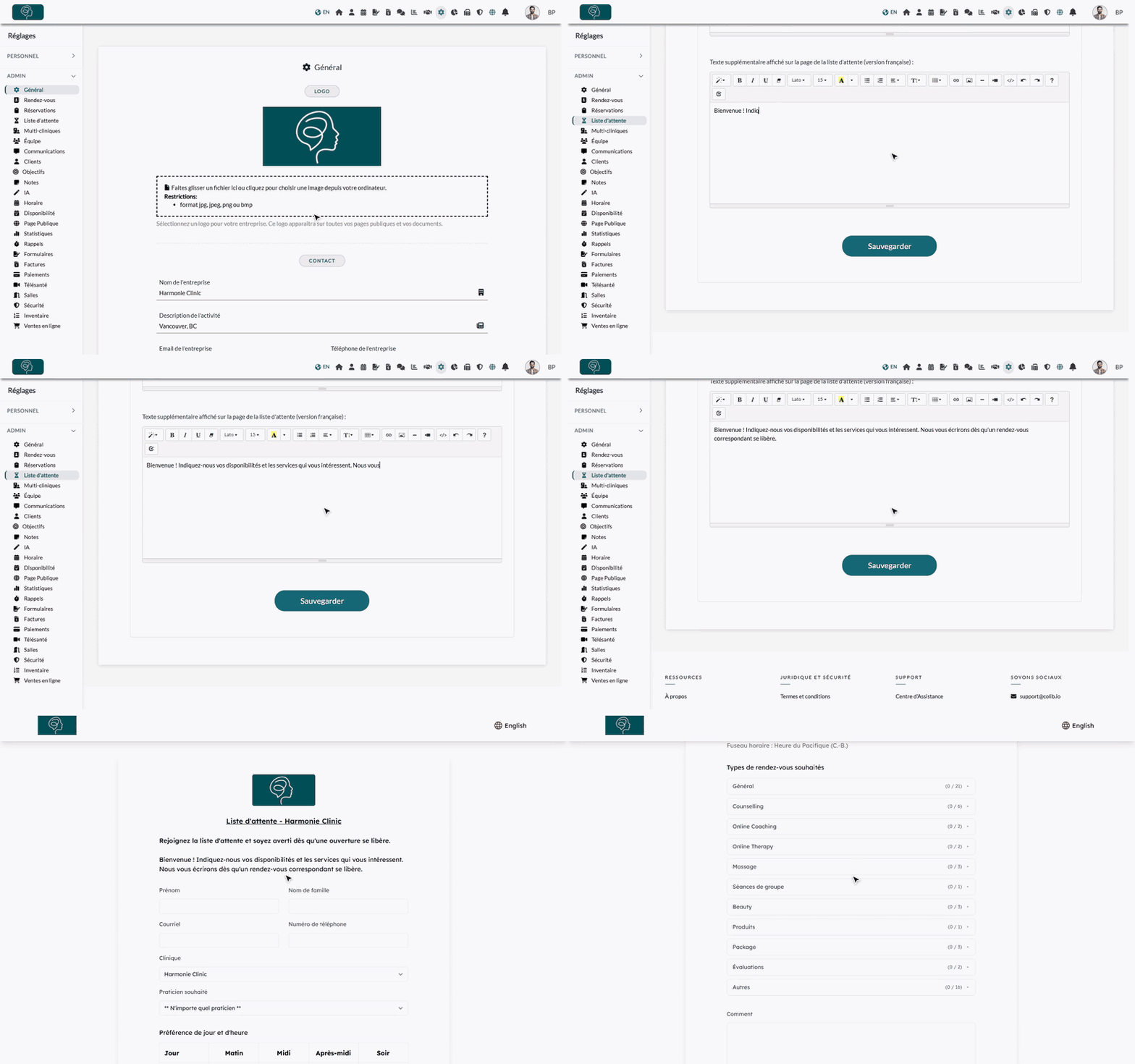
Ce que voient vos clients
En haut de la page, votre logo, le nom de votre cabinet et votre texte supplémentaire. Ensuite, le formulaire :
- prénom, nom de famille, courriel et numéro de téléphone ;
- la clinique, pour les cabinets qui ont plusieurs cliniques ;
- le Praticien souhaité (ou N'importe quel praticien) ;
- la Préférence de jour et d'heure : pour chaque jour, le client coche les moments qui lui conviennent (matin, midi, après-midi, soir), dans le fuseau horaire de votre cabinet ;
- les Types de rendez-vous souhaités, regroupés par catégorie ;
- un champ de commentaire, puis le bouton Continuer.
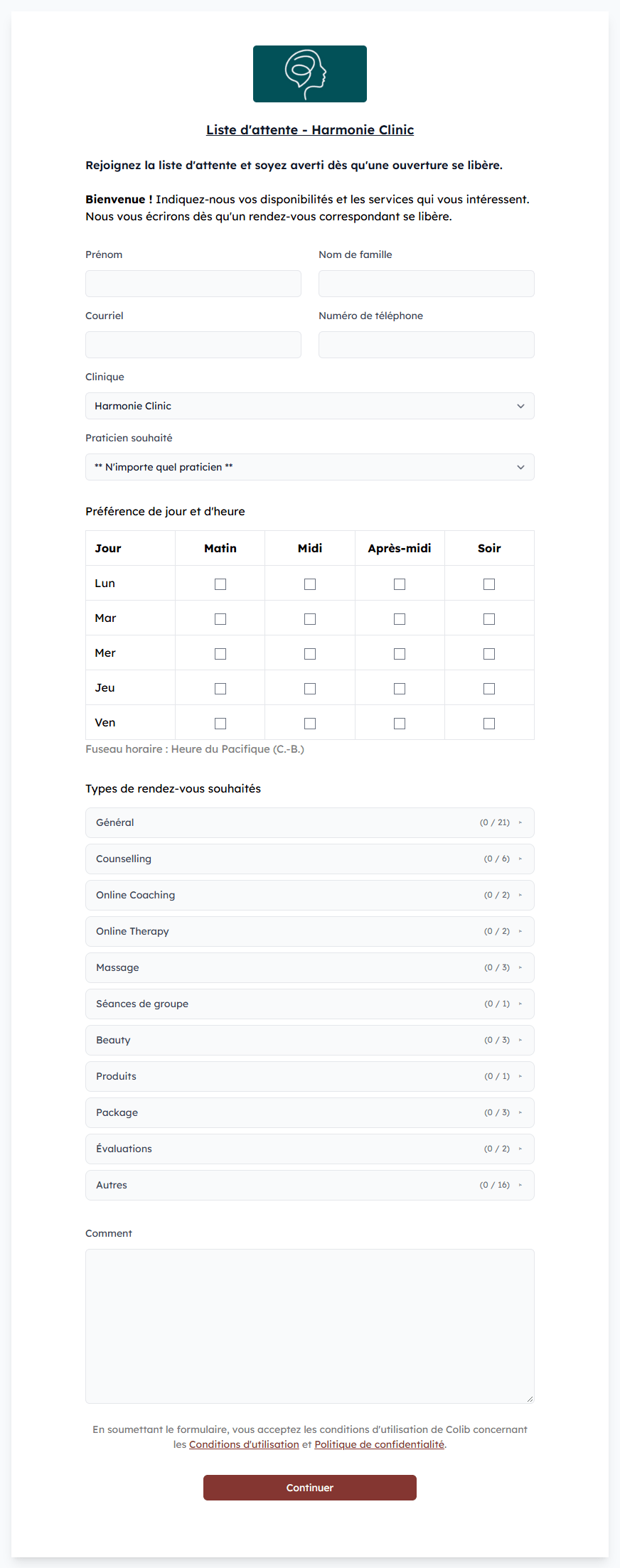
Le client doit cocher au moins une disponibilité et un type de rendez-vous. La page existe en français et en anglais : le client change de langue avec le lien en haut à droite.
1Liste des praticiens
Tous les praticiens pour lesquels l'option Disponible pour la réservation directe et liste d'attente est activée apparaissent dans la liste.
- Allez dans Réglages > Équipe (www.colib.io/fr-ca/settings?show=team) pour gérer vos praticiens.
- Cliquez sur l'icône de crayon (Modifier le membre de l'équipe) du praticien.
- Dans la section Réservation, activez ou désactivez Disponible pour la réservation directe et liste d'attente, puis sauvegardez.
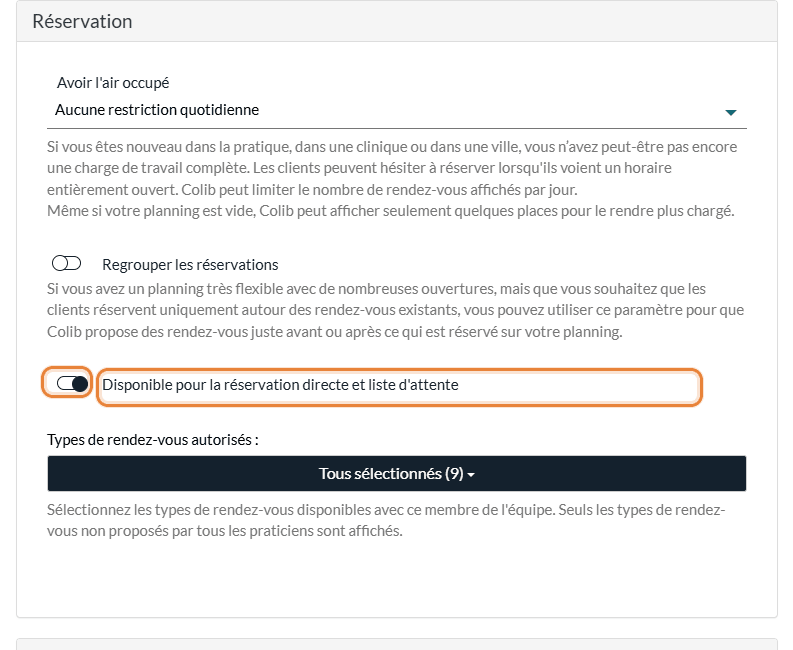
Vous pouvez aussi limiter la liste d'attente à certains praticiens : dans Réglages > Liste d'attente (www.colib.io/fr-ca/settings?show=waitlist), désactivez Disponible pour tout praticien et choisissez-les dans Praticiens concernés. Pour les cabinets qui ont plusieurs cliniques, la liste n'affiche que les praticiens de la clinique choisie par le client.
2Liste des types de rendez-vous
Tous les types de rendez-vous pour lesquels l'option Disponible pour la réservation des clients et la liste d'attente est activée apparaissent dans la liste.
- Allez dans Réglages > Rendez-vous (www.colib.io/fr-ca/settings?show=appointments) pour gérer vos types de rendez-vous.
- Cliquez sur l'icône de crayon (Éditer) à côté du type de rendez-vous.
- Dans la section Réservation directe, activez ou désactivez Disponible pour la réservation des clients et la liste d'attente, puis sauvegardez.
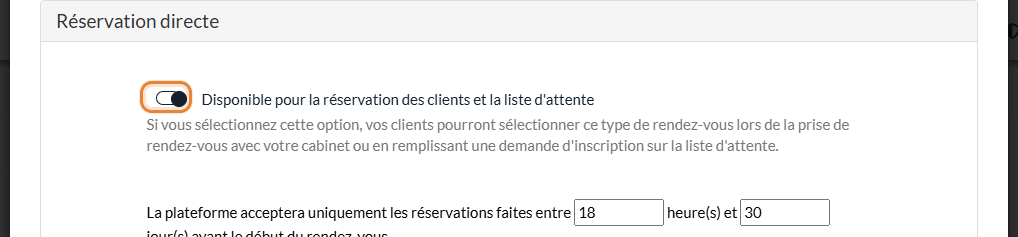
Un type de rendez-vous n'apparaît que s'il est offert par tous les praticiens ou par au moins un des praticiens de la liste d'attente. Les types sont regroupés par catégorie de rendez-vous, dans l'ordre de vos réglages. Pour les cabinets qui ont plusieurs cliniques, la liste n'affiche que les types offerts dans la clinique choisie par le client.
3Jours listés dans les préférences
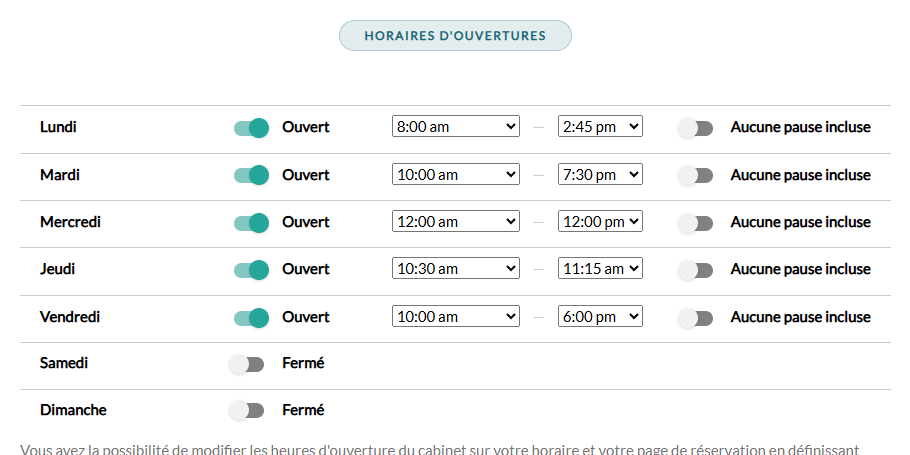
Tout jour marqué comme ouvert dans les horaires d'ouverture de votre cabinet apparaît dans le tableau Préférence de jour et d'heure de votre page de liste d'attente. Un jour fermé n'est pas proposé.
- Allez dans Réglages > Général (www.colib.io/fr-ca/settings?show=general) pour gérer vos horaires d'ouverture.
- Dans la section Horaires d'ouvertures, marquez chaque jour comme ouvert ou fermé, puis sauvegardez.
4Texte supplémentaire
Vous pouvez ajouter du texte supplémentaire en anglais et en français dans les réglages de votre liste d'attente, par exemple pour expliquer comment vous contactez les clients inscrits.
- Allez dans Réglages > Liste d'attente (www.colib.io/fr-ca/settings?show=waitlist) pour modifier le texte supplémentaire.
- Saisissez votre message dans Texte supplémentaire affiché sur la page de la liste d'attente (version anglaise) et dans Texte supplémentaire affiché sur la page de la liste d'attente (version française). L'éditeur permet de mettre le texte en forme (gras, listes, liens...).
- Cliquez sur Sauvegarder.
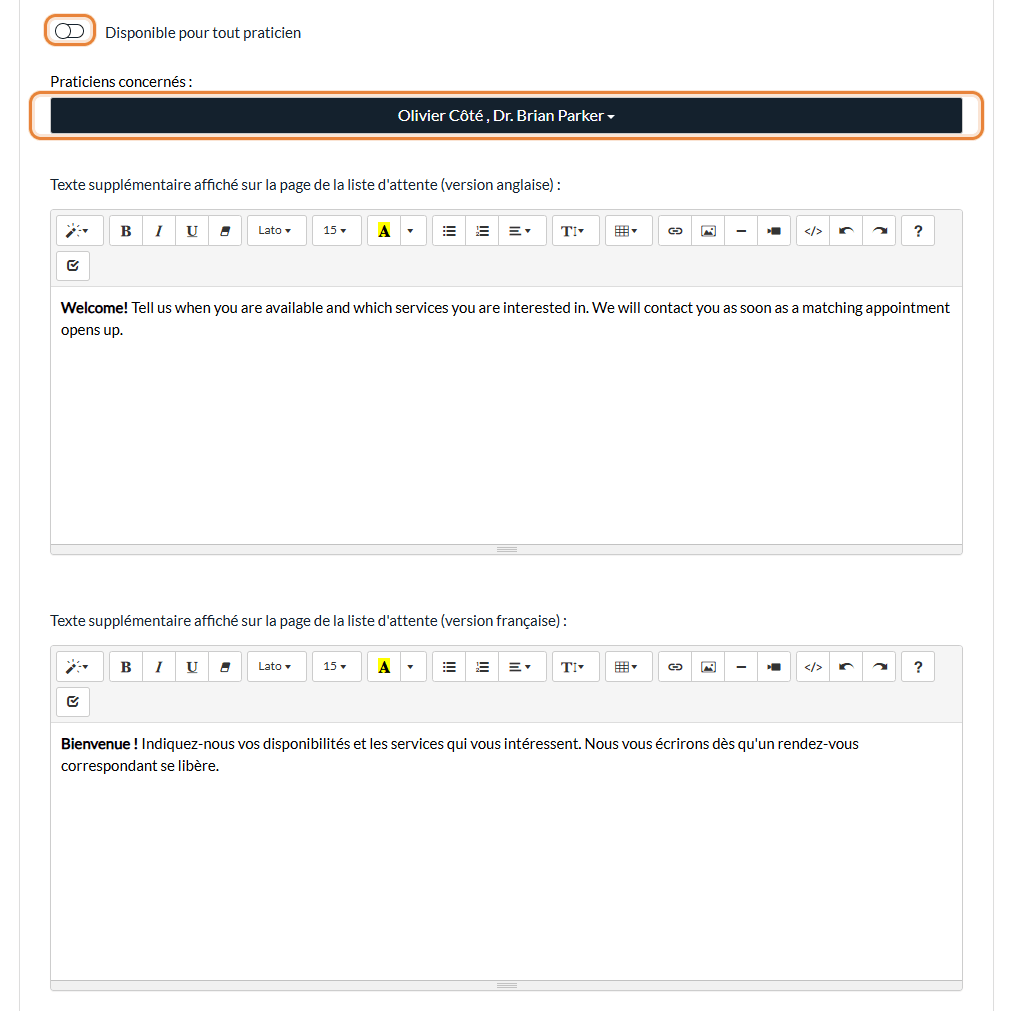
Le texte s'affiche en haut de la page, dans la langue du visiteur. Si vous ne remplissez qu'une version, elle s'affiche dans les deux langues.
Bon à savoir
- Numéro de téléphone — pour le rendre obligatoire, activez Rendre le numéro de téléphone obligatoire pour soumettre la demande dans Réglages > Liste d'attente.
- Depuis la page de réservation — quand un client ouvre la liste d'attente depuis votre page de réservation, le formulaire est déjà rempli avec ce qui y a été saisi (nom, courriel, numéro de téléphone, praticien et type de rendez-vous).
- Vérifier le résultat — cliquez sur Accéder à ma page liste d'attente sur la page www.colib.io/fr-ca/waitlist pour voir votre page comme vos clients la voient.
Vous avez encore une question ?
Écrivez-nous à support@colib.io, nous serons heureux de vous aider.
Cet article a-t-il été utile ?
C'est super !
Merci pour votre commentaire
Désolé ! Nous n'avons pas pu vous être utile
Merci pour votre commentaire
Commentaires envoyés
Nous apprécions vos efforts et nous allons corriger l'article