À qui s'adresse cet article ?
Cet article s'adresse aux clients d'une clinique qui utilise Colib. Avant ou après un rendez-vous, votre clinique peut vous demander de remplir un formulaire : questionnaire d'accueil, formulaire de consentement, questionnaire de suivi, etc. Tout se fait en ligne, sur un ordinateur, une tablette ou un téléphone. Vous n'avez rien à imprimer.
En bref : ouvrez le formulaire depuis le courriel ou depuis l'onglet Formulaires du portail client, répondez aux questions, signez, puis cliquez sur Soumettre.
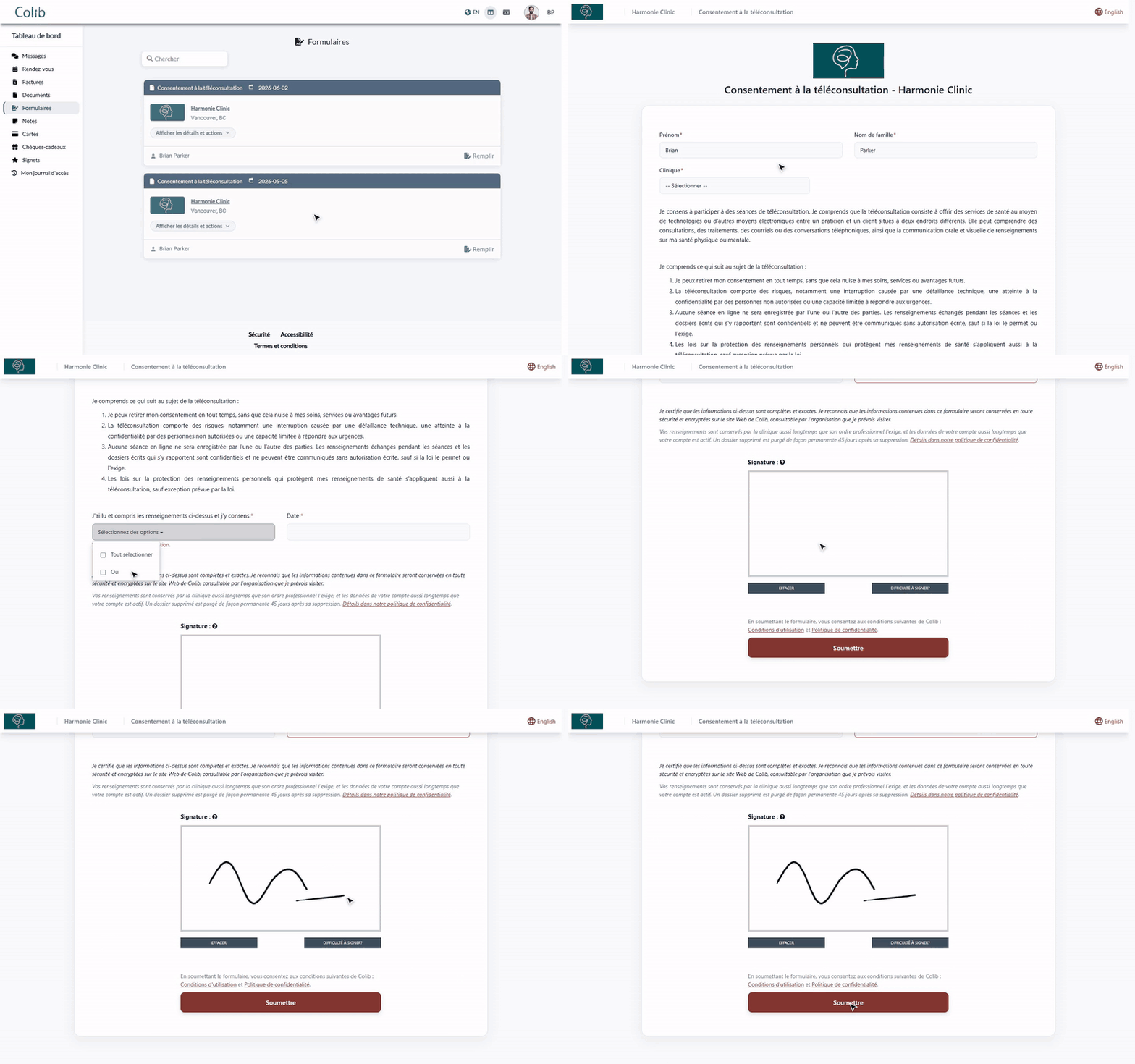
1Ouvrir le formulaire
Vous pouvez ouvrir le formulaire de deux façons :
- Depuis le courriel — le courriel de votre clinique s'intitule [Clinique] - Veuillez remplir le formulaire ([nom du formulaire]). Cliquez sur le bouton Remplir le formulaire. Si vous ne l'avez pas encore rempli, vous pouvez recevoir un rappel dont le titre commence par [RAPPEL].
- Depuis le portail client — connectez-vous à portal.colib.io, ouvrez l'onglet Formulaires, puis cliquez sur Remplir sur le formulaire à remplir.
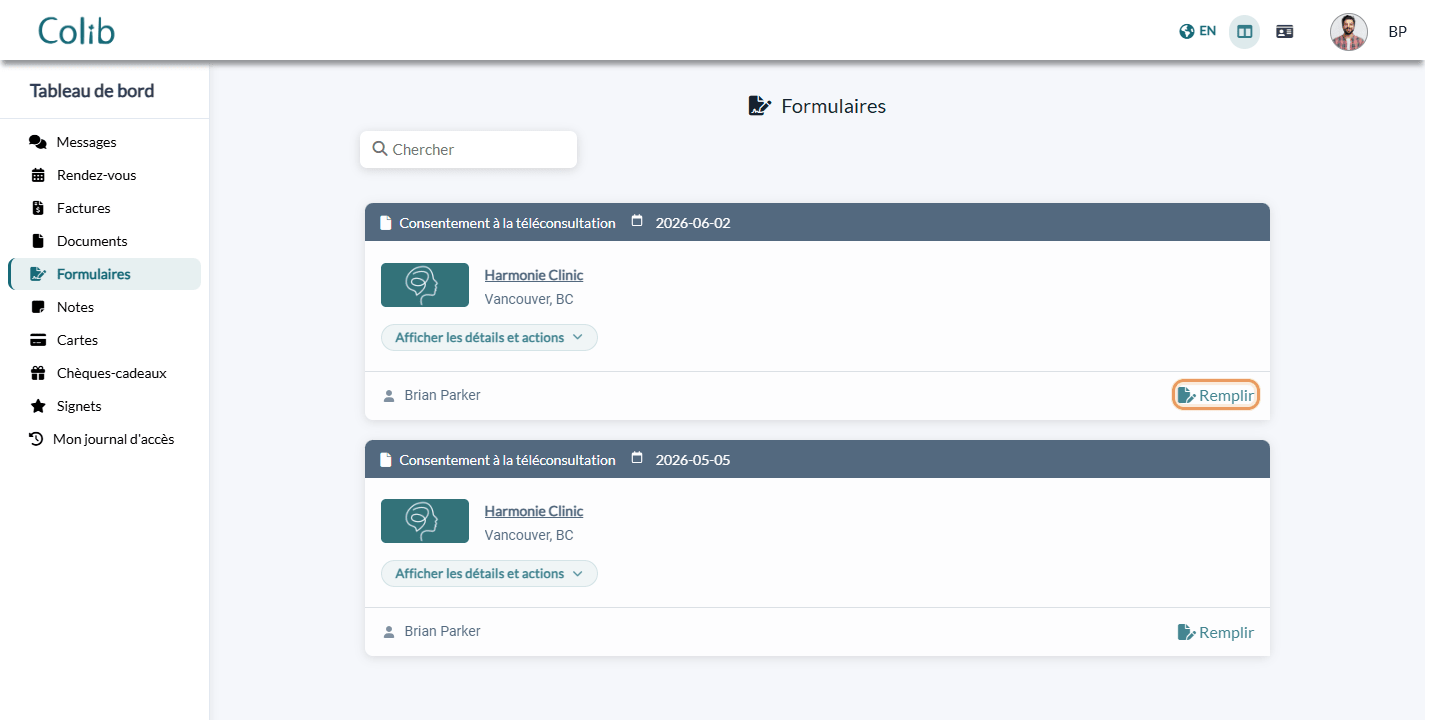
Dans le portail, les formulaires à remplir ont le statut Formulaire envoyé ou Formulaire ouvert (cliquez sur Afficher les détails et actions pour le voir). Si l'onglet affiche Vous devez confirmer votre adresse e-mail pour afficher votre (vos) formulaire(s)., confirmez d'abord votre adresse courriel avec le lien reçu à la création de votre compte.
On vous demande de créer un compte ? certaines cliniques exigent un compte du portail client pour remplir certains formulaires. Une page Compte requis s'ouvre alors à la place du formulaire : entrez votre courriel et cliquez sur Continuer. Vous recevez un courriel avec un lien pour créer votre compte; une fois le compte créé, vous revenez automatiquement au formulaire.
2Répondre aux questions
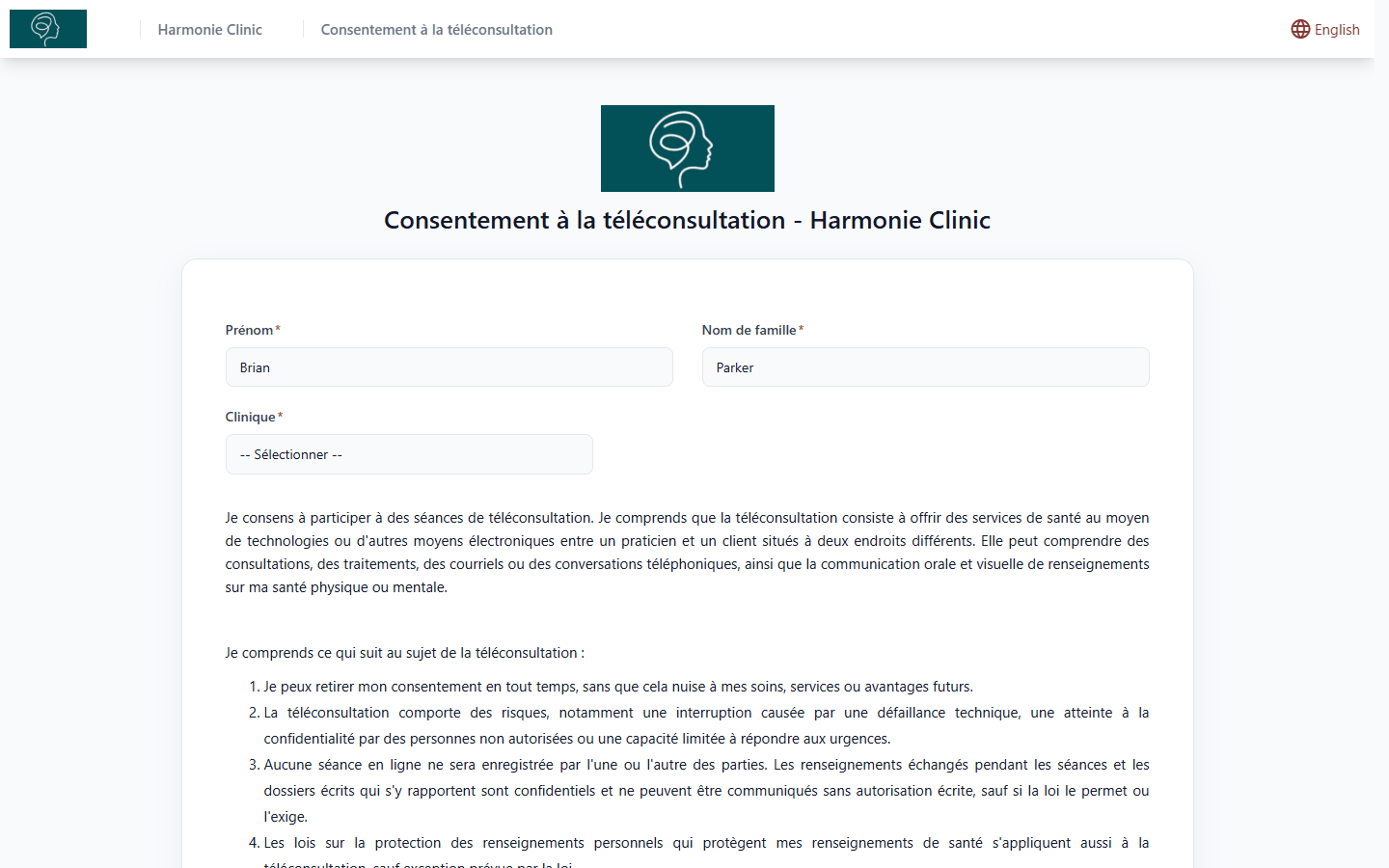
- Vérifiez votre Prénom et votre Nom de famille. Quand vous ouvrez le formulaire depuis le courriel de votre clinique ou depuis le portail, ils sont généralement déjà remplis.
- Selon le formulaire, choisissez la Clinique où vous consultez et indiquez la Date de visite.
- Faites défiler la page et répondez aux questions. Les questions marquées d'un * rouge sont obligatoires.
- Certaines questions n'apparaissent qu'après une réponse donnée (par exemple, une case de précisions après un Oui). Répondez-y aussi.
- Pour un document à transmettre (lettre de recommandation, photo d'un document...), glissez votre fichier dans la zone prévue ou cliquez dessus pour choisir un fichier. Les images et les fichiers PDF sont acceptés, jusqu'à 20 Mo. Cliquez sur Supprimer le fichier pour le remplacer.
Tout le formulaire tient sur une seule page : il n'y a pas de bouton Suivant. Pour lire le formulaire dans l'autre langue, cliquez sur English en haut à droite (si votre clinique offre le formulaire dans les deux langues).
Important : vos réponses ne sont pas enregistrées au fur et à mesure. Si vous fermez ou rechargez la page avant de cliquer sur Soumettre, vous devrez tout recommencer. Prenez le temps de remplir le formulaire en une seule fois.
3Signer le formulaire
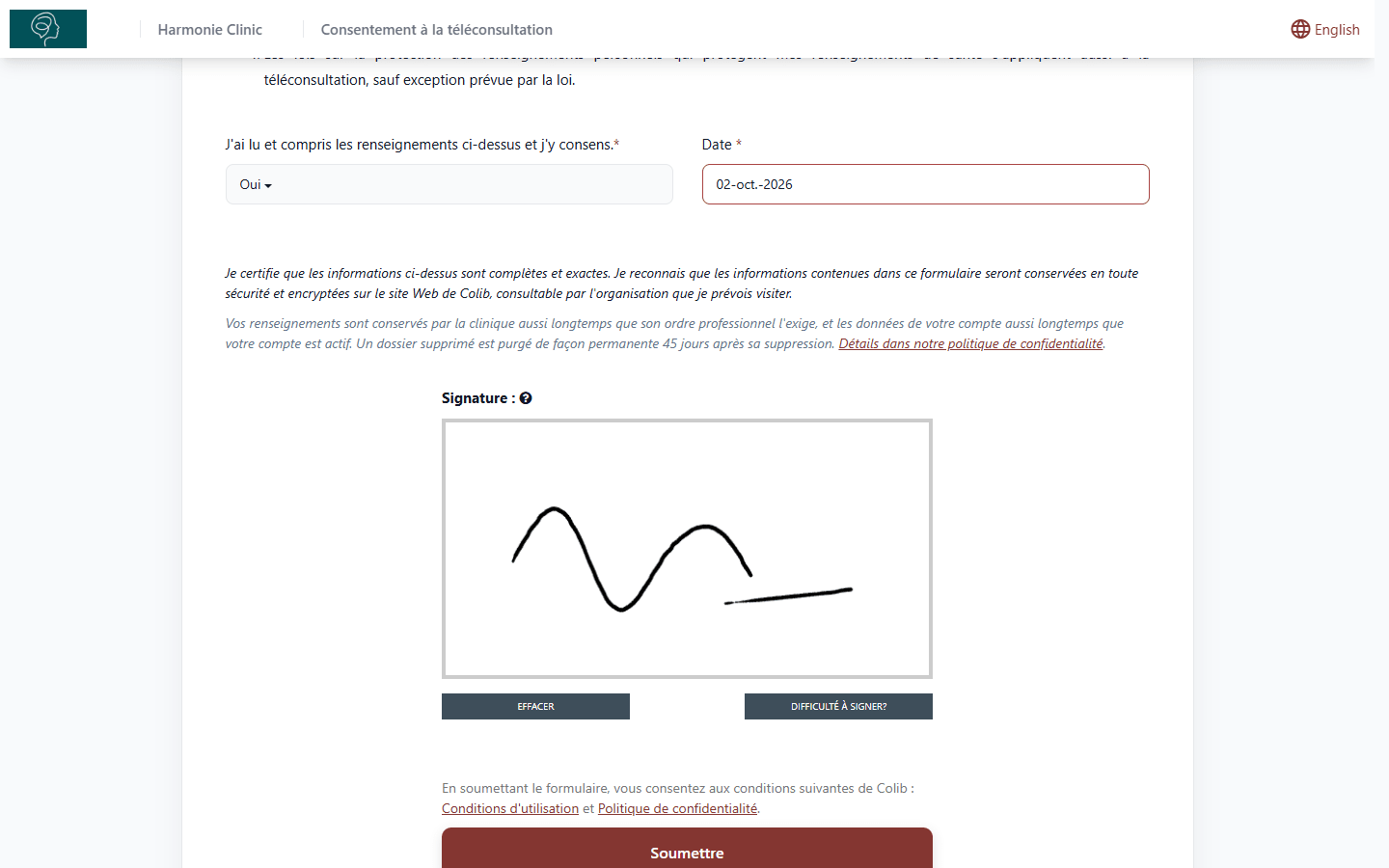
- Dessinez votre signature dans la case blanche : avec la souris sur un ordinateur (gardez le bouton gauche enfoncé), ou avec le doigt sur un téléphone ou une tablette.
- Le résultat ne vous convient pas ? Cliquez sur Effacer et signez de nouveau.
- Si vous ne pouvez pas signer avec votre appareil, cliquez sur Difficulté à signer? puis sur Continuer : une signature est générée avec le prénom et le nom que vous avez saisis.
Selon le formulaire, on peut aussi vous demander le Nom complet du signataire (par exemple, quand un parent signe pour son enfant), ou une deuxième signature dans Signataire supplémentaire.
4Soumettre le formulaire
- Cliquez sur Soumettre au bas du formulaire.
- S'il manque une réponse obligatoire, un message sous la question vous l'indique (Veuillez répondre à cette question., Veuillez signer le formulaire....). Complétez-la et cliquez de nouveau sur Soumettre.
- Une fois le formulaire envoyé, un message de confirmation de votre clinique remplace le formulaire, par exemple Merci d'avoir rempli le formulaire. Les informations ont bien été transmises.
Vos réponses sont transmises directement à votre clinique, dans votre dossier. Vous n'avez rien d'autre à faire.
5Télécharger un formulaire rempli
Si votre clinique partage les formulaires remplis avec ses clients, vous pouvez les télécharger en PDF : dans le portail client (portal.colib.io), ouvrez l'onglet Formulaires et cliquez sur Télécharger sur un formulaire au statut Terminé. La page de confirmation affichée après l'envoi d'un formulaire peut aussi proposer un lien pour le télécharger depuis le portail.
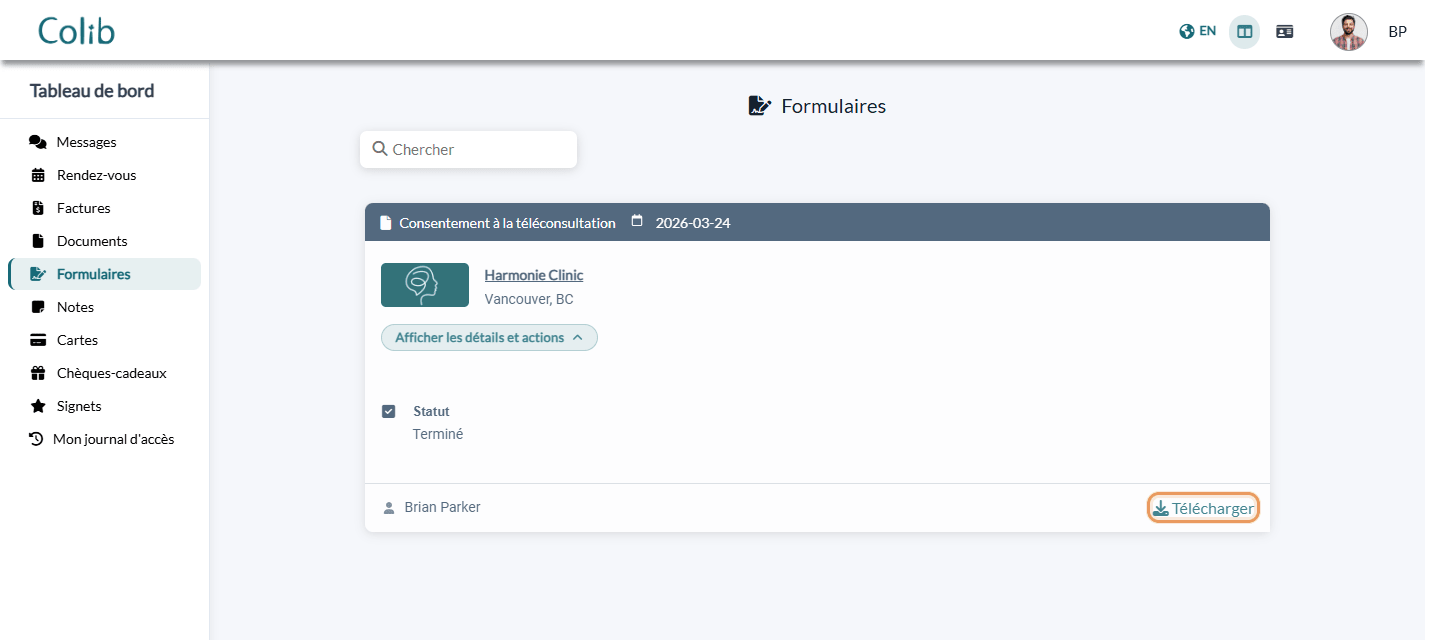
Si votre praticien doit aussi signer le formulaire, celui-ci apparaît dans le portail une fois sa signature ajoutée.
Bon à savoir
- Le lien est personnel — le lien du formulaire envoyé par votre clinique est rattaché à votre dossier. Ne le transmettez pas à une autre personne.
- Déjà soumis ? — une fois envoyé, le formulaire disparaît des formulaires à remplir dans le portail. Si vous rouvrez le lien du courriel, vous obtenez un formulaire vierge : inutile de le remplir de nouveau, sauf si votre clinique vous le demande.
- Une erreur après l'envoi ? — un formulaire déjà envoyé ne peut pas être modifié. Communiquez avec votre clinique : elle peut vous le renvoyer.
- Portail client — pour en savoir plus sur le portail, consultez Qu'est ce que le portail client ? et Qui peut accéder au portail client ?.
- Pour les praticiens — pour envoyer un formulaire à un client, consultez Comment puis-je envoyer le formulaire à mes clients ?.
Vous avez encore une question ?
Écrivez-nous à support@colib.io, nous serons ravis de vous aider.
Cet article a-t-il été utile ?
C'est super !
Merci pour votre commentaire
Désolé ! Nous n'avons pas pu vous être utile
Merci pour votre commentaire
Commentaires envoyés
Nous apprécions vos efforts et nous allons corriger l'article