À qui s'adresse cet article ?
Vous envoyez souvent le même message : une confirmation de réception de documents, un rappel de votre politique d'annulation, un mot de bienvenue ? Avec les modèles de message, vous enregistrez ces messages une seule fois et les insérez dans une conversation en un clic.
Les modèles sont partagés par toute la pratique. Le texte inséré reste entièrement modifiable avant l'envoi : rien n'est jamais envoyé automatiquement.
Avant de commencer : la messagerie privée doit être activée (Comment activer la messagerie privée sécurisée). Les modèles se créent dans Réglages > Communications (www.colib.io/fr-ca/settings?show=communications), ce qui demande l'accès aux réglages de la pratique. Tous les praticiens peuvent ensuite les utiliser.
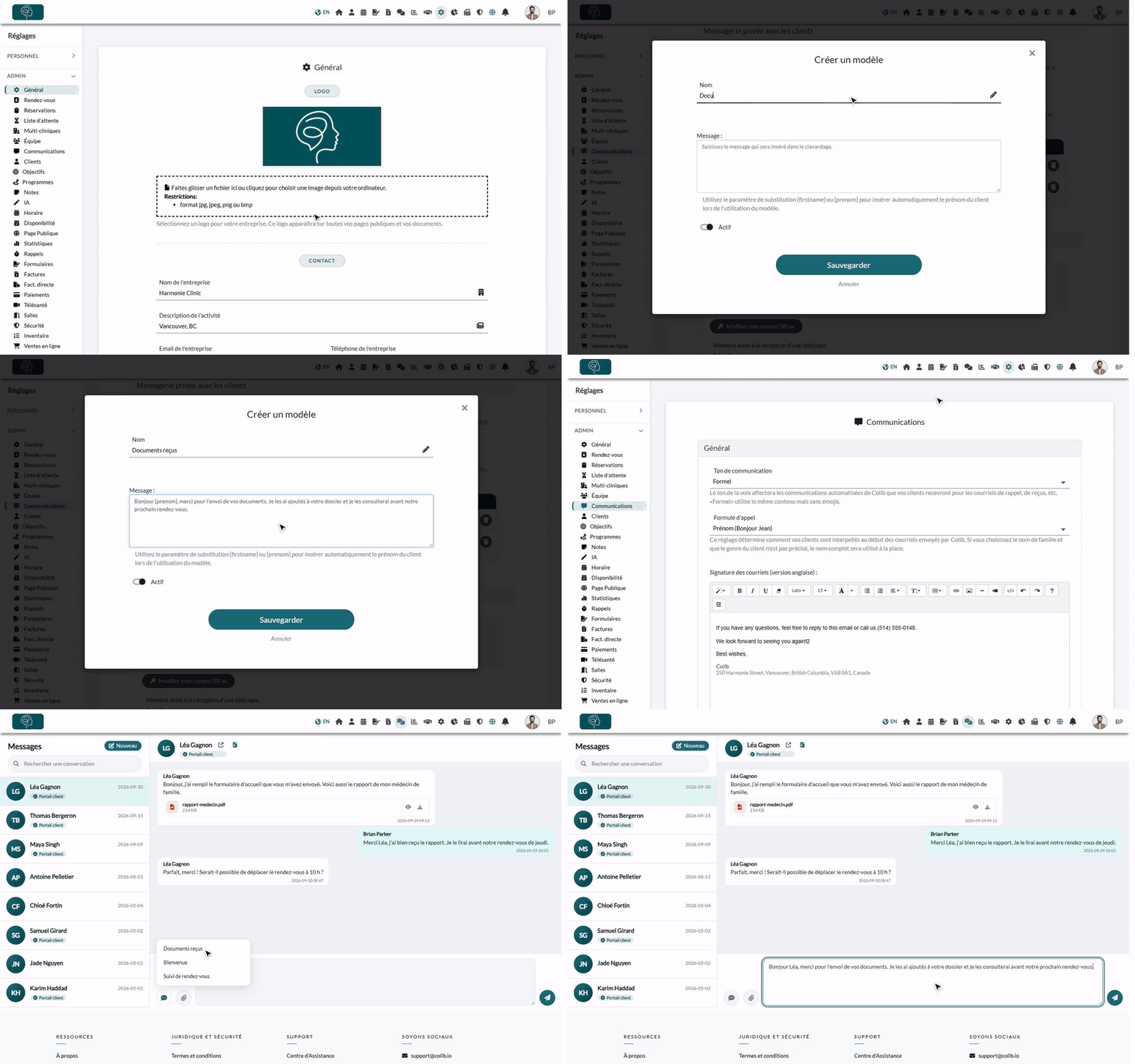
1Ouvrir les modèles de message
- Allez sur www.colib.io/fr-ca/settings?show=communications. Vous pouvez aussi cliquer sur l'icône Réglages (engrenage) dans la barre du haut, puis sur Communications dans le menu Admin à gauche.
- Dans la section Messagerie privée avec les clients, repérez Modèles de message. Cette zone n'apparaît que si Activer la messagerie privée avec les clients est activé.
2Créer un modèle
- Cliquez sur Ajouter un modèle.
- Saisissez un Nom : c'est l'intitulé que votre équipe voit dans la liste des modèles (par exemple, Documents reçus). Deux modèles de la pratique ne peuvent pas porter le même nom.
- Rédigez le Message : le texte qui sera inséré dans la conversation.
- Pour vous adresser au client par son prénom, tapez {prenom} (ou {firstname}) à l'endroit où le prénom doit apparaître.
- Laissez Actif activé pour que le modèle soit proposé dans les conversations.
- Cliquez sur Sauvegarder. Le modèle apparaît dans la liste.
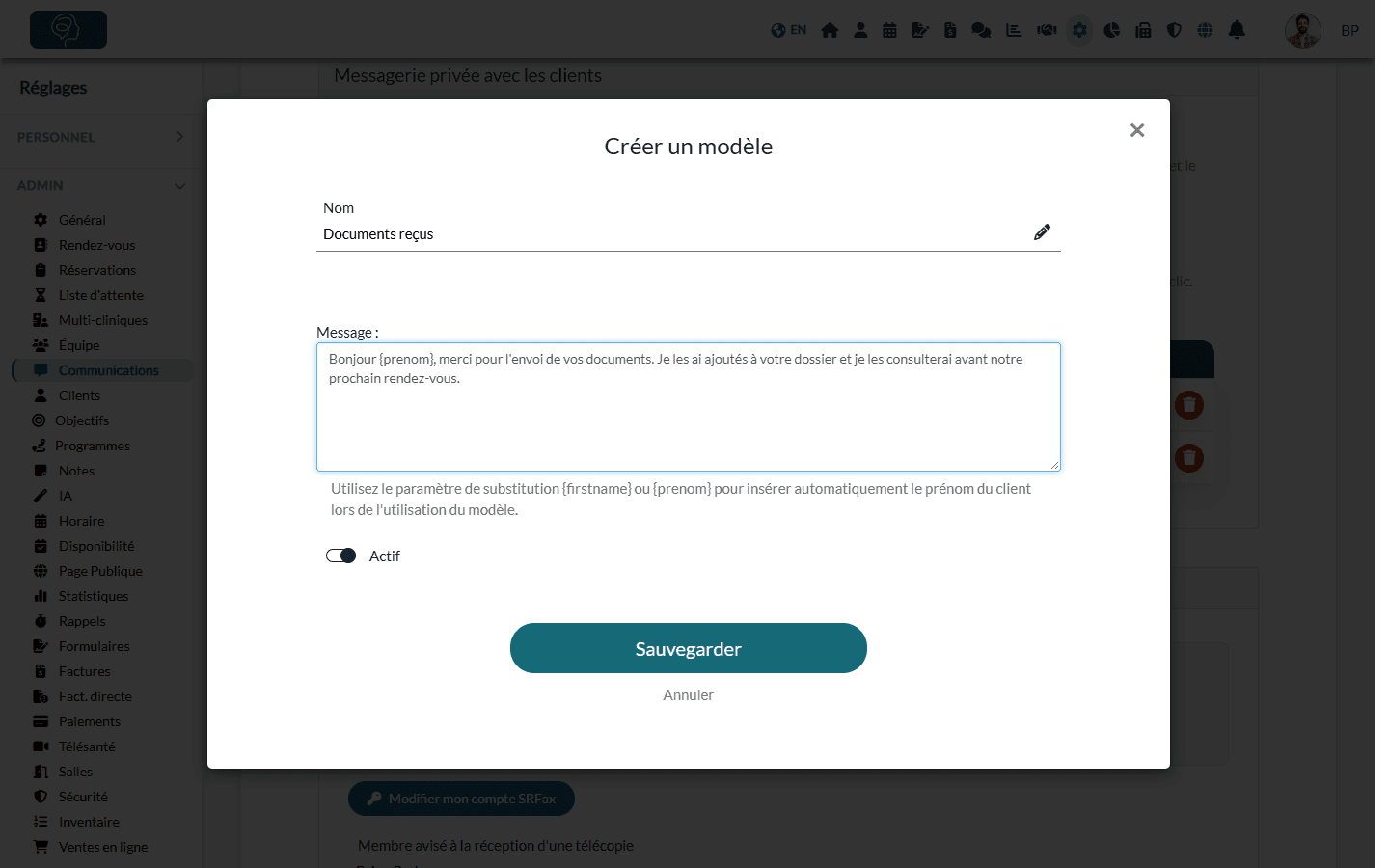
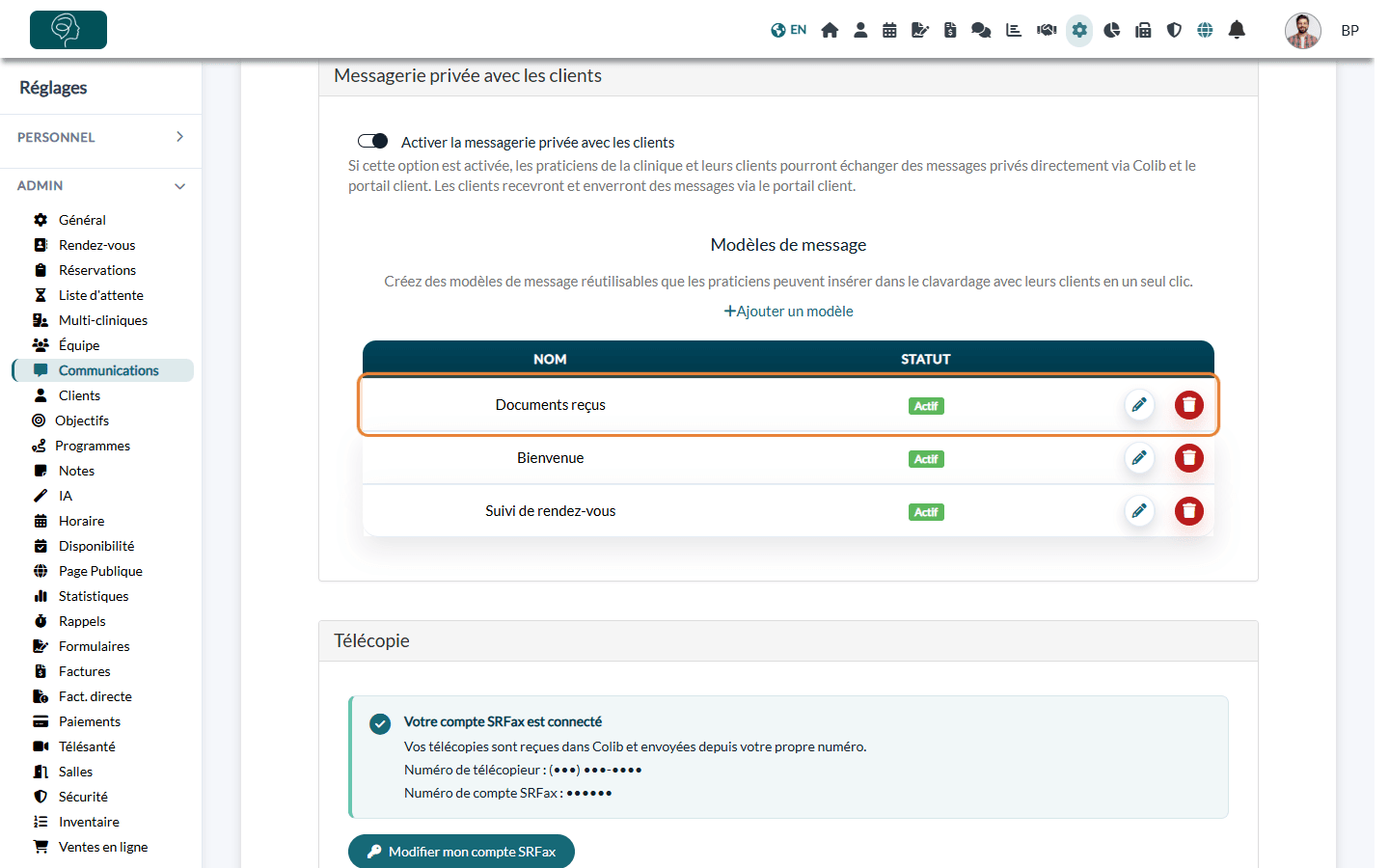
Important : un message envoyé dans une conversation est limité à 800 caractères. Un modèle plus long est coupé à 800 caractères au moment de l'insertion.
3Utiliser un modèle dans une conversation
- Cliquez sur Messagerie dans la barre du haut (www.colib.io/fr-ca/messaging) et ouvrez une conversation (ou démarrez-en une nouvelle).
- Cliquez sur le bouton des modèles (icône de bulle, Insérer un modèle de message) en bas à gauche de la conversation.
- Cliquez sur le modèle de votre choix. Son texte est inséré dans la zone de message, avec le prénom du client à la place du paramètre.
- Modifiez le texte au besoin, puis cliquez sur Envoyer.
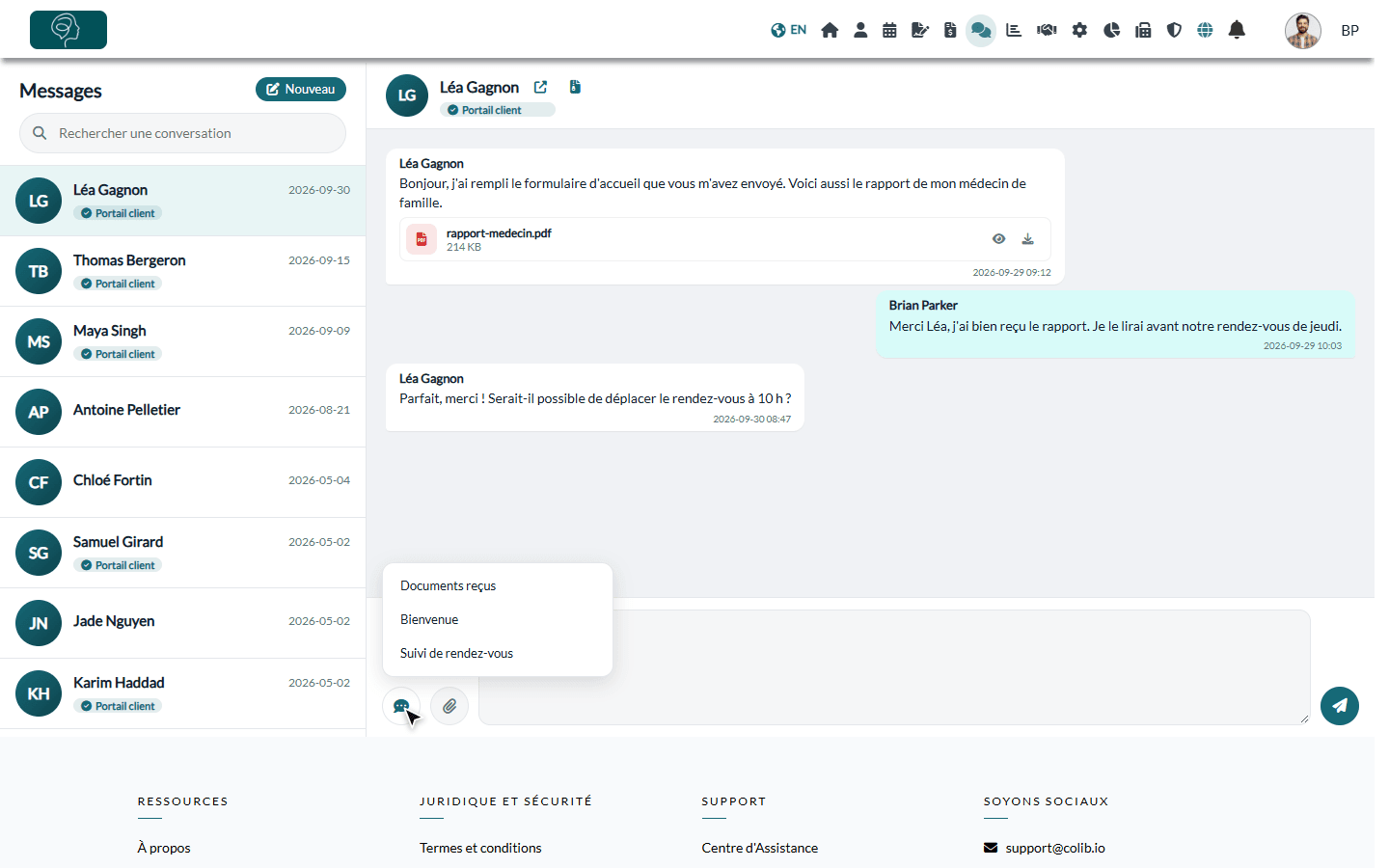
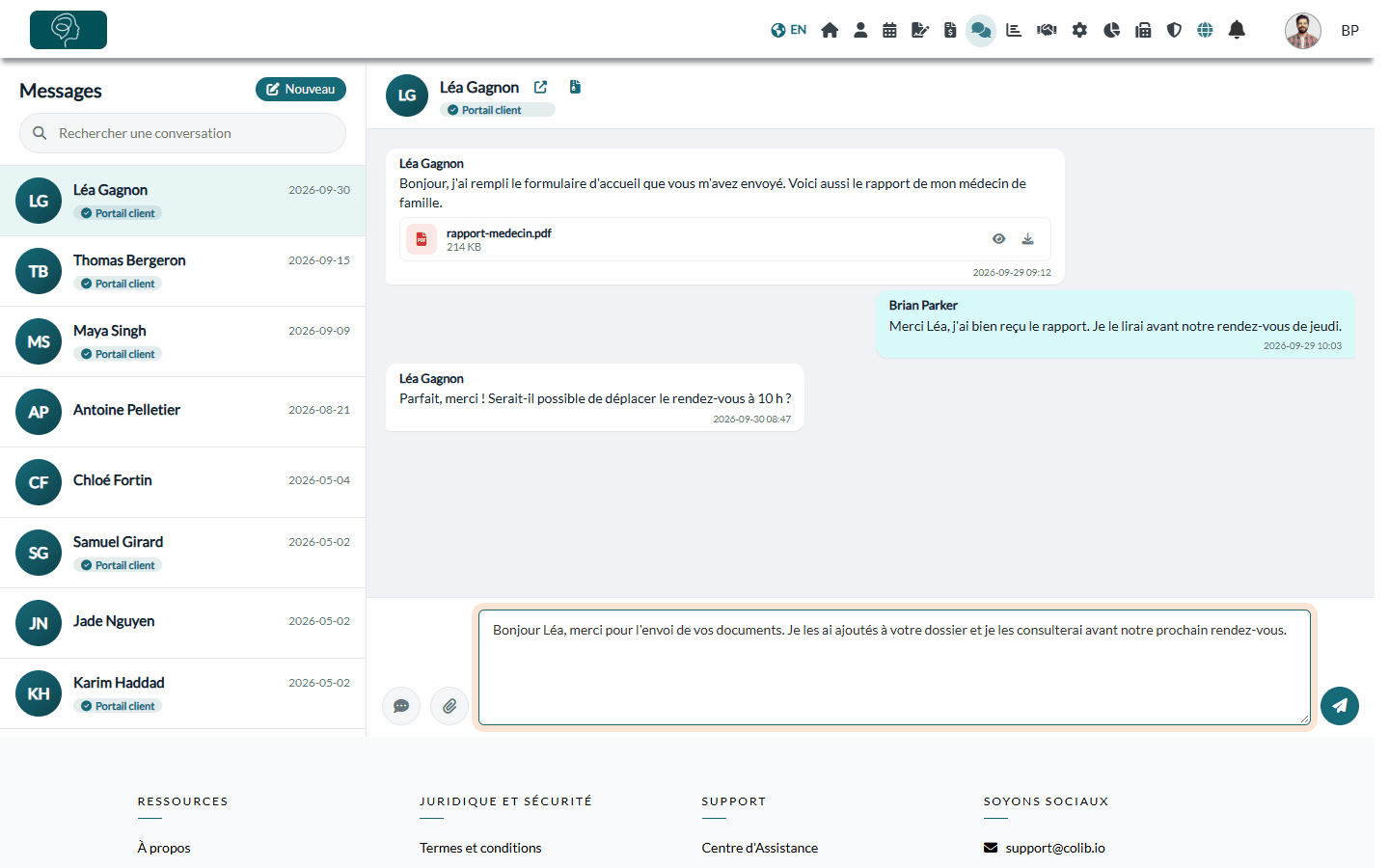
La liste affiche les modèles actifs de la pratique, par ordre alphabétique. Le bouton des modèles n'apparaît que s'il existe au moins un modèle actif.
Gérer vos modèles
- Modifier un modèle — cliquez sur l'icône de crayon sur sa ligne, faites vos changements et cliquez sur Sauvegarder.
- Masquer un modèle sans le supprimer — modifiez-le et désactivez Actif. Son statut devient Inactif et il n'est plus proposé dans les conversations.
- Supprimer un modèle — cliquez sur l'icône de corbeille sur sa ligne et confirmez. Les messages déjà envoyés ne sont pas touchés.
- Voir vos changements dans la messagerie — si la page Messagerie était déjà ouverte, actualisez-la pour voir vos changements.
Bon à savoir
- Partagés par la pratique — tous les praticiens qui ont accès à la messagerie voient la même liste de modèles.
- Vous gardez le contrôle — un modèle est seulement inséré, jamais envoyé seul. Vous pouvez insérer plusieurs modèles dans un même message, ou écrire avant et après.
Vous avez encore une question ?
Écrivez-nous à support@colib.io, nous serons heureux de vous aider.
Cet article a-t-il été utile ?
C'est super !
Merci pour votre commentaire
Désolé ! Nous n'avons pas pu vous être utile
Merci pour votre commentaire
Commentaires envoyés
Nous apprécions vos efforts et nous allons corriger l'article