À qui s'adresse cet article ?
Dans certains cas, vous devez inclure des données du client dans vos notes, par exemple son nom, sa date de naissance, ses coordonnées ou la réponse à l'un de vos champs supplémentaires. Au lieu de les taper chaque fois, vous ajoutez des tags à vos modèles de notes : Colib remplace chaque tag par l'information du client.
Cet article présente les tags offerts, dont ceux de vos champs supplémentaires, montre comment les ajouter à un modèle et explique où ils sont remplacés.
Tags offerts
| Tag | Remplacé par |
|---|---|
| {firstname} | Le prénom du client |
| {lastname} | Le nom de famille du client |
| {email} | L'adresse courriel du client |
| {phone} (ou {phonenumber}) | Le numéro de téléphone du client |
| {birthdate} | La date de naissance du client |
| {healthinsurancenumber} | Le numéro d'assurance maladie du client |
Important : tapez chaque tag exactement comme ci-dessus, en minuscules, avec ses accolades et sans espace. Ces tags restent en anglais, même dans un modèle en français. Un tag écrit autrement (par exemple {FirstName} ou { firstname }) n'est pas remplacé.
Tags de vos champs supplémentaires
Chaque champ supplémentaire de vos dossiers clients a aussi son propre tag, par exemple {allergies} pour un champ nommé Allergies. Il s'utilise comme les tags ci-dessus et il est remplacé par la réponse de la personne cliente à ce champ. Pour le trouver, consultez la colonne Tag de modèle de note du panneau Champs supplémentaires dans Réglages > Clients (www.colib.io/fr-ca/settings?show=clients).
| Type de champ | Remplacé par |
|---|---|
| Texte, Date, Liste de valeurs | La réponse du dossier client. |
| Liste de sélection multiple | Les choix sélectionnés, séparés par des virgules. |
| Oui/Non | Oui ou Non. |
| Champ sans réponse | Rien : le tag disparaît du texte. Un champ Oui/Non sans réponse donne Non quand vous insérez un modèle depuis le dossier client, car son interrupteur est désactivé. |
- Changer un tag — vous pouvez modifier le tag d'un champ dans Réglages > Clients. Les modèles et les notes qui contiennent l'ancien tag ne sont pas mis à jour : corrigez-les, sinon l'ancien tag n'est plus remplacé.
- Supprimer un champ — son tag n'est plus remplacé dans vos modèles et vos notes.
Important : si vous partagez une note avec la personne cliente, elle peut lire les réponses insérées dans cette note. N'utilisez un tag dans une note partagée que si elle peut voir cette information.
Pour créer un champ et choisir son tag, consultez Comment ajouter des champs personnalisés aux dossiers clients.
1Ajouter des tags à un modèle de note
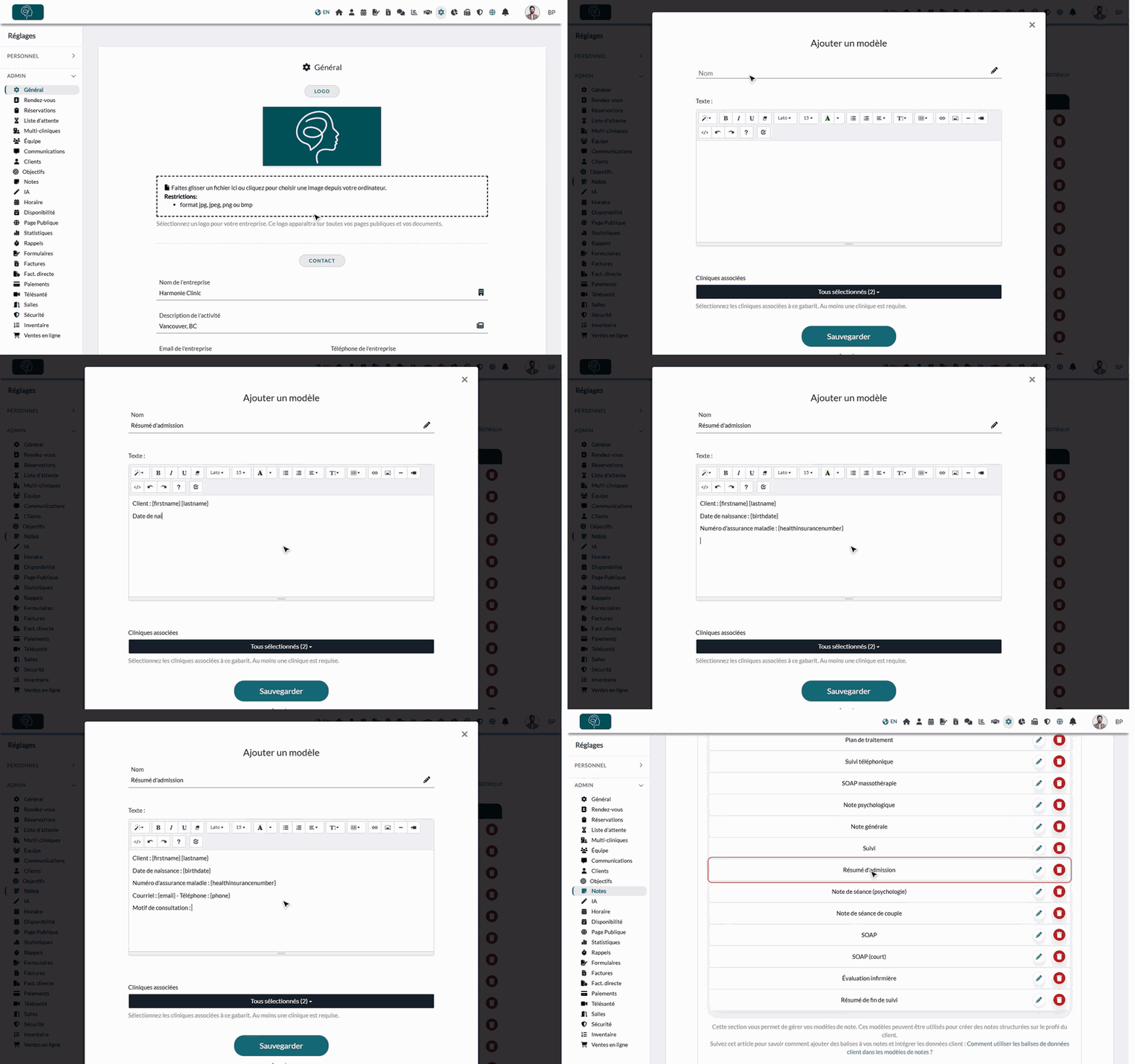
- Allez dans Réglages > Notes (www.colib.io/fr-ca/settings?show=notes) et descendez jusqu'à la section Modèles.
- Cliquez sur Créer un modèle, ou sur l'icône du crayon d'un modèle existant.
- Saisissez le Nom du modèle.
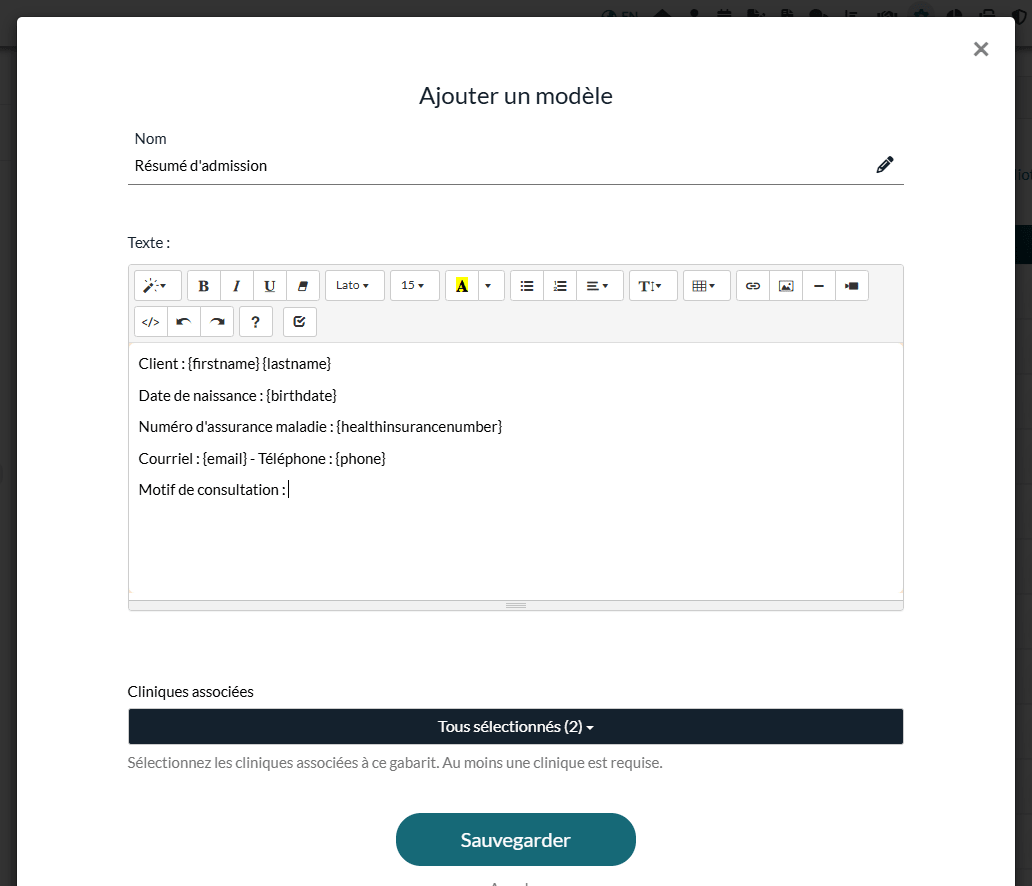
- Dans Texte, rédigez votre modèle et tapez les tags là où l'information du client doit apparaître, par exemple Client : {firstname} {lastname}.
- Si votre clinique compte plusieurs sites, choisissez les Cliniques associées au modèle.
- Cliquez sur Sauvegarder.
2Utiliser le modèle dans une note
- Ouvrez le dossier du client depuis votre liste de clients (www.colib.io/fr-ca/clients) et cliquez sur Nouvelle note.
- Dans la barre d'outils de l'éditeur, cliquez sur Utiliser un modèle et choisissez votre modèle. Son texte est inséré et les tags sont aussitôt remplacés par les informations du dossier client.
- Complétez la note et sauvegardez-la.
Vous pouvez aussi taper un tag directement dans n'importe quelle note, sans modèle. Pour le détail de la rédaction des notes, veuillez consulter l'article nommé « Comment ajouter une note à un client », ainsi que Comment utiliser des modèles de notes pour créer de nouvelles notes ?
3Où les tags sont remplacés
Quand vous insérez un modèle avec Utiliser un modèle dans le dossier client, les tags sont aussitôt remplacés dans l'éditeur de notes par les informations du dossier client. Un tag qui reste dans le texte d'une note (par exemple un tag tapé directement dans la note) reste tel que vous l'avez tapé dans l'éditeur de notes et dans l'historique des notes de Colib. Il est remplacé par l'information du client :
- dans le PDF de la note, quand vous le téléchargez depuis l'historique des notes du dossier client ;
- sur le portail client, quand vous partagez la note avec le client, qui la lit avec ses propres informations, à l'écran et dans le PDF (consultez Comment partager des notes de façon sécurisée avec mes clients ?).
Par exemple, avec le modèle ci-dessus, une note rédigée pour Sophie Tremblay affiche :
| Dans le modèle | Dans la note |
|---|---|
| Client : {firstname} {lastname} | Client : Sophie Tremblay |
| Date de naissance : {birthdate} | Date de naissance : 30 juil. 1996 |
| Courriel : {email} - Téléphone : {phone} | Courriel : sophie.tremblay@example.com - Téléphone : 514 555-0148 |
Bon à savoir
- Insérées une fois ou toujours à jour — les informations insérées avec un modèle sont copiées dans la note à ce moment-là et ne changent plus ensuite. Un tag laissé dans le texte d'une note est remplacé par les informations du dossier client au moment où le PDF est créé ou la note est lue sur le portail. Si vous corrigez le numéro de téléphone du client, le prochain PDF affiche le nouveau numéro.
- Champ vide — si l'information manque dans le dossier client, le tag est remplacé par rien.
- Note partagée par plusieurs clients — pour les tags laissés dans le texte de la note, chaque client voit ses propres informations.
- Besoin d'un autre tag ? — créez un champ supplémentaire dans le dossier client : il reçoit automatiquement son propre tag. Consultez Comment ajouter des champs personnalisés aux dossiers clients.
Vous avez encore une question ?
Écrivez-nous à support@colib.io, nous serons ravis de vous aider.
Cet article a-t-il été utile ?
C'est super !
Merci pour votre commentaire
Désolé ! Nous n'avons pas pu vous être utile
Merci pour votre commentaire
Commentaires envoyés
Nous apprécions vos efforts et nous allons corriger l'article