À qui s'adresse cet article ?
Chaque formulaire Colib est composé de sections, et chaque section contient des questions ou du contenu. Les sections découpent votre formulaire en parties claires (À propos de vous, Votre santé, Consentement...) pour que vos clients s'y retrouvent facilement.
Cet article explique comment créer une section, à quoi sert chaque type de section et comment renommer, décrire, réordonner et supprimer vos sections.
Avant de commencer : les sections se gèrent dans l'éditeur du formulaire. Allez sur www.colib.io/fr-ca/forms, cliquez sur l'icône crayon (Éditer) de votre formulaire, ou créez un nouveau formulaire (voir Comment puis-je créer un nouveau formulaire à partir de zéro ?). Seuls les administrateurs de votre cabinet peuvent modifier les formulaires.
Qu'est-ce qu'une section ?
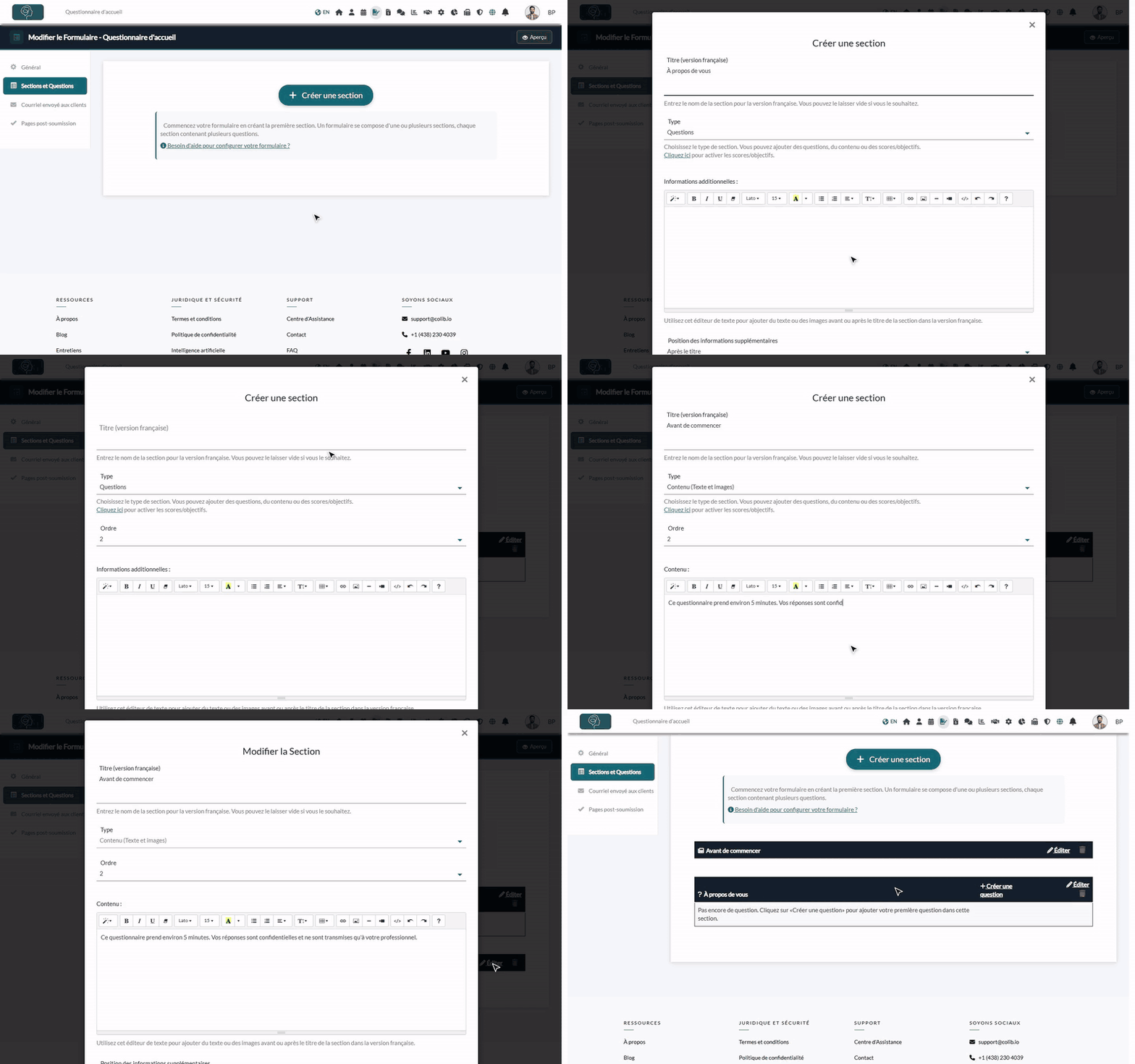
Une section est un bloc de votre formulaire, avec un titre facultatif. Vos clients voient tout le formulaire sur une seule page : chaque section s'affiche comme un intertitre suivi de ses questions, dans l'ordre que vous choisissez. Les sections ne sont pas des pages ou des étapes séparées.
Il existe trois types de sections :
| Type | Pour |
|---|---|
| Questions | Un groupe de questions auxquelles vos clients répondent (oui/non, texte, date, listes, document). C'est le type le plus courant. |
| Contenu (Texte et images) | Un bloc de texte ou d'images sans question : des consignes, un texte de consentement, vos politiques, un schéma. |
| Score/Objectif | Vos clients évaluent les objectifs ou les scores de votre cabinet (par exemple un niveau de douleur ou la progression vers un objectif). Les objectifs doivent d'abord être activés et créés dans Réglages > Objectifs (www.colib.io/fr-ca/settings?show=goals). Veuillez consulter l'article nommé « Comment inclure des scores et des objectifs dans un formulaire ». |
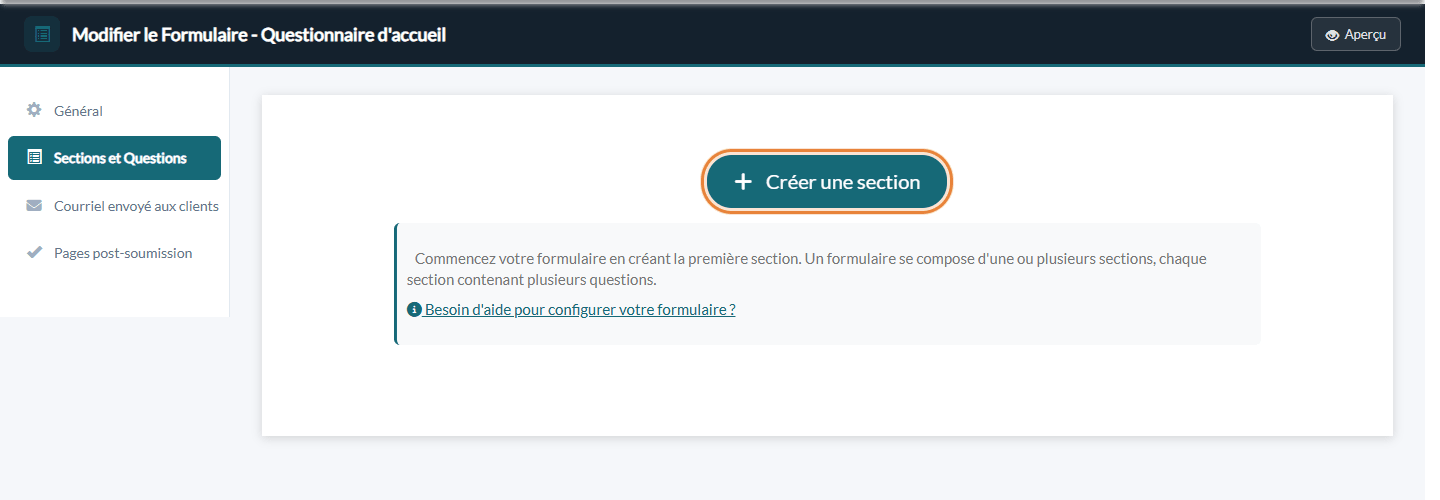
1Ouvrir l'onglet Sections et Questions
- Allez sur www.colib.io/fr-ca/forms et cliquez sur l'icône crayon (Éditer) du formulaire.
- Dans le menu de gauche, cliquez sur Sections et Questions.
- Cliquez sur Créer une section.
2Remplir la section
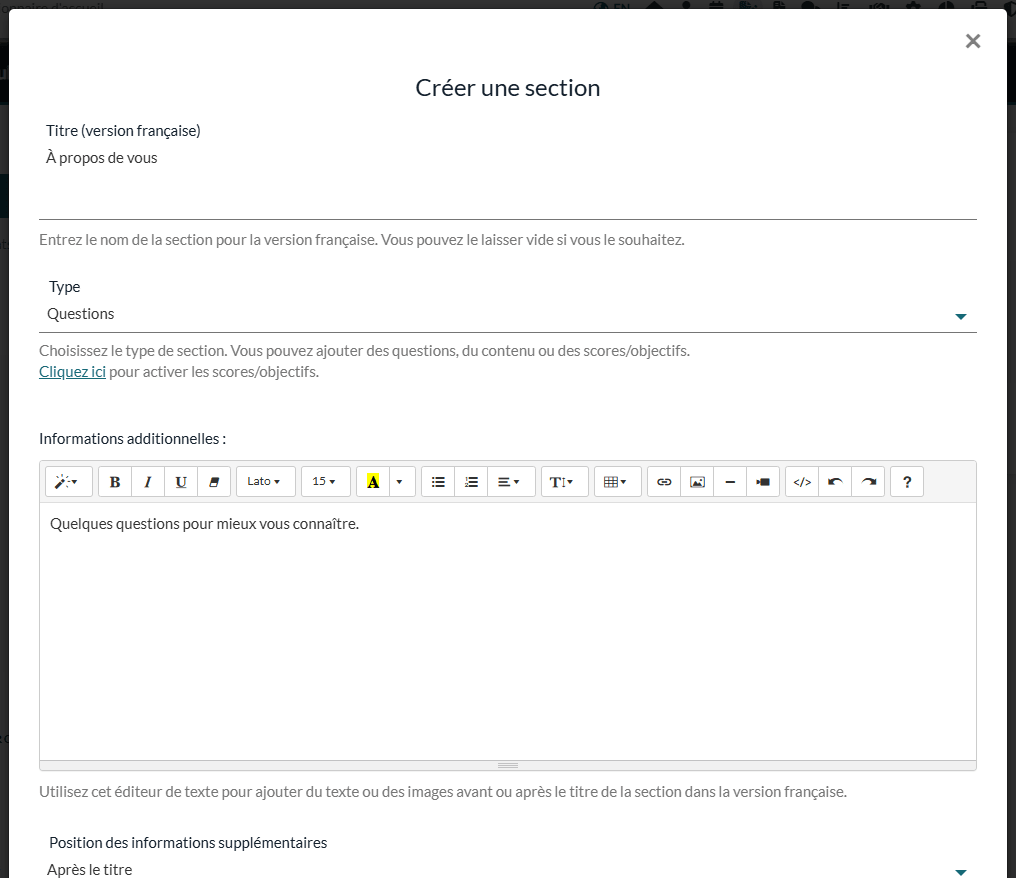
- Saisissez le Titre de la section, par exemple À propos de vous. Il est facultatif : laissez-le vide si vous ne voulez pas d'intertitre. Pour un formulaire en français et en anglais, vous saisissez un Titre (version française) et un Titre (version anglaise).
- Choisissez le Type : Questions, Contenu (Texte et images) ou Score/Objectif (voir le tableau ci-dessus).
- Si votre formulaire contient déjà des sections, choisissez sa position dans Ordre (1 = première section du formulaire). Par défaut, la nouvelle section est ajoutée à la fin.
- Au besoin, ajoutez une description dans Informations additionnelles : du texte, des liens ou des images, mis en forme avec la barre d'outils de l'éditeur. Pour un formulaire bilingue, il y a un éditeur par langue.
- Dans Position des informations supplémentaires, choisissez si ce texte s'affiche Avant le titre ou Après le titre (par défaut).
- Cliquez sur Sauvegarder. Colib affiche La section a été enregistrée. et la section apparaît dans la liste.
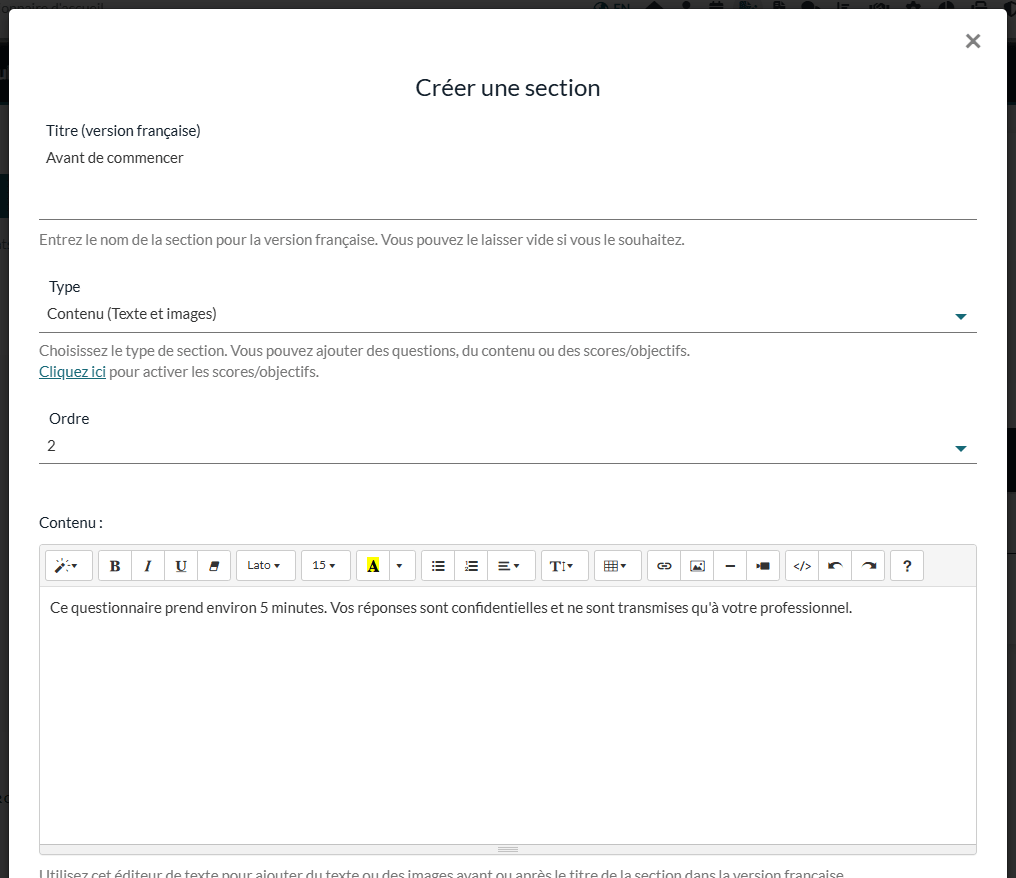
Pour une section Contenu (Texte et images), l'éditeur s'appelle Contenu : tapez le texte que vos clients doivent lire, ou insérez une image.
3Ajouter des questions à la section
Dans la liste, chaque section s'affiche sous forme d'en-tête foncé, avec ses questions en dessous. Dans une section Questions, cliquez sur Créer une question dans l'en-tête pour créer ses questions. Voir l'article nommé « Comment ajouter une question à un formulaire » pour chaque type de question et ses options.
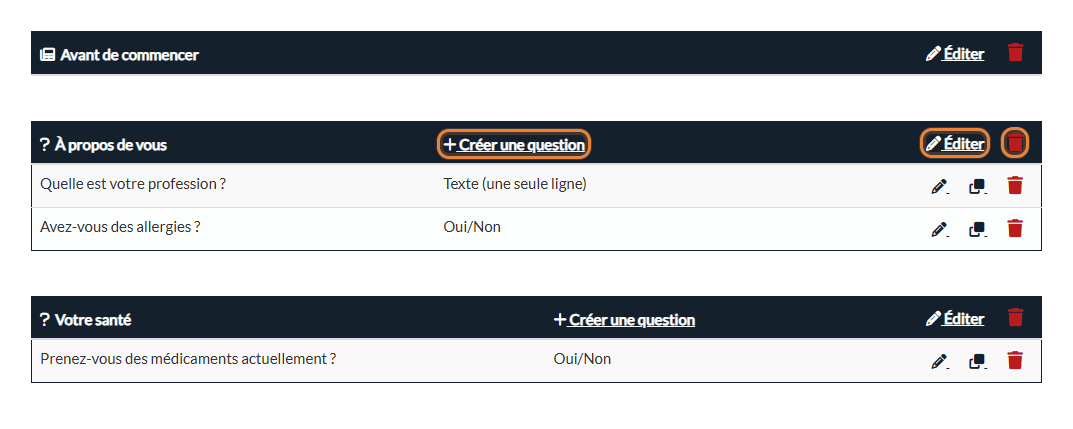
L'icône au début de l'en-tête indique le type de la section : un point d'interrogation pour Questions, un journal pour Contenu (Texte et images) et une cible pour Score/Objectif. Les sections Contenu et Score/Objectif n'ont pas de bouton Créer une question.
4Renommer, décrire ou déplacer une section
- Cliquez sur Éditer dans l'en-tête de la section.
- Modifiez le titre, les informations additionnelles ou leur position.
- Pour déplacer la section, choisissez sa nouvelle position dans Ordre. Les autres sections se décalent automatiquement.
- Cliquez sur Sauvegarder.
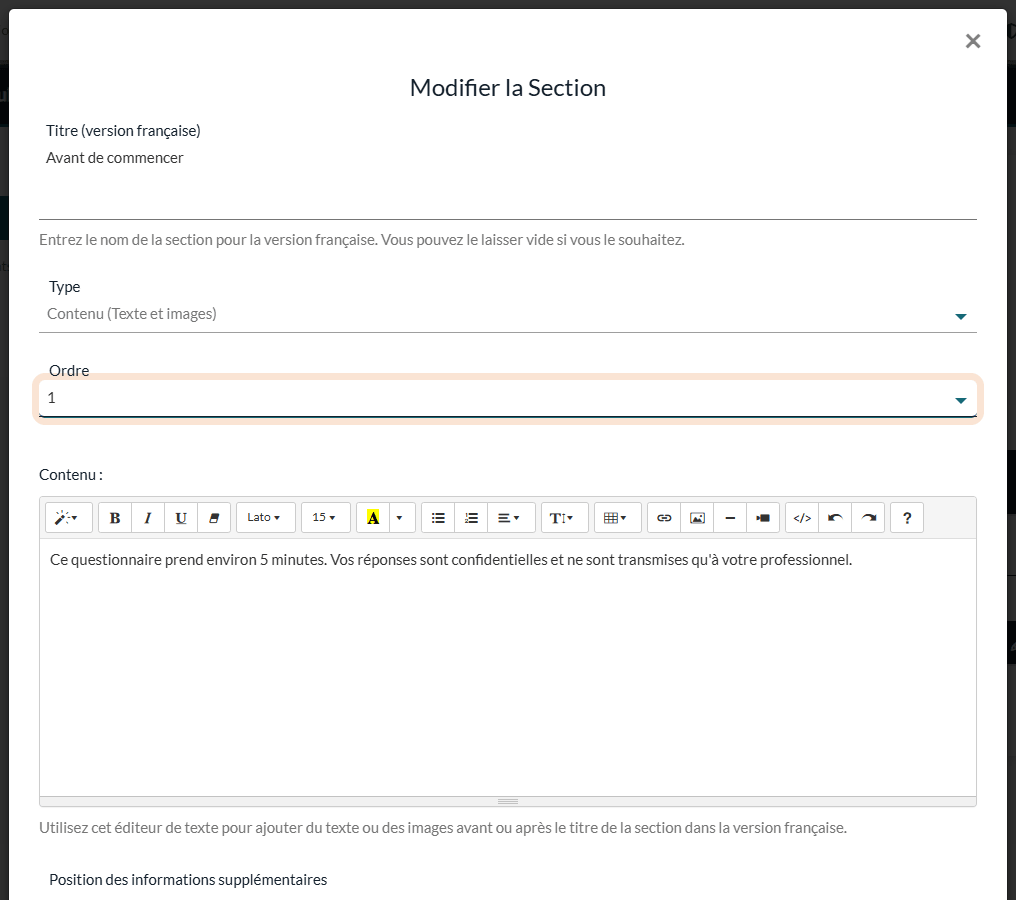
Vous pouvez aussi glisser-déposer une section dans la liste pour changer sa place.
Important : le Type d'une section ne peut plus être modifié après sa création (la liste est grisée dans la fenêtre Modifier la Section). En cas d'erreur de type, créez une nouvelle section du bon type et supprimez l'autre.
5Supprimer une section
- Cliquez sur l'icône corbeille à droite de l'en-tête de la section.
- Colib demande : Êtes-vous sûr de vouloir supprimer cette section? Les questions seront également supprimées. Cliquez sur Supprimer pour confirmer, ou sur Annuler.
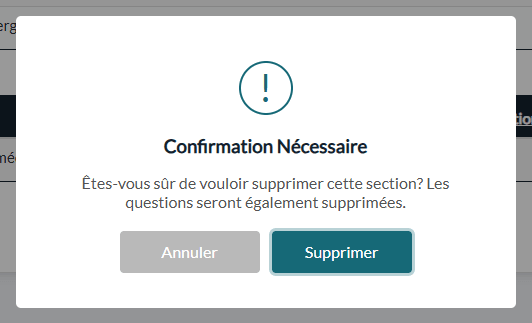
Les formulaires déjà remplis par vos clients ne sont pas touchés : leurs réponses et leur PDF restent tels quels.
6Vérifier ce que voient vos clients
Cliquez sur Aperçu en haut à droite de l'éditeur. Chaque section s'affiche comme un intertitre, avec ses informations additionnelles et ses questions, les unes après les autres sur la même page.
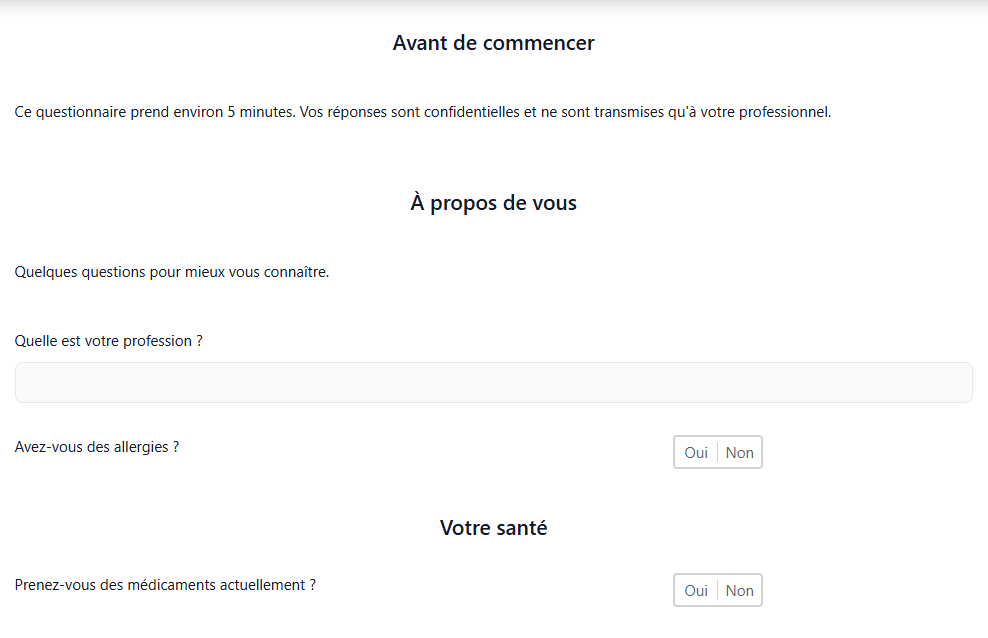
Bon à savoir
- Pas de bouton pour dupliquer une section — pour réutiliser une section, créez-en une nouvelle et dupliquez ses questions une par une (icône copier de chaque question), ou dupliquez le formulaire entier depuis l'onglet Modèles de www.colib.io/fr-ca/forms.
- Pas de condition sur une section entière — une section est toujours affichée. Les conditions s'appliquent aux questions seulement, et le titre d'une section reste visible même quand toutes ses questions sont masquées. Voir l'article nommé « Comment afficher une question selon la réponse à une autre question ».
- Formulaires en français et en anglais — les sections sont communes aux deux versions (un titre par langue), alors que les questions se saisissent séparément pour chaque version. Une section sans question dans une langue affiche quand même son titre et ses informations additionnelles dans cette langue.
- Sections Score/Objectif — la contresignature ne fonctionne pas avec les formulaires qui affichent des objectifs. Veuillez consulter l'article nommé « Comment inclure des scores et des objectifs dans un formulaire ».
- Signatures — la signature n'est pas une section : elle s'ajoute à la fin du formulaire avec les options de l'onglet Général. Voir l'article nommé « Comment ajouter une deuxième signature à un formulaire ».
- Formulaires contresignés — si votre cabinet contresigne les formulaires, vous devez d'abord contresigner les formulaires en attente de votre signature avant de pouvoir modifier les sections et les questions (Comment contresigner un formulaire).
- Articles liés — Comment puis-je créer un nouveau formulaire à partir de zéro ?, Comment modifier un formulaire existant, Comment lier les questions de mes formulaires aux champs du dossier client.
Vous avez encore une question ?
Écrivez-nous à support@colib.io, nous serons heureux de vous aider.
Cet article a-t-il été utile ?
C'est super !
Merci pour votre commentaire
Désolé ! Nous n'avons pas pu vous être utile
Merci pour votre commentaire
Commentaires envoyés
Nous apprécions vos efforts et nous allons corriger l'article