À qui s'adresse cet article ?
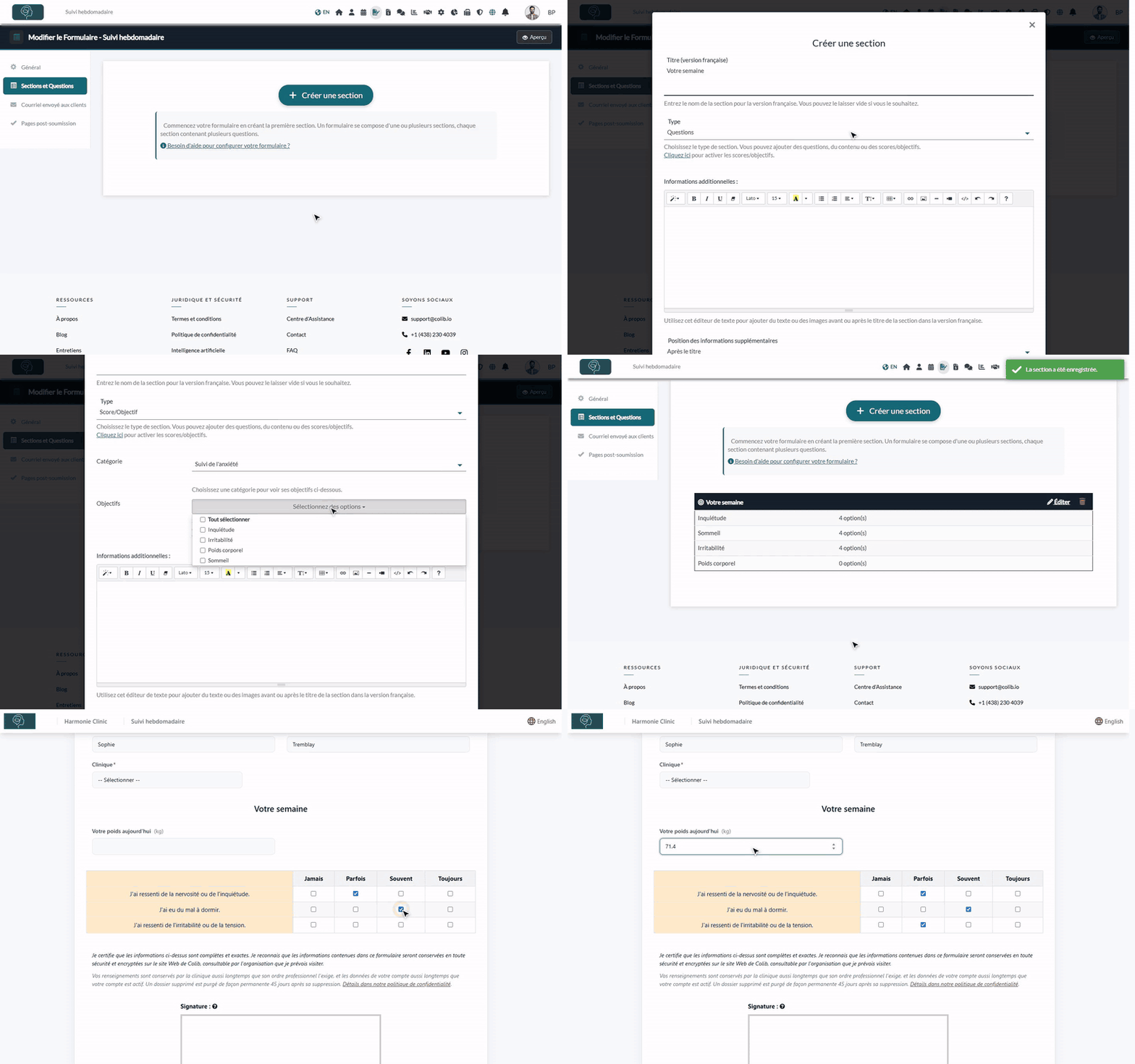
Vous suivez vos clients avec des scores et des objectifs (échelle d'anxiété, qualité du sommeil, poids, tension artérielle...) et vous voulez que vos clients y répondent eux-mêmes, de la maison, avant ou entre les séances. En ajoutant une section Score/Objectif à un formulaire, vos clients évaluent chaque objectif en remplissant le formulaire, et leurs réponses sont enregistrées directement dans l'onglet Scores/Objectifs de leur dossier, avec des graphiques d'évolution.
Cet article explique étape par étape comment préparer vos objectifs, les ajouter à un formulaire, ce que voient vos clients et où arrivent leurs réponses.
Avant de commencer
- La fonctionnalité Scores/Objectifs doit être activée, avec au moins une catégorie et ses objectifs, dans Réglages > Objectifs (www.colib.io/fr-ca/settings?show=goals). Consultez Comment fonctionne la fonctionnalité scores/objectifs ?
- Il vous faut un formulaire auquel ajouter les objectifs. Pour en créer un, consultez Comment puis-je créer un nouveau formulaire à partir de zéro ?
- Il faut avoir accès aux réglages de la clinique et aux formulaires.
1Vérifier vos objectifs et vos catégories
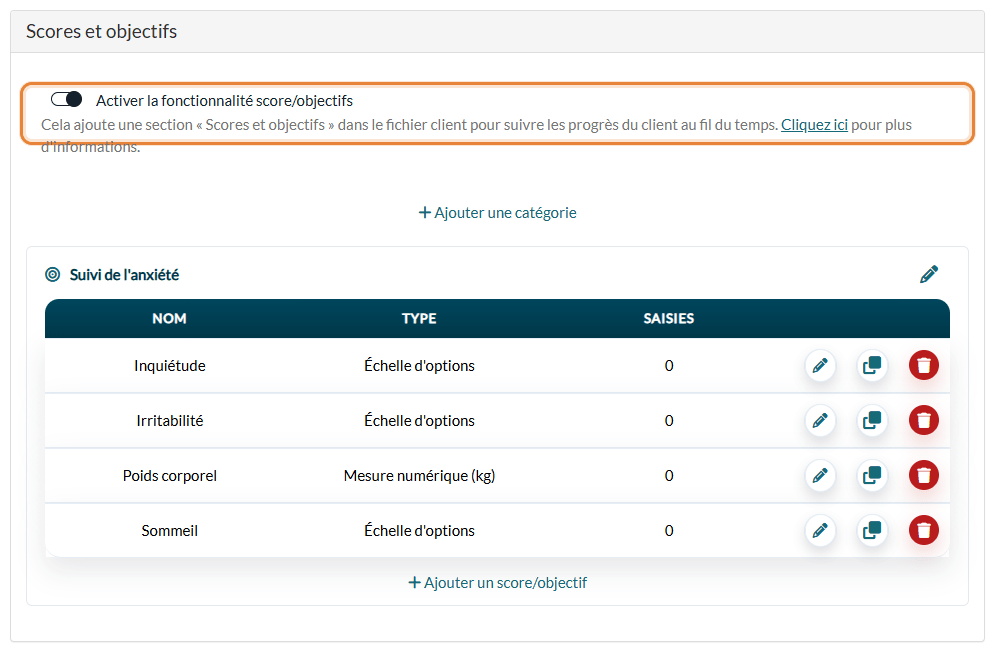
- Rendez-vous sur www.colib.io/fr-ca/settings?show=goals et vérifiez que Activer la fonctionnalité score/objectifs est activé.
- Vérifiez les catégories et les objectifs à demander : dans le formulaire, vous choisissez les objectifs catégorie par catégorie.
- Vérifiez la Description de chaque objectif (icône crayon) : c'est le texte que vos clients lisent dans le formulaire. Rédigez-la comme une question ou un énoncé à évaluer, p. ex. J'ai eu du mal à dormir. Pour une échelle, le texte des options s'affiche aussi (p. ex. Jamais / Parfois / Souvent / Toujours).
2Lier les formulaires remplis aux dossiers clients
Les scores inscrits dans un formulaire ne sont enregistrés dans le dossier client que si le formulaire est lié à un client.
- Allez dans Réglages > Formulaires (www.colib.io/fr-ca/settings?show=signature) et ouvrez la section Clients.
- Activez Lier chaque formulaire rempli à un dossier client. Colib lie alors chaque formulaire rempli au dossier client existant (à l'aide du prénom, du nom et de la date de naissance si elle est fournie), ou crée un nouveau dossier client.
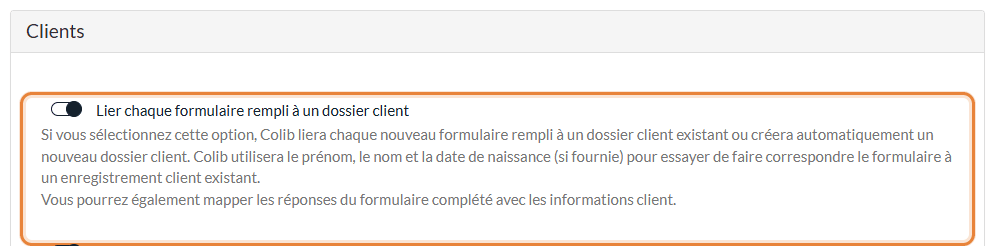
Important : si cette option est désactivée, vos clients peuvent tout de même remplir la section Score/Objectif, mais leurs réponses ne sont pas enregistrées dans leur onglet Scores/Objectifs.
3Ajouter une section Score/Objectif à votre formulaire
- Allez dans Formulaires (www.colib.io/fr-ca/forms) et ouvrez votre formulaire.
- Cliquez sur Sections et Questions dans le menu de l'éditeur de formulaire.
- Cliquez sur Créer une section.
- Au besoin, saisissez le Titre de la section (p. ex. Votre semaine). Un formulaire bilingue a un champ de titre par langue.
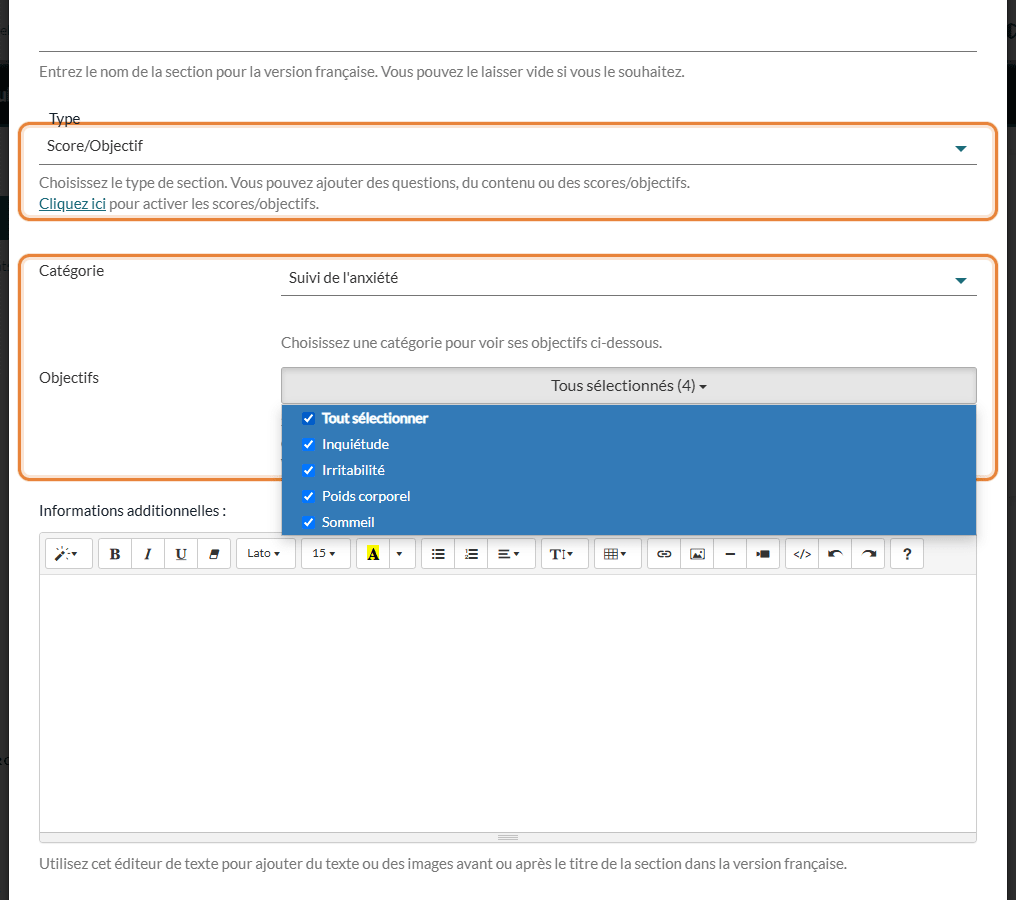
- Dans Type, sélectionnez Score/Objectif. Les champs Catégorie et Objectifs apparaissent.
- Choisissez la Catégorie : la liste Objectifs affiche alors les objectifs de cette catégorie.
- Cliquez sur la liste Objectifs et cochez les objectifs à inclure, ou Tout sélectionner. Il n'est pas nécessaire d'inclure tous les objectifs de la catégorie.
- Au besoin, utilisez l'éditeur Informations additionnelles pour ajouter une consigne à vos clients (p. ex. Au cours des 7 derniers jours, à quelle fréquence...) et choisissez si elle s'affiche avant ou après le titre de la section.
- Si le formulaire contient déjà des sections, choisissez la position de la nouvelle section dans Ordre.
- Cliquez sur Sauvegarder.
La section apparaît dans le formulaire avec une icône de cible et la liste de ses objectifs. Pour ajouter ou retirer des objectifs plus tard, cliquez sur Éditer dans la section ; l'icône corbeille supprime la section.
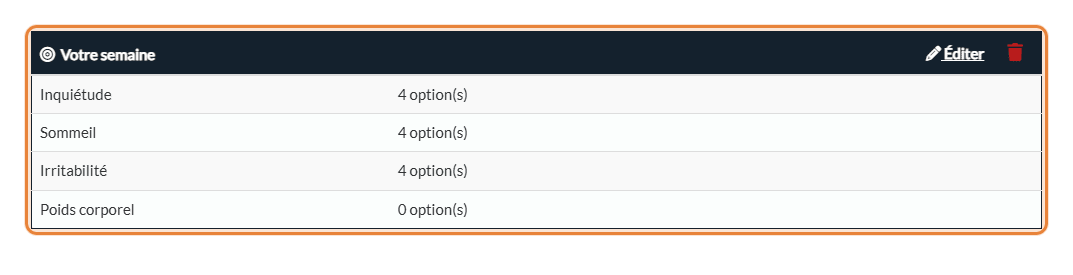
- Plusieurs catégories — une section contient les objectifs d'une seule catégorie : changer de catégorie vide la sélection. Pour demander des objectifs de plusieurs catégories, ajoutez une section Score/Objectif par catégorie.
- Type de section — le type ne peut plus être modifié une fois la section sauvegardée. Pour transformer une section de questions en section Score/Objectif, ajoutez une nouvelle section.
- Pour tout savoir sur les sections (titres, ordre, informations additionnelles), veuillez consulter l'article nommé « Comment ajouter une section à un formulaire ».
4Ce que voient vos clients
Vos clients ouvrent le formulaire à partir du lien que vous leur envoyez (par courriel, ou avec le lien public ou le code QR du formulaire). Cliquez sur Aperçu en haut de l'éditeur de formulaire pour voir le formulaire comme eux, sans rien envoyer.
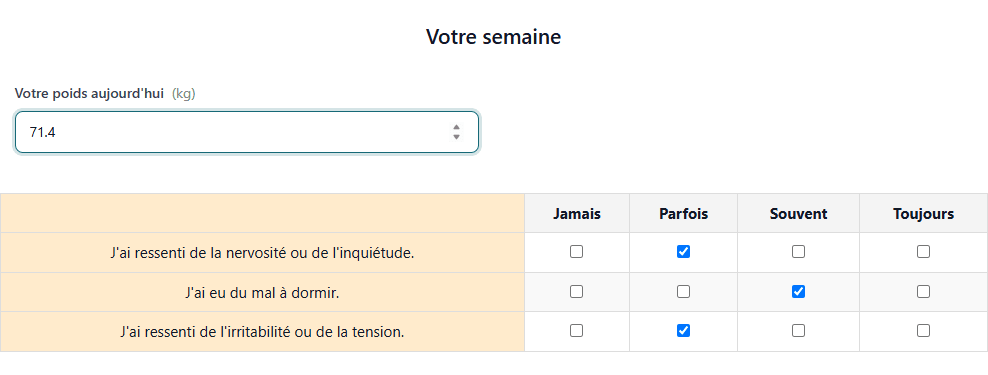
- Objectifs de type échelle — ils apparaissent sous forme de grille : une ligne par objectif (sa description) et une colonne par option. Le client coche une option par ligne. Les objectifs qui ont exactement les mêmes options sont regroupés dans la même grille.
- Objectifs de type mesure — ils apparaissent sous forme de champs numériques avec leur unité (p. ex. kg). Les valeurs décimales sont acceptées.
- Réponses obligatoires — tous les objectifs de la section doivent être remplis. S'il en manque un à l'envoi, le message Merci de répondre à cette question. s'affiche en dessous.
- Vos clients voient le texte des options, pas leur valeur numérique.
5Retrouver les réponses dans le dossier client
- Ouvrez le dossier du client à partir de votre liste de clients (www.colib.io/fr-ca/clients).
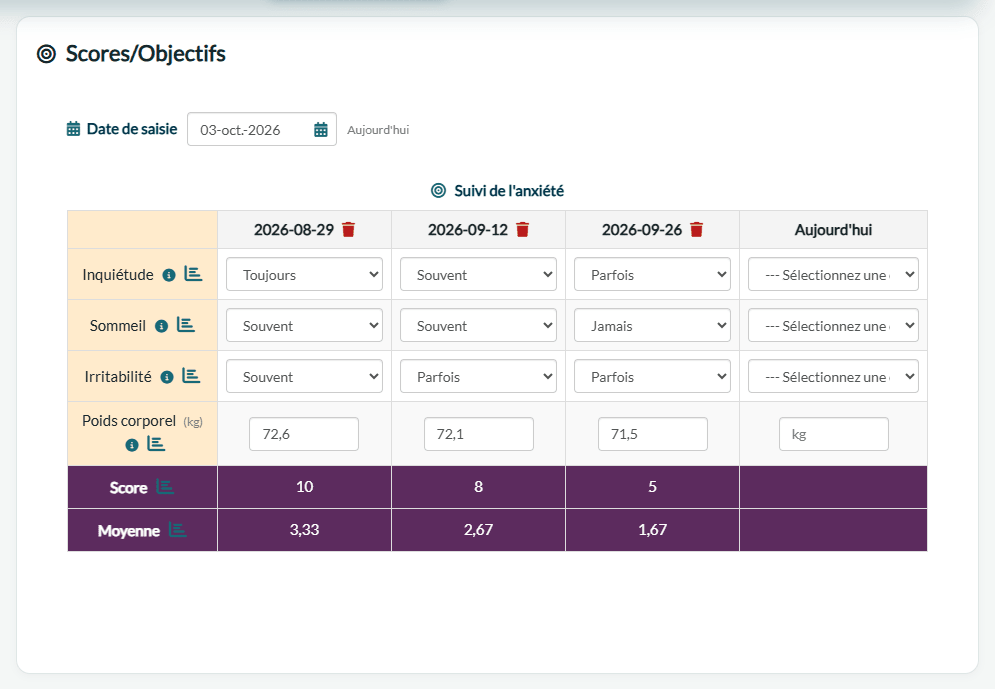
- Cliquez sur l'onglet Scores/Objectifs. Il y a un tableau par catégorie et une colonne par date : les réponses du formulaire se trouvent dans la colonne du jour où le client l'a envoyé.
- Survolez une valeur pour voir son origine : Formulaire suivi de la référence du formulaire rempli.
- Pour les objectifs de type échelle, les lignes Score (somme) et Moyenne sont calculées pour chaque date.
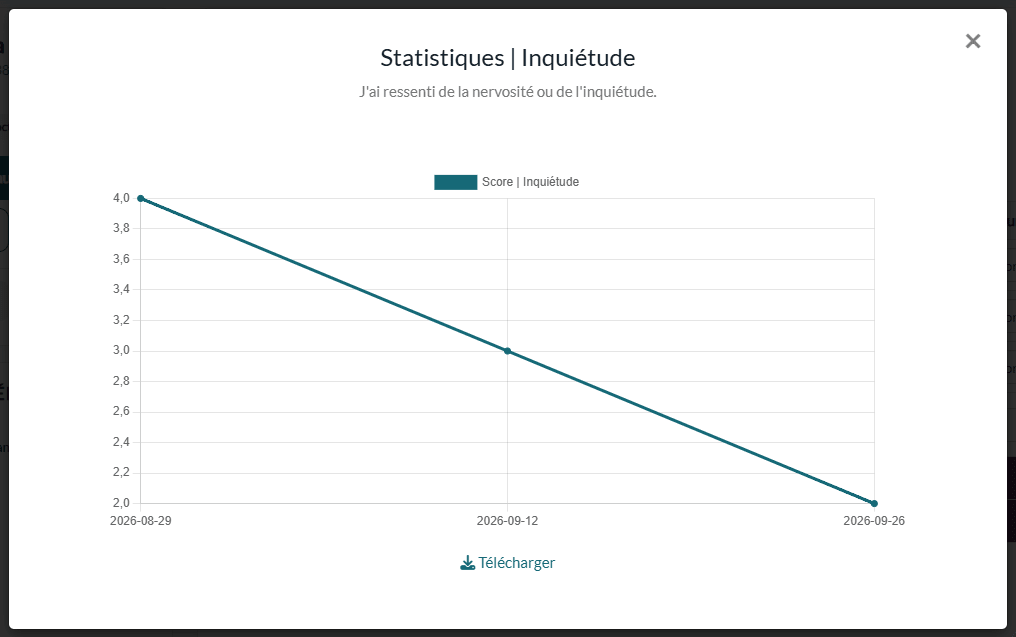
- Cliquez sur l'icône d'analyse à côté d'un objectif pour voir son évolution sur un graphique.
Les réponses figurent aussi sur le PDF du formulaire rempli, dans la section Score/Objectif.
6Répéter le formulaire pour suivre la progression
Chaque fois que le client remplit de nouveau le formulaire, une nouvelle colonne s'ajoute à la date des réponses, et les graphiques montrent l'évolution. Pour recueillir des réponses régulièrement sans y penser :
- Chaque semaine ou chaque mois — programmez un envoi récurrent du formulaire pour le client : Comment créer un envoi récurrent de formulaire pour un client.
- Avant chaque rendez-vous — associez le formulaire à un type de rendez-vous pour qu'il soit envoyé automatiquement : Comment puis-je demander automatiquement à un client de remplir mon formulaire avant sa séance ?
- Scores transmis autrement — si le client vous donne ses réponses par téléphone ou sur papier, vous pouvez les inscrire vous-même dans l'onglet Scores/Objectifs, même à une date passée : veuillez consulter l'article nommé « Comment saisir des scores pour une date passée ».
Bon à savoir
- Une valeur par jour à l'écran — si le client envoie le formulaire plusieurs fois le même jour, c'est la réponse la plus récente qui s'affiche pour ce jour.
- Modification d'un objectif — le formulaire utilise toujours la description et les options actuelles de l'objectif : si vous les modifiez dans Réglages > Objectifs, les prochains clients qui remplissent le formulaire voient la nouvelle version.
- Suppression d'un objectif — il est retiré de tous les formulaires qui l'utilisent, et tous les scores enregistrés pour cet objectif sont supprimés des dossiers de vos clients.
- Langue — le titre de la section existe en français et en anglais, mais la description et les options d'un objectif ne sont rédigées qu'une fois : elles s'affichent telles que vous les avez saisies dans les deux versions d'un formulaire bilingue.
- Contre-signature — les contre-signatures ne fonctionnent pas avec les formulaires qui affichent des objectifs.
- Plusieurs cliniques — les objectifs sont communs à tout votre compte, quelle que soit la clinique. Pour choisir dans quelles cliniques un formulaire est offert, consultez Comment fonctionnent les formulaires Colib avec plusieurs cliniques ou lieux ?
Vous avez encore une question ?
Écrivez-nous à support@colib.io, nous serons ravis de vous aider.
Cet article a-t-il été utile ?
C'est super !
Merci pour votre commentaire
Désolé ! Nous n'avons pas pu vous être utile
Merci pour votre commentaire
Commentaires envoyés
Nous apprécions vos efforts et nous allons corriger l'article