À qui s'adresse cet article ?
Vous avez oublié d'inscrire un score après une séance, un client vous transmet des mesures prises à la maison ou vous saisissez l'historique d'un client qui arrive d'une autre clinique. Avec la Date de saisie de l'onglet Scores/Objectifs, vous inscrivez des scores et des mesures pour une date passée : ils prennent leur place dans la bonne colonne et sur les graphiques de progression.
Cet article s'adresse aux praticiens qui suivent leurs clients avec les scores et objectifs.
Avant de commencer : la fonction Scores/Objectifs doit être activée et contenir au moins un objectif, dans Réglages > Objectifs (www.colib.io/fr-ca/settings?show=goals). Pour la configurer, consultez Comment fonctionne la fonctionnalité scores/objectifs ?
1Ouvrez l'onglet Scores/Objectifs
- Ouvrez le dossier du client à partir de votre liste de clients (www.colib.io/fr-ca/clients).
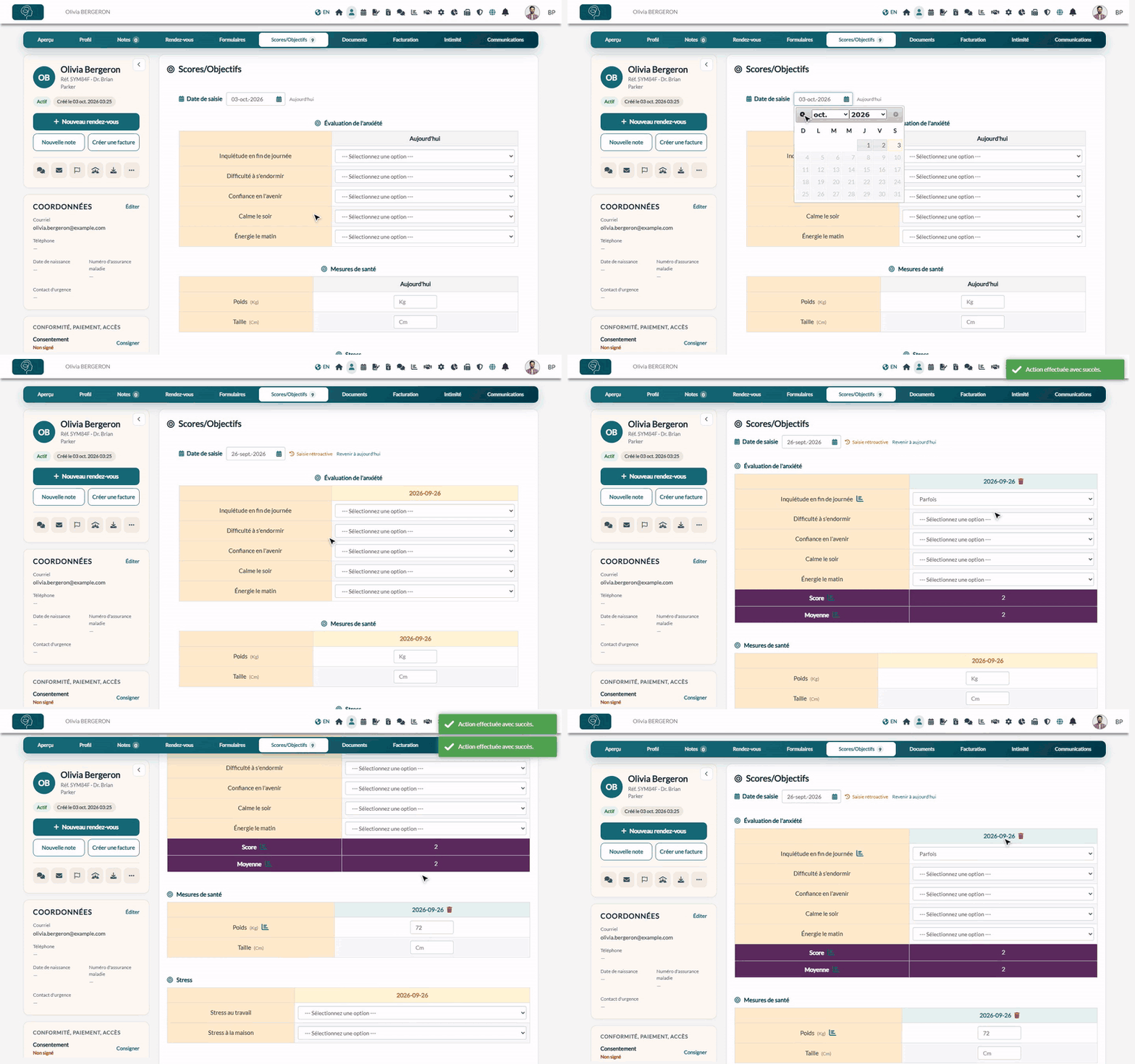
- Cliquez sur l'onglet Scores/Objectifs. Il y a un tableau par catégorie d'objectifs.
- Au-dessus des tableaux, la Date de saisie est réglée sur aujourd'hui et la colonne de saisie de chaque tableau s'intitule Aujourd'hui.
2Choisissez la date passée
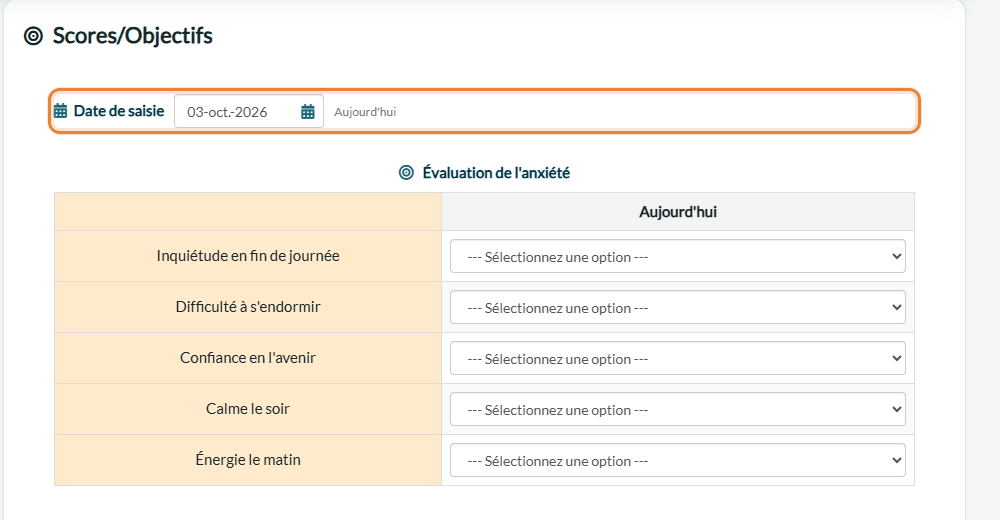
- Cliquez dans le champ Date de saisie : un calendrier s'ouvre.
- Allez au bon mois avec les flèches et cliquez sur le jour. Les dates futures ne peuvent pas être choisies.
- Saisie rétroactive s'affiche à côté de la date, et la colonne de saisie de chaque tableau affiche maintenant la date choisie au lieu de Aujourd'hui.
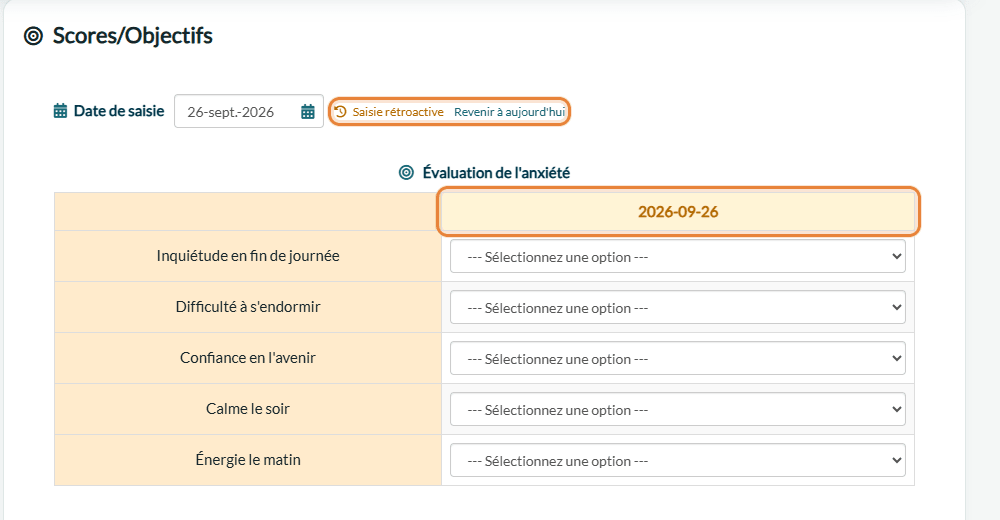
Si le client a déjà des scores à cette date, aucune nouvelle colonne n'apparaît : la colonne existante de cette date est mise en évidence et vous pouvez remplir ses cases vides ou modifier ses valeurs.
3Inscrivez les scores et les mesures
- Pour un objectif à échelle, choisissez la réponse dans la liste de la colonne de la date.
- Pour une mesure numérique (poids, tension artérielle...), tapez la valeur dans le champ, puis cliquez ailleurs.
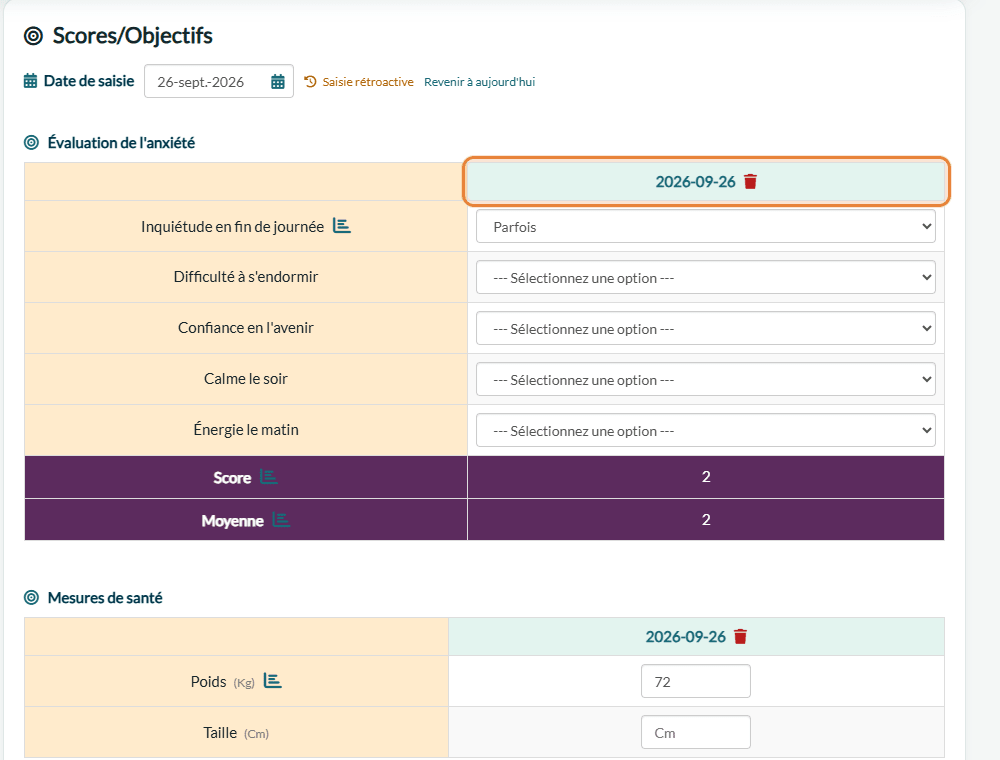
- Chaque valeur est enregistrée dès que vous la choisissez ou la tapez : aucun bouton à cliquer. Un message de confirmation s'affiche.
La date choisie reste sélectionnée pendant que vous travaillez, pour tous les tableaux de l'onglet : vous pouvez inscrire plusieurs valeurs pour le même jour, l'une après l'autre. La colonne de la date s'affiche ensuite parmi les autres dates, dans l'ordre chronologique, avec le Score et la Moyenne du jour pour les objectifs à échelle.
4Revenez à aujourd'hui
Quand vous avez terminé, cliquez sur Revenir à aujourd'hui à côté de Saisie rétroactive (ou choisissez la date du jour dans le calendrier). La colonne de saisie s'intitule de nouveau Aujourd'hui.
Bon à savoir
- Une valeur par objectif et par jour — choisir une valeur pour une date qui en a déjà une la remplace.
- Qui l'a inscrite et quand — survolez une valeur pour voir son origine, par exemple Créé par [votre nom] le [jour de la saisie] pour la date du [date choisie].
- Graphiques — l'icône d'analyse à côté de chaque objectif montre son évolution dans le temps : une valeur inscrite pour une date passée apparaît à cette date.
- Corriger ou supprimer — modifiez une valeur directement dans sa colonne. Vider un champ de mesure supprime la mesure de ce jour-là. L'icône de corbeille à côté d'une date supprime tous les scores de ce jour pour le client, après confirmation.
- Scores transmis par le client — vos clients peuvent aussi inscrire eux-mêmes leurs réponses et leurs mesures dans vos formulaires ; elles sont enregistrées automatiquement dans leur dossier. Consultez Comment fonctionne la fonctionnalité scores/objectifs ?
Vous avez encore une question ?
Écrivez-nous à support@colib.io, nous serons heureux de vous aider.
Cet article a-t-il été utile ?
C'est super !
Merci pour votre commentaire
Désolé ! Nous n'avons pas pu vous être utile
Merci pour votre commentaire
Commentaires envoyés
Nous apprécions vos efforts et nous allons corriger l'article