À qui s'adresse cet article ?
Chaque formulaire peut avoir son propre message courriel par défaut : quelques lignes pour expliquer pourquoi vous avez besoin du formulaire et quand le remplir. Colib l'utilise chaque fois que ce formulaire est envoyé par courriel à un client, que vous l'envoyiez vous-même ou qu'il parte automatiquement avec la confirmation d'un rendez-vous.
Vous rédigez le message une seule fois, et vous pouvez toujours l'ajuster avant chaque envoi manuel.
Bon à savoir : trois éléments sont toujours ajoutés pour vous, vous n'avez donc jamais à les écrire : la formule d'appel (par exemple Bonjour [prénom du client],), le lien vers le formulaire (Remplir le formulaire) et la signature des courriels de votre clinique.
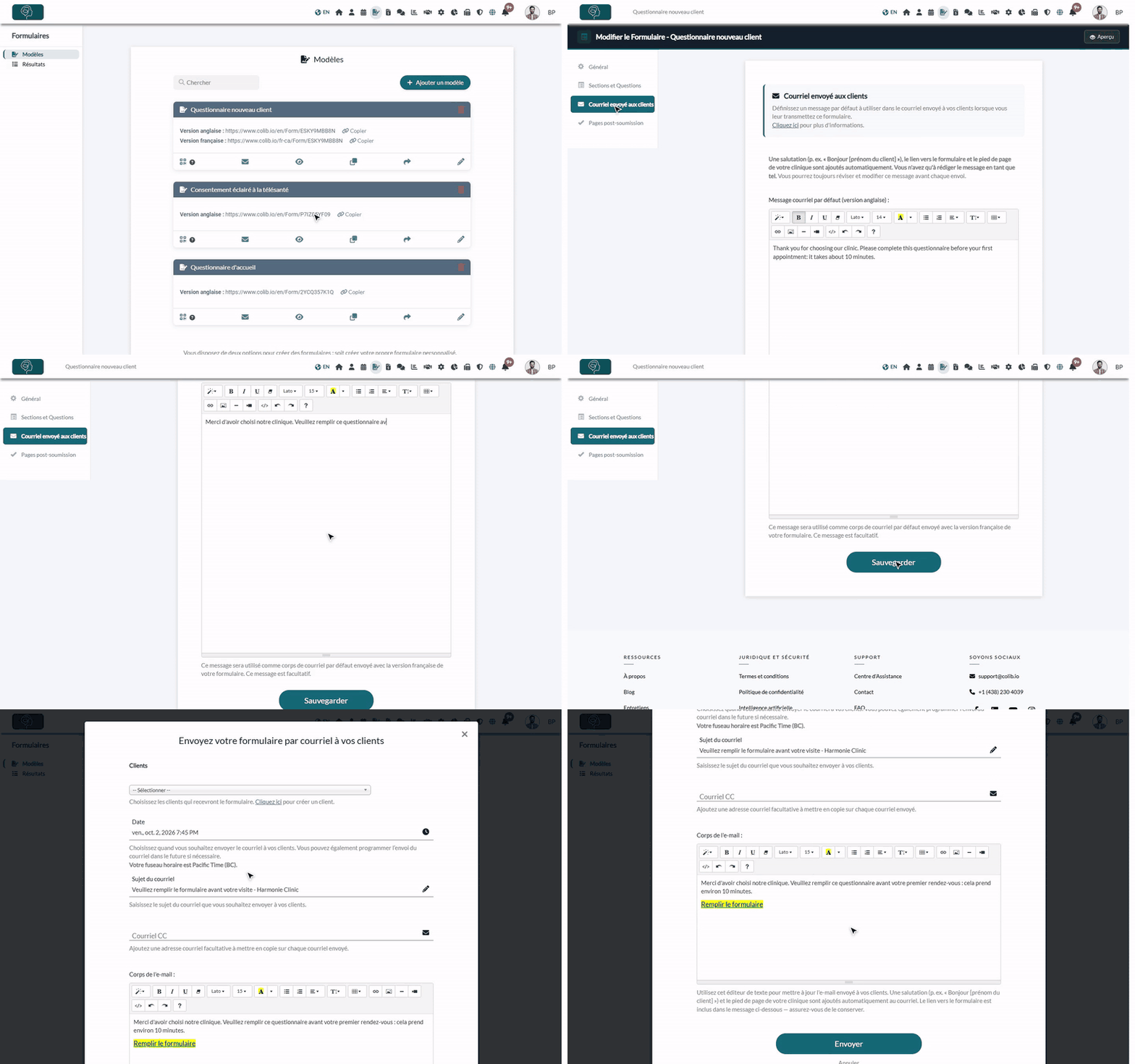
1Rédiger le message par défaut d'un formulaire
- Allez sur www.colib.io/fr-ca/forms et cliquez sur l'icône crayon (Éditer) du formulaire.
- Dans le menu de gauche, cliquez sur Courriel envoyé aux clients.
- Saisissez votre message dans Message courriel par défaut (version française). Si le formulaire est en français et en anglais, remplissez aussi Message courriel par défaut (version anglaise) : chaque client reçoit la version de sa langue. Un formulaire dans une seule langue n'affiche qu'un éditeur.
- Cliquez sur Sauvegarder.
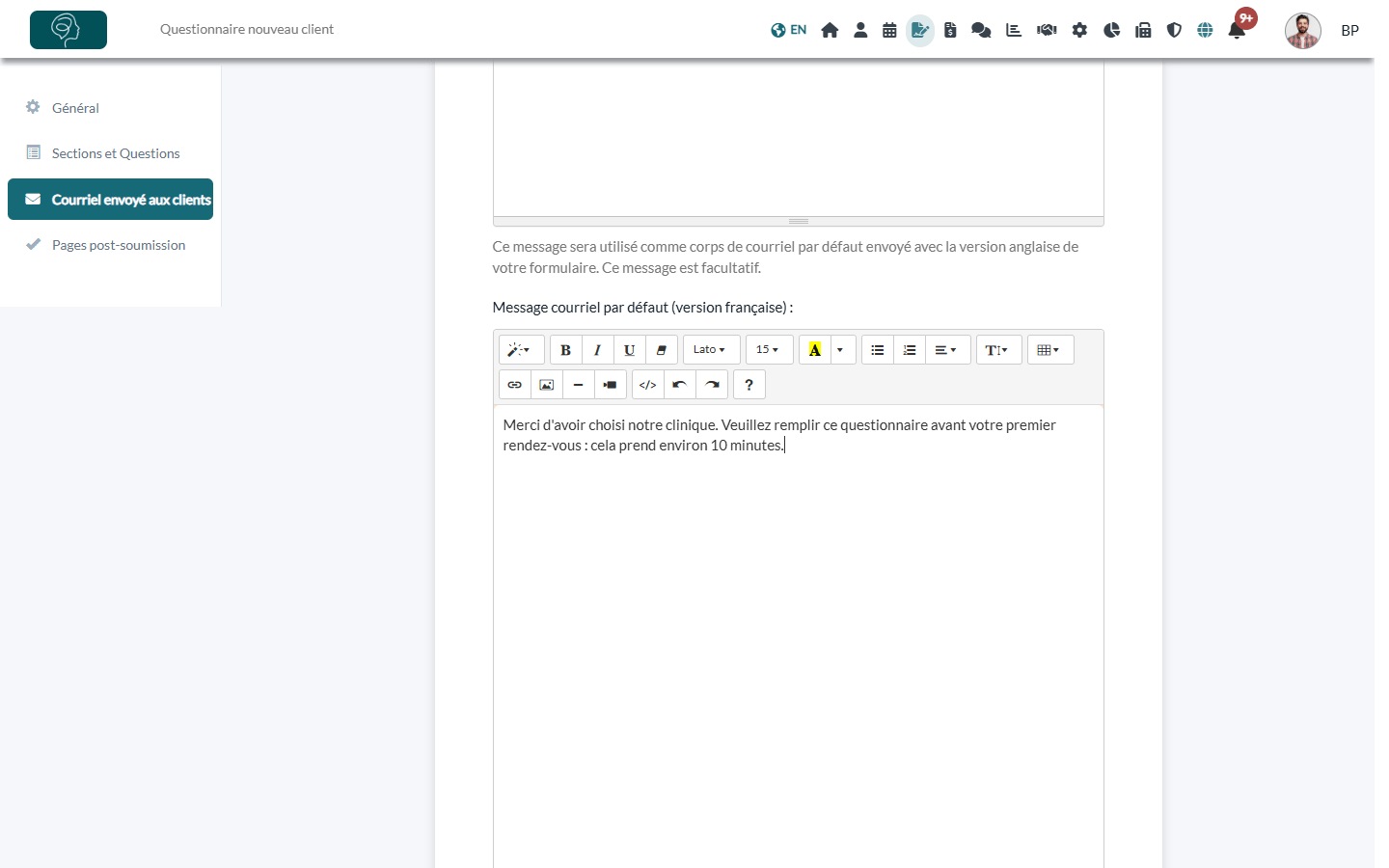
Le message est facultatif. Sans message, Colib utilise un texte standard : Veuillez cliquer sur le lien suivant pour remplir le formulaire requis, suivi du lien.
- Rédigez uniquement votre contenu : une courte introduction, la raison du formulaire, une formule de politesse.
- Vous pouvez utiliser une mise en forme simple : gras, listes, liens.
- Restez bref : vos clients remplissent plus volontiers un formulaire quand le message est clair.
- Si le message est trop long, Colib vous l'indique à la sauvegarde : raccourcissez le texte ou collez-le sans mise en forme, puis sauvegardez de nouveau.
2Envoyer le formulaire par courriel
- Dans www.colib.io/fr-ca/forms, cliquez sur l'icône enveloppe (Envoyer par e-mail) du formulaire. Vous pouvez aussi envoyer un formulaire depuis le dossier du client.
- Le Corps de l'e-mail contient déjà le message par défaut du formulaire et le lien Remplir le formulaire.
- La formule d'appel et la signature courriel de votre clinique ne s'affichent pas dans l'éditeur : elles sont ajoutées automatiquement à l'envoi.
- Si vous choisissez un autre formulaire, le Corps de l'e-mail se recharge avec le message par défaut de ce formulaire.
- Ajustez le message pour cet envoi au besoin. Gardez le lien : c'est sur lui que votre client clique pour ouvrir le formulaire.
- Choisissez le ou les clients, la Date d'envoi (maintenant ou plus tard), le Sujet du courriel et un Courriel CC facultatif, puis cliquez sur Envoyer.
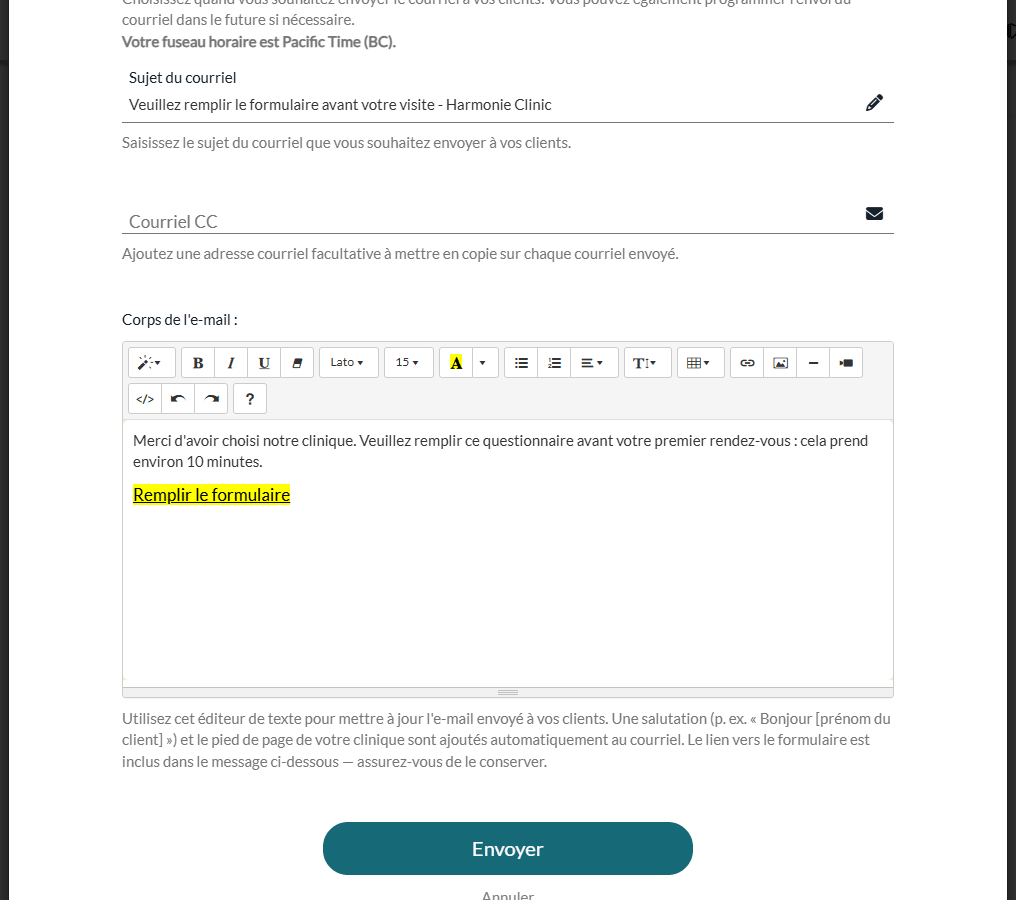
Les changements faits dans cette fenêtre ne valent que pour cet envoi : le message par défaut du formulaire ne change pas. Plus de détails dans Comment puis-je envoyer le formulaire à mes clients ?
3Les envois automatiques utilisent le même message
- Avec la confirmation d'un rendez-vous — quand un type de rendez-vous a l'option Envoyer des formulaires avec les notifications de confirmation, le courriel utilise le message par défaut de chaque formulaire. Si plusieurs formulaires partent pour le même rendez-vous, votre client reçoit un seul courriel avec un bloc par formulaire : son message, puis un lien qui porte le nom du formulaire. Consultez Comment demander automatiquement à un client de remplir un formulaire avant sa séance ?
- Envois récurrents — un formulaire envoyé tous les X jours à un client utilise aussi son message par défaut. Consultez Comment créer un envoi récurrent de formulaire pour un client ?
- Rappels — un rappel automatique renvoie le même courriel, avec [RAPPEL] devant le sujet. Consultez Comment automatiser les rappels de formulaires ?
4Quelle langue est utilisée ?
| Envoi | Langue du message |
|---|---|
| Vous envoyez le formulaire vous-même | La langue dans laquelle vous utilisez Colib (interface en français : version française ; interface en anglais : version anglaise). |
| Envoi automatique (confirmation de rendez-vous, envoi récurrent) | La langue du client. |
Si le formulaire n'a pas de message dans cette langue, Colib utilise le texte standard dans cette langue : rédigez les deux versions pour un formulaire bilingue.
Ce que reçoit votre client
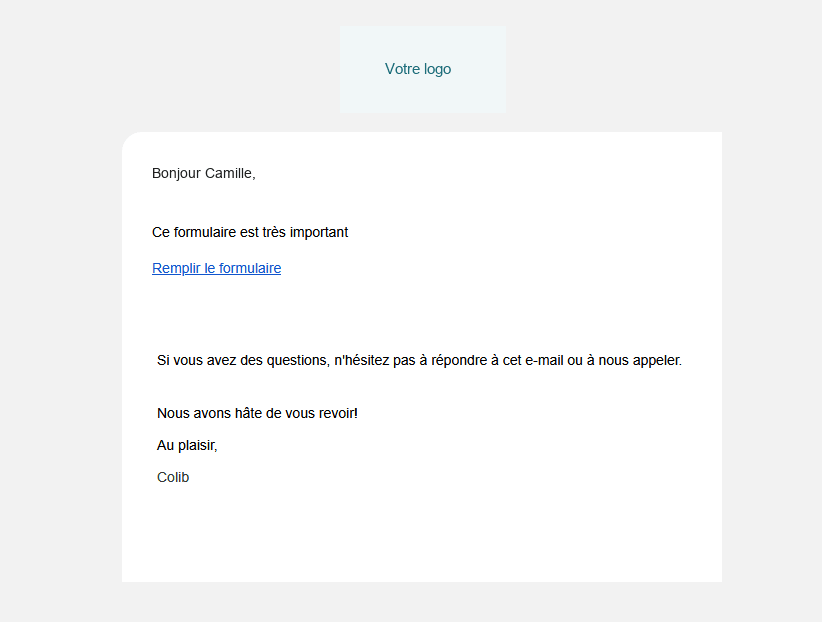
Chaque courriel de formulaire est construit de la même façon :
- La formule d'appel, par exemple Bonjour Camille, (la façon de s'adresser aux clients se règle dans Réglages > Communications).
- Votre message par défaut, ou le message modifié avant l'envoi.
- Le lien Remplir le formulaire.
- La signature des courriels de votre clinique, définie dans Réglages > Communications (www.colib.io/fr-ca/settings?show=communications).
Bon à savoir
- Dois-je ajouter le lien du formulaire ? — Non, il est ajouté automatiquement. Quand vous modifiez le message avant un envoi manuel, veillez simplement à ne pas le supprimer.
- Un message par formulaire — chaque formulaire a le sien. Un formulaire dupliqué garde le message du formulaire d'origine.
- Le modifier plus tard — consultez Comment modifier un formulaire existant
Vous avez encore une question ?
Écrivez-nous à support@colib.io, nous serons ravis de vous aider.
Cet article a-t-il été utile ?
C'est super !
Merci pour votre commentaire
Désolé ! Nous n'avons pas pu vous être utile
Merci pour votre commentaire
Commentaires envoyés
Nous apprécions vos efforts et nous allons corriger l'article