À qui s'adresse cet article ?
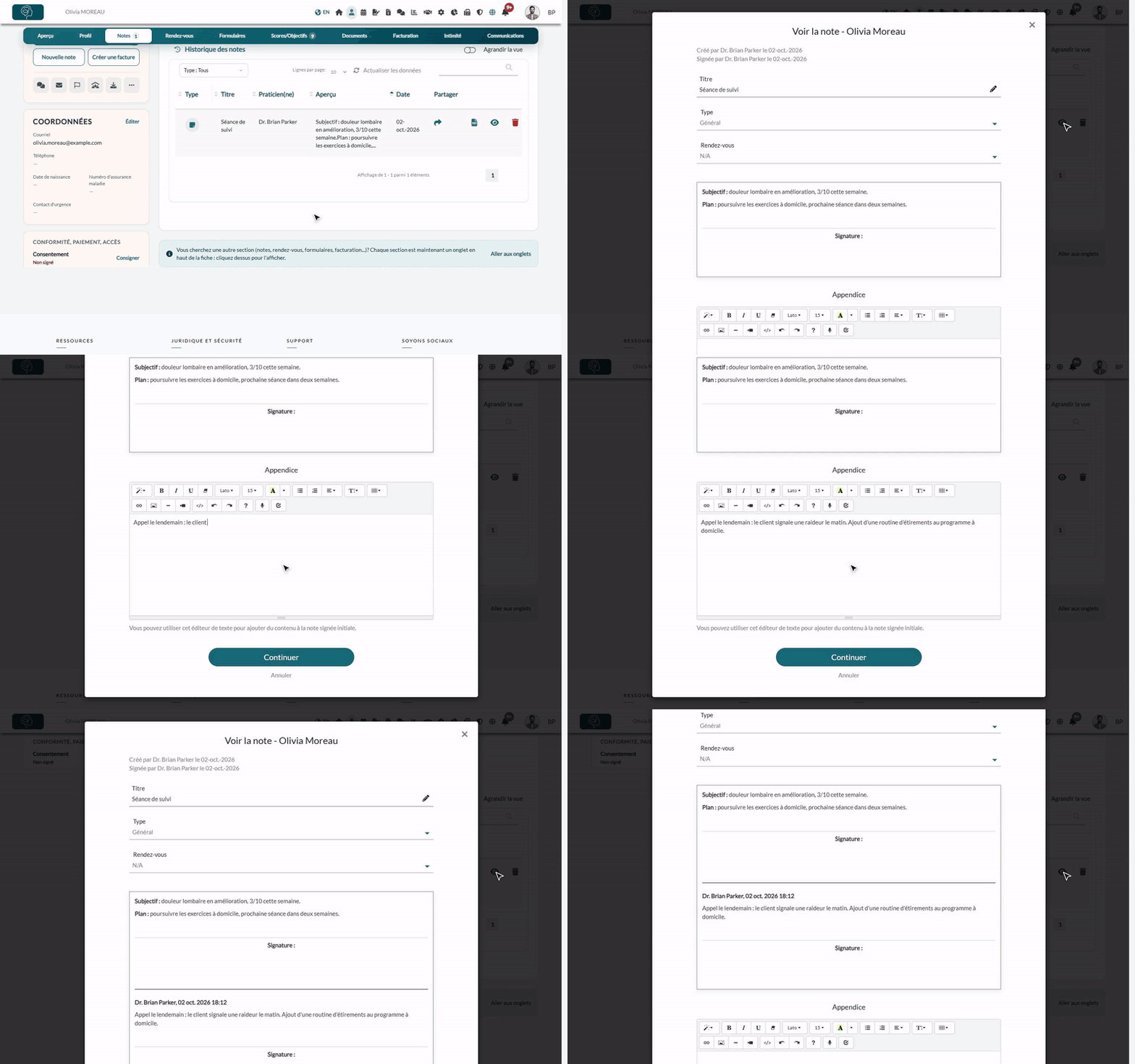
Une fois signée, une note ne peut plus être modifiée : c'est ce qui garantit l'intégrité du dossier clinique. Si vous avez oublié quelque chose, devez corriger un détail ou voulez ajouter une information reçue plus tard, vous ajoutez un addenda (appelé Appendice à l'écran). Le texte d'origine reste tel qu'il a été signé, et votre addenda s'ajoute à la fin de la note avec votre nom, la date et l'heure.
Cet article explique comment ajouter un addenda et à quoi il ressemble dans la note.
Avant de commencer : vous devez avoir le droit de modifier les notes. Si la note n'est pas encore signée, inutile d'ajouter un addenda : ouvrez-la avec l'icône de crayon et modifiez-la directement.
1Ouvrir la note signée
- Ouvrez le dossier du client à partir de votre liste de clients (www.colib.io/fr-ca/clients), puis cliquez sur l'onglet Notes.
- Dans l'Historique des notes, repérez la note. Utilisez le filtre Type ou la zone de recherche si le client a beaucoup de notes.
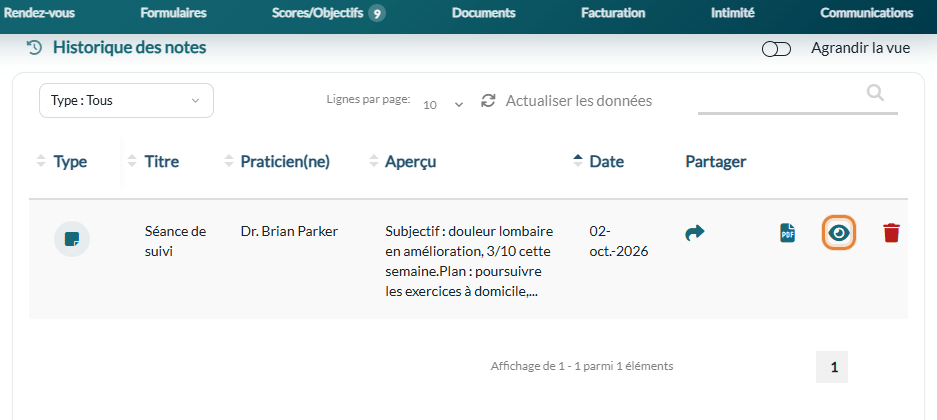
- Cliquez sur l'icône d'œil de la note (Voir la note). Une note signée affiche l'œil ; une note non signée affiche plutôt un crayon.
La fenêtre Voir la note s'ouvre. En haut, elle indique qui a créé la note et qui l'a signée, avec les dates. Le titre, le type, le rendez-vous lié et le texte de la note sont en lecture seule.
2Rédiger l'addenda
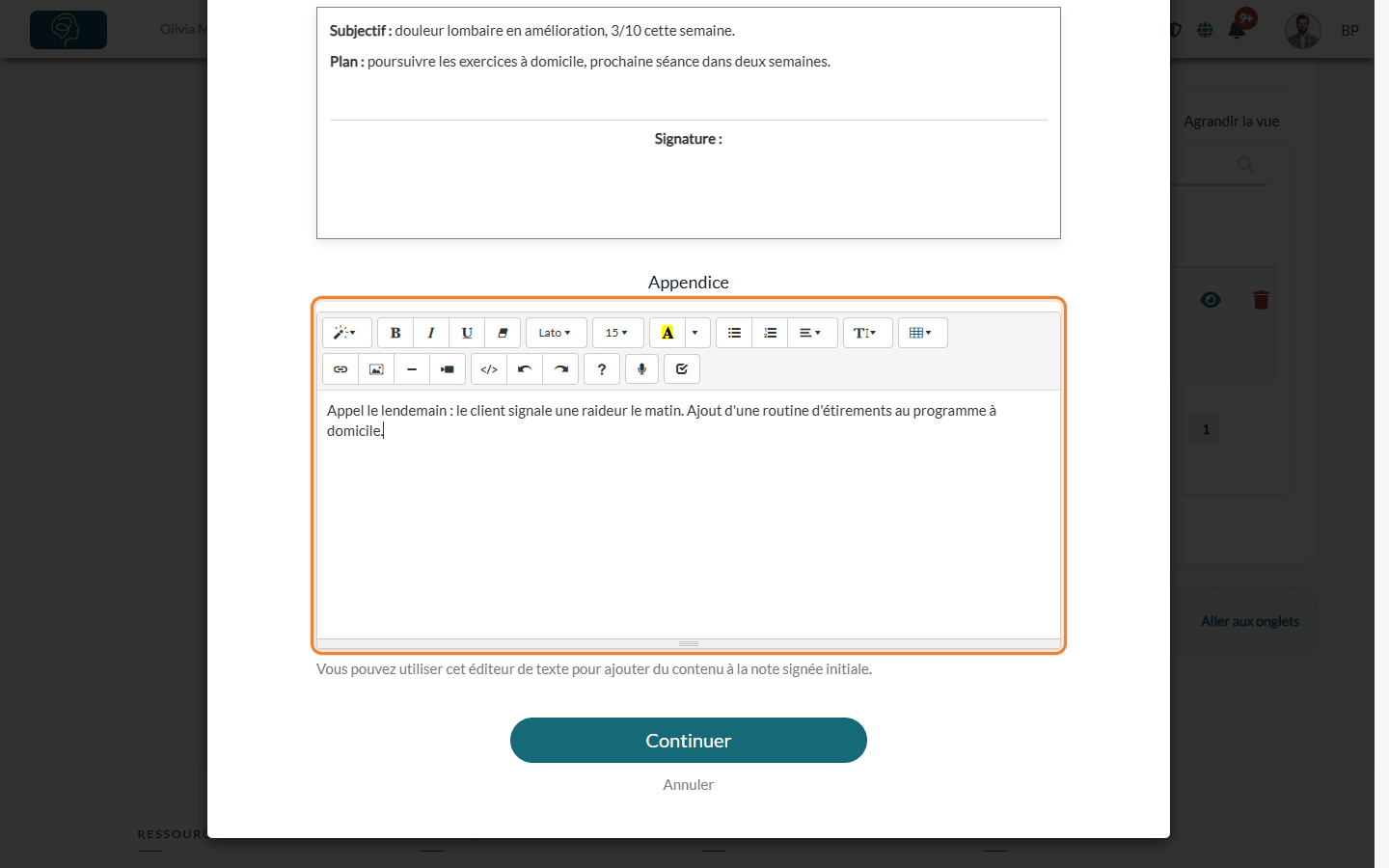
- Descendez jusqu'à la section Appendice, sous le texte de la note.
- Rédigez l'information à ajouter. L'éditeur fonctionne comme celui des notes : mise en forme, listes, tableaux, liens, images. Selon les réglages de votre clinique, vous pouvez aussi dicter avec le micro ou utiliser l'assistant IA (baguette magique) pour améliorer votre texte.
- Cliquez sur Continuer. L'addenda est enregistré et la fenêtre se ferme.
Vous avez cliqué sur Continuer sans rien écrire ? Rien n'est ajouté à la note.
3Vérifier le résultat
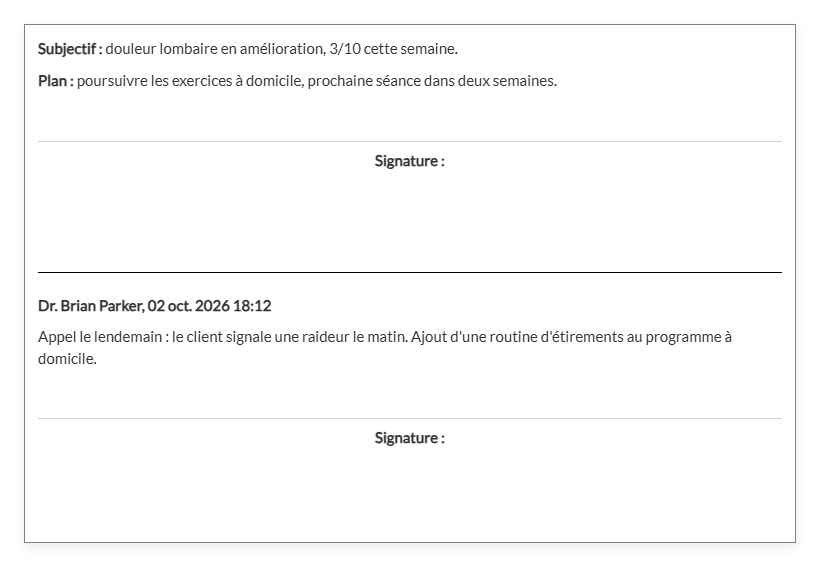
Ouvrez de nouveau la note avec l'icône d'œil. L'addenda apparaît à la fin de la note, après une ligne de séparation :
- votre nom, la date et l'heure de l'addenda, en gras ;
- le texte de l'addenda ;
- votre signature manuscrite, si vous en avez configuré une (consultez Comment ajouter automatiquement votre signature manuscrite aux notes sur Colib ?).
Important : un addenda fait partie de la note signée. Dès que vous cliquez sur Continuer, il ne peut plus être modifié ni retiré. Relisez-le avant de l'enregistrer ; au besoin, ajoutez un nouvel addenda pour le corriger.
Bon à savoir
- Plusieurs addenda -- vous pouvez en ajouter autant que nécessaire. Chacun s'ajoute après le précédent, avec son propre nom, sa date et son heure.
- PDF et partage -- l'addenda fait partie de la note : il figure dans le PDF de la note, et un client avec qui la note est partagée le voit aussi. Consultez Comment puis-je partager des notes en toute sécurité avec mes clients ?
- Supprimer une note signée -- seul un administrateur de la clinique peut supprimer une note signée (icône de corbeille de l'Historique des notes). Les autres utilisateurs voient un cadenas à la place.
- Signez seulement quand la note est finale -- laissez Signer la note décoché tant que vous travaillez sur une note : vous pourrez la modifier librement et la signer plus tard.
Vous avez encore une question ?
Écrivez-nous à support@colib.io, nous serons heureux de vous aider.
Cet article a-t-il été utile ?
C'est super !
Merci pour votre commentaire
Désolé ! Nous n'avons pas pu vous être utile
Merci pour votre commentaire
Commentaires envoyés
Nous apprécions vos efforts et nous allons corriger l'article