À qui s'adresse cet article ?
Vous pouvez partager une note avec un client en toute sécurité si vous le désirez : un résumé de séance, des recommandations, un programme d'exercices... La note elle-même n'est jamais envoyée par courriel. Votre client reçoit une notification par courriel et lit la note dans son portail client, après s'être connecté.
Cet article explique comment partager une note, ce que votre client reçoit et voit, et comment arrêter le partage.
Avant de commencer : le dossier du client doit contenir une adresse courriel. Sinon, Colib affiche Veuillez ajouter un courriel au client pour partager la note avec votre client. Il faut aussi avoir le droit de modifier la note.
1Partager la note
- Ouvrez le dossier du client à partir de votre liste de clients (www.colib.io/fr-ca/clients) et cliquez sur l'onglet Notes.
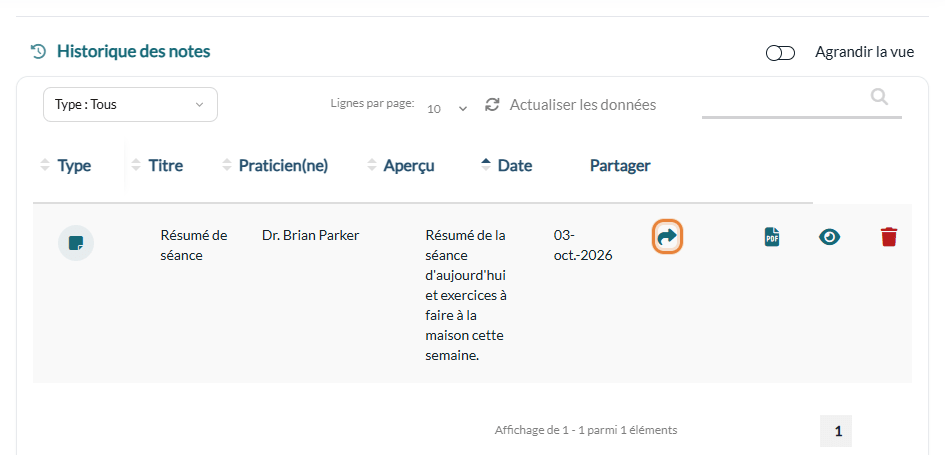
- Dans l'Historique des notes, repérez la note et cliquez sur son icône de partage (flèche), dans la colonne Partager.
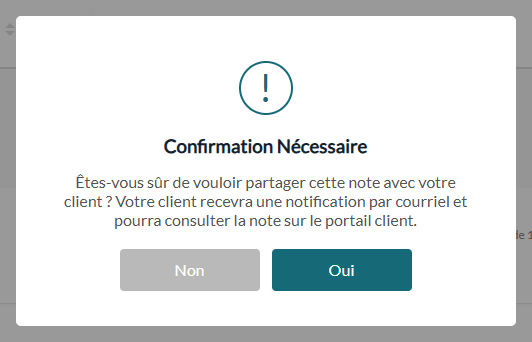
- Colib demande une confirmation : Êtes-vous sûr de vouloir partager cette note avec votre client ? Votre client recevra une notification par courriel et pourra consulter la note sur le portail client. Cliquez sur Oui.
- Le message La note a été partagée avec le client. Le client a reçu un courriel. le confirme. L'icône de partage de la note devient orange; survolez-la pour voir depuis quand la note est partagée.
2Ce que votre client reçoit
- Un courriel envoyé dans la langue du client, avec le nom de votre clinique comme expéditeur. Son objet est Notes pour votre RDV du suivi de la date quand la note est liée à un rendez-vous, sinon Notes de suivi du nom de votre clinique.
- Le courriel ne contient pas la note : il contient seulement un bouton Voir les notes, qui ouvre la section Notes du portail client. Un client qui n'a pas encore de compte sur le portail le crée à partir de ce lien.
- Une copie est envoyée aux adresses courriel supplémentaires enregistrées dans le dossier du client. Pour un membre d'un groupe de clients configuré pour aviser la personne responsable, cette personne est aussi avisée.
- Si votre client répond au courriel, la réponse arrive à l'adresse courriel de votre clinique.
3Ce que votre client voit dans le portail client
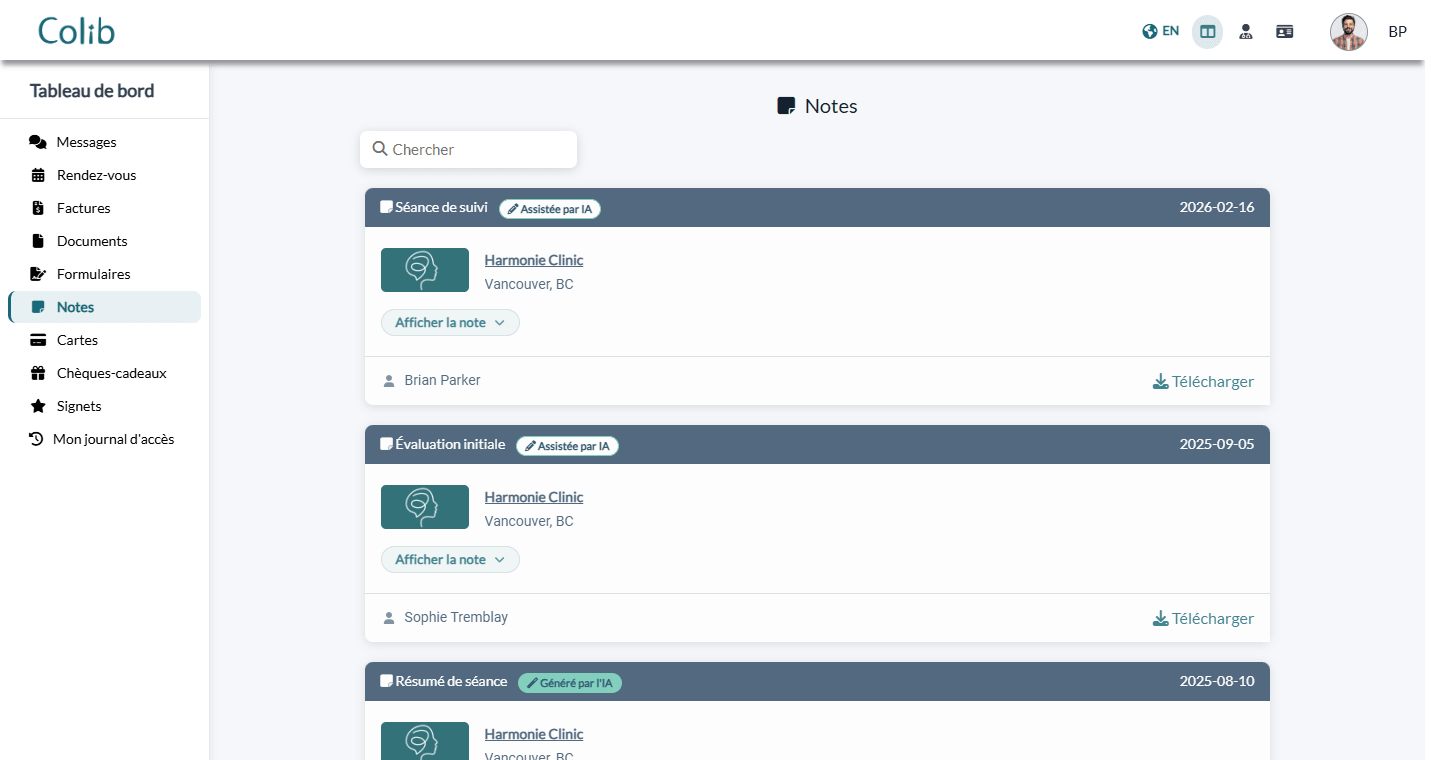
Une fois connecté au portail client (portal.colib.io), votre client clique sur Notes dans le menu de son tableau de bord. Chaque note partagée affiche :
- son titre, sa date et votre clinique;
- un bouton Afficher la note pour lire le texte, avec le praticien et, s'il y a lieu, le rendez-vous concerné;
- les documents joints à la note, que le client peut télécharger;
- un lien Télécharger pour enregistrer la note en fichier PDF;
- une étiquette Généré par l'IA ou Assistée par IA quand l'intelligence artificielle a servi à rédiger la note.
Pour voir ses notes, le client doit avoir confirmé son adresse courriel dans le portail client.
4Arrêter le partage d'une note
- Dans l'Historique des notes, cliquez sur l'icône orange de la note partagée (Arrêter le partage de notes avec le client).
- Confirmez avec Oui. La note disparaît du portail client. Aucun courriel n'est envoyé au client.
Bon à savoir
- Documents joints — partager une note partage aussi les documents qui y sont joints, et arrêter le partage arrête aussi le leur. Voir Comment joindre des documents et des images aux notes des clients.
- Partagez des notes définitives — une note pas encore signée peut aussi être partagée, mais nous vous recommandons de signer la note avant de la partager. Une note signée ne peut plus être modifiée; pour la compléter, ajoutez un addenda. Pour en savoir plus, veuillez consulter l'article nommé « Comment modifier une note déjà signée avec un addenda ».
- Notes non partagées — vos notes ne sont jamais visibles par vos clients tant que vous ne les partagez pas, une par une.
- Autres façons de remettre une note — l'icône PDF de l'Historique des notes télécharge la note en fichier PDF. Pour partager un fichier plutôt qu'une note, voir Comment partager un document avec un client.
Vous avez encore une question ?
Écrivez-nous à support@colib.io, nous vous aiderons avec plaisir.
Cet article a-t-il été utile ?
C'est super !
Merci pour votre commentaire
Désolé ! Nous n'avons pas pu vous être utile
Merci pour votre commentaire
Commentaires envoyés
Nous apprécions vos efforts et nous allons corriger l'article