À qui s'adresse cet article ?
Colib utilise le même éditeur de texte partout où vous rédigez du texte mis en forme : notes des clients et modèles de notes, messages de vos types de rendez-vous, pied de page des courriels et courriel de bienvenue, textes de votre page de réservation, page publique, factures, liste d'attente, rappels et formulaires. Cet article explique comment ajouter une vidéo en ligne dans n'importe lequel de ces textes, par exemple une démonstration d'exercice dans une note ou une vidéo de présentation sur votre page publique.
Avant de commencer : la vidéo doit déjà être en ligne. Copiez son adresse (par exemple, avec le bouton Partager de YouTube). La vidéo elle-même n'est pas conservée dans Colib : elle est lue depuis le site qui l'héberge.
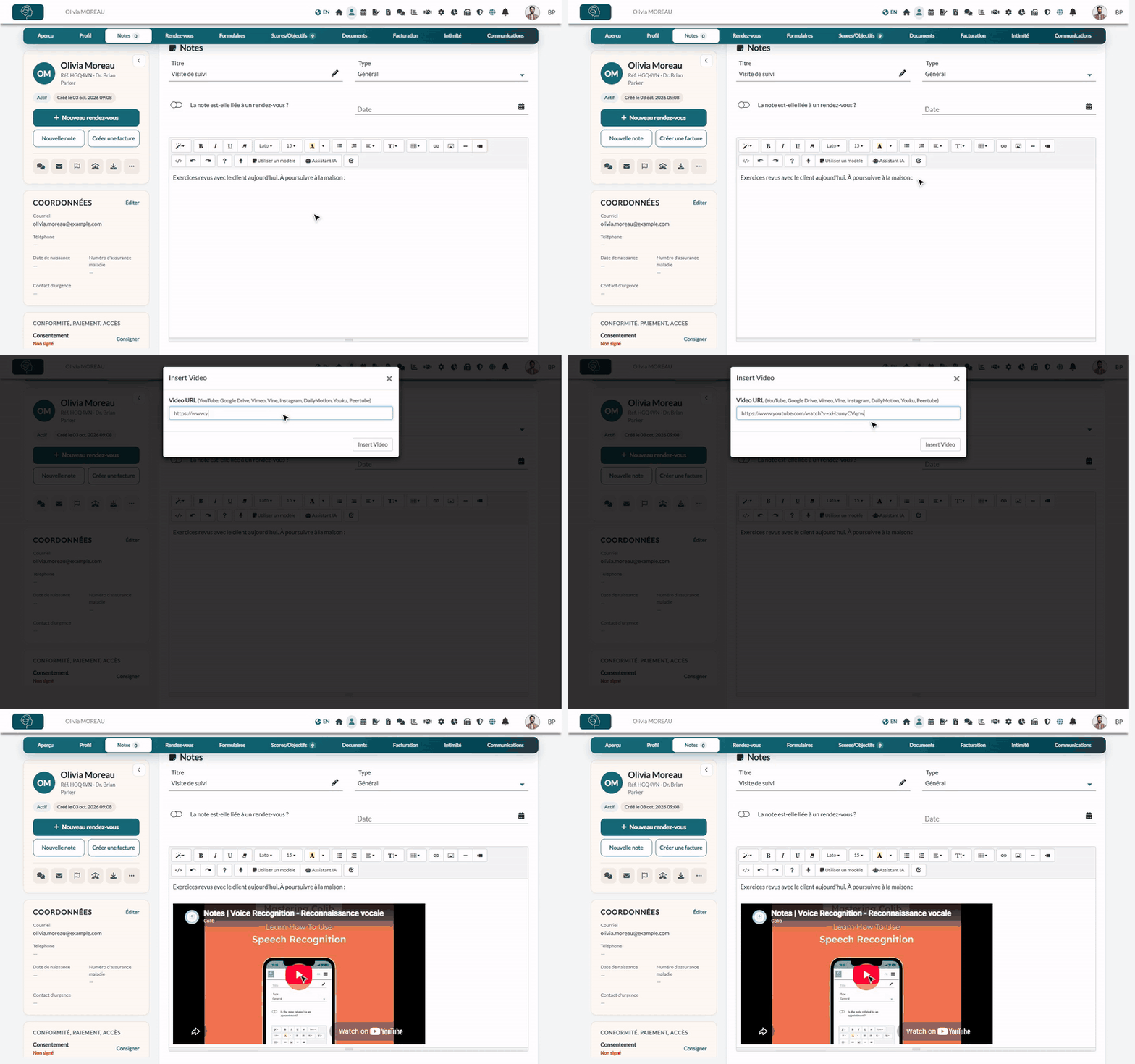
1Accédez à l'éditeur de texte
- Ouvrez le texte à modifier. Par exemple, pour une note : ouvrez le dossier du client depuis votre liste de clients (www.colib.io/fr-ca/clients) et cliquez sur l'onglet Notes.
- Cliquez dans le texte à l'endroit où vous souhaitez ajouter la vidéo pour y placer votre curseur.
2Cliquez sur l'icône vidéo
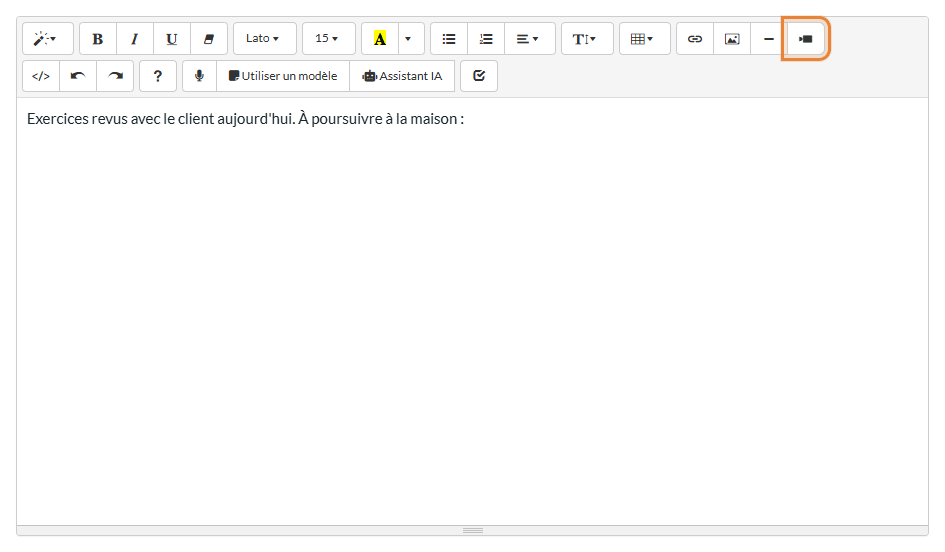
Dans la barre d'outils de l'éditeur, cliquez sur l'icône Video (une petite caméra), à la fin de la première rangée d'icônes.
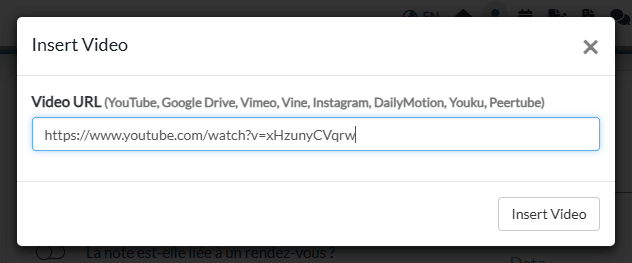
3Collez l'adresse de la vidéo
- Dans la fenêtre Insert Video (elle s'affiche en anglais), collez l'adresse de la vidéo dans Video URL. Une adresse YouTube peut être la longue (https://www.youtube.com/watch?v=...) ou la courte (https://youtu.be/...).
- Cliquez sur Insert Video.
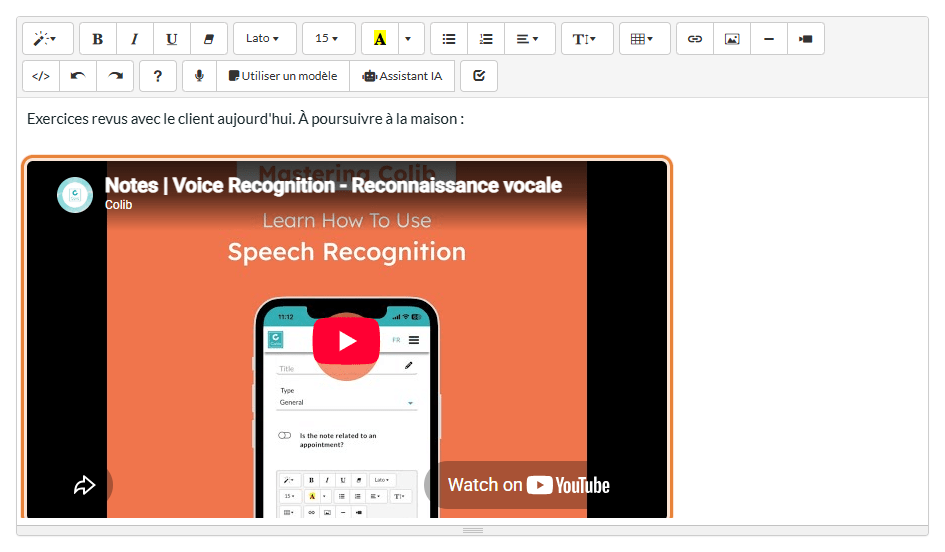
Le lecteur vidéo apparaît dans le texte, à l'endroit où se trouvait votre curseur.
4Sauvegardez
La vidéo n'est conservée qu'une fois le texte sauvegardé : cliquez sur le bouton Sauvegarder de la page ou de la fenêtre où vous êtes (par exemple, le bouton Sauvegarder sous la note).
Quelles vidéos pouvez-vous ajouter ?
La fenêtre Insert Video cite plusieurs sites (YouTube, Google Drive, Vimeo, Vine, Instagram, DailyMotion, Youku, Peertube), mais Colib ne les conserve pas tous :
- YouTube — recommandé : les vidéos YouTube sont conservées et affichées dans Colib.
- Vimeo, Dailymotion, Instagram — conservées à la sauvegarde, mais elles peuvent ne pas s'afficher sur toutes les pages de Colib. Vérifiez le résultat après la sauvegarde ; si la vidéo ne s'affiche pas, utilisez plutôt une adresse YouTube ou un simple lien.
- Google Drive, Vine, Youku, Peertube et autres sites — retirées à la sauvegarde. Pour partager une telle vidéo, ajoutez plutôt un lien vers celle-ci (consultez Comment ajouter un lien dans l'éditeur de texte de Colib).
Important : un fichier vidéo de votre ordinateur (MP4, MOV...) ne peut pas être inséré dans le texte. Mettez-le d'abord en ligne (par exemple, sur YouTube en vidéo non répertoriée), puis collez son adresse. Pour remettre un fichier vidéo à un client, vous pouvez aussi l'ajouter comme document dans son dossier (consultez Comment partager un document avec un client).
Bon à savoir
- Vidéos dans les courriels — les logiciels de courriel ne peuvent pas lire une vidéo à l'intérieur d'un courriel. Quand un texte contenant une vidéo est envoyé par courriel (messages des rendez-vous, pied de page des courriels, courriel de bienvenue, rappels...), Colib remplace la vidéo par un lien qui l'ouvre.
- Vidéos dans les documents PDF — dans un PDF produit par Colib (par exemple, l'exportation d'un dossier client), la vidéo est remplacée par son adresse.
- Qui peut la regarder — vos lecteurs doivent avoir le droit de voir la vidéo sur le site qui l'héberge. Sur YouTube, choisissez une vidéo publique ou non répertoriée : une vidéo privée ne sera pas lue pour eux.
- Fenêtre en anglais — la fenêtre Insert Video et les infobulles de l'éditeur s'affichent en anglais, quelle que soit la langue de votre compte.
- Autres insertions — consultez Comment ajouter une image dans l'éditeur de texte de Colib et Comment ajouter un lien dans l'éditeur de texte de Colib
Vous avez encore une question ?
Écrivez-nous à support@colib.io, nous serons ravis de vous aider.
Cet article a-t-il été utile ?
C'est super !
Merci pour votre commentaire
Désolé ! Nous n'avons pas pu vous être utile
Merci pour votre commentaire
Commentaires envoyés
Nous apprécions vos efforts et nous allons corriger l'article