À qui s'adresse cet article ?
Vous utilisez le calendrier Apple sur votre iPhone, votre iPad ou votre Mac ? Colib ne se connecte pas directement au calendrier Apple, mais il se synchronise dans les deux sens avec Google Calendar, et le calendrier Apple sait afficher et modifier un calendrier Google. En combinant les deux, vous obtenez un pont bidirectionnel : Colib ↔ Google ↔ calendrier Apple.
- vos rendez-vous Colib apparaissent dans le calendrier Apple ;
- les événements que vous créez dans le calendrier Apple, sur votre calendrier Google, bloquent votre temps dans Colib (et sur votre page de réservation en ligne).
Avant de commencer : il vous faut un compte Google (un compte gmail.com gratuit suffit) et l'accès à Calendrier sur vos appareils Apple. Utilisez le même compte Google partout. Autorisez l'accès au calendrier quand vos appareils Apple le demandent et, si votre compte Google utilise la validation en deux étapes, préparez-vous à confirmer la connexion (ou à créer un mot de passe d'application au besoin).
1Connecter Google Calendar à Colib
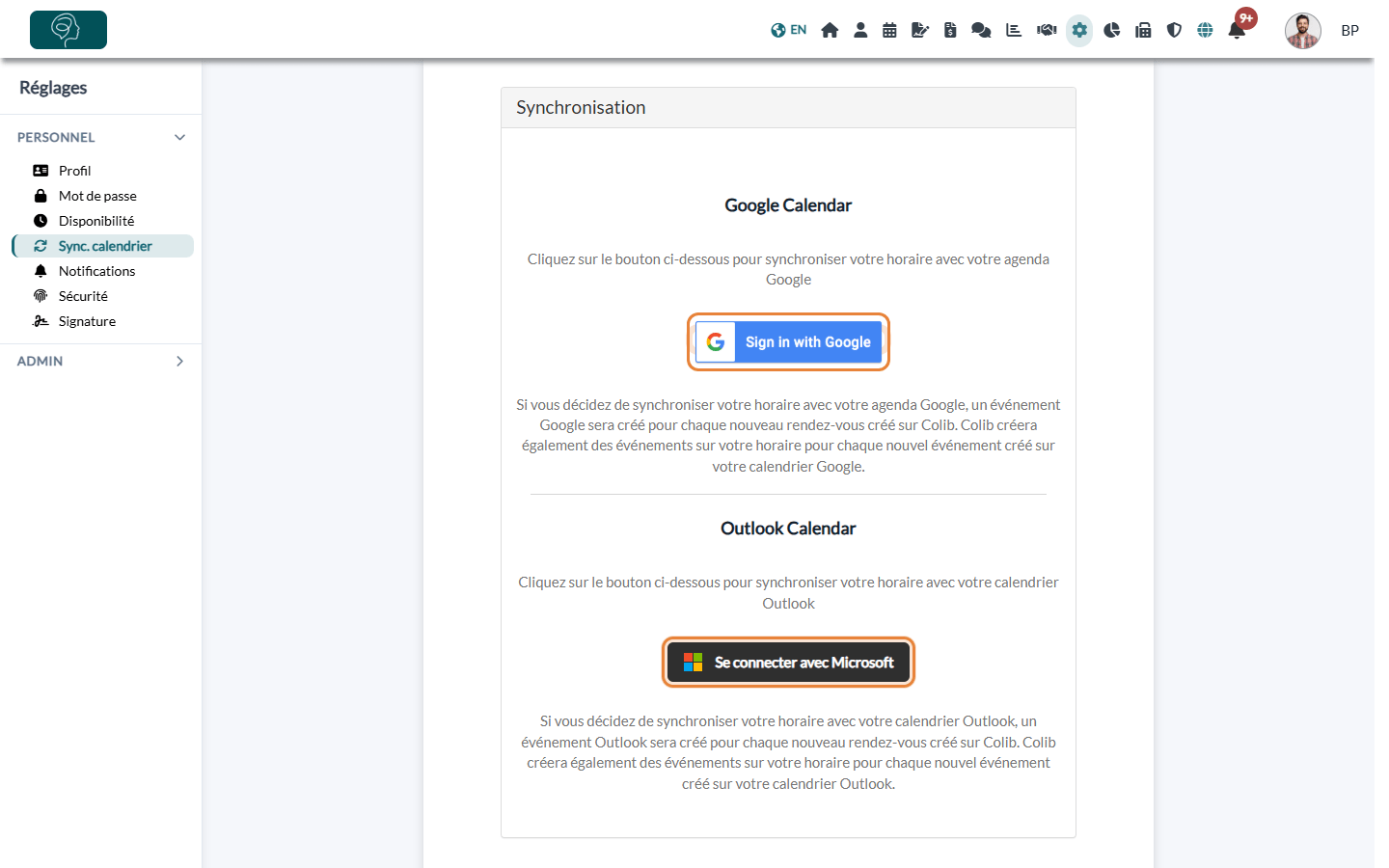
Allez dans Réglages > Personnel > Sync. calendrier (www.colib.io/fr-ca/settings?show=calendarsynchro), choisissez vos préférences, puis cliquez sur Sign in with Google. Tous les détails sont dans Comment synchroniser votre horaire Colib avec Google Calendar ou Outlook.
Votre compte Google est déjà relié à Colib ? Vérifiez que l'onglet affiche Votre horaire est synchronisé avec votre agenda Google, avec le compte Google que vous allez ajouter à vos appareils Apple.
2Ajouter votre compte Google sur votre Mac
- Ouvrez l'app Calendrier.
- Choisissez Calendrier > Ajouter un compte dans la barre des menus (sur les versions récentes de macOS : Calendrier > Réglages > Comptes, puis +).
- Sélectionnez Google, puis connectez-vous avec le compte Google relié à Colib. Effectuez la validation en deux étapes si Google la demande.
- Activez Calendriers pour ce compte (vous pouvez aussi activer Mail ou Contacts si vous le souhaitez) et confirmez.
- Dans la barre latérale de Calendrier, vérifiez que vos calendriers Google sont cochés. Cochez ou décochez un calendrier pour choisir ce que le calendrier Apple affiche : les événements restent dans Google dans tous les cas.
3Ajouter votre compte Google sur votre iPhone ou iPad
- Ouvrez Réglages > Calendrier > Comptes > Ajouter un compte (sur les versions récentes d'iOS : Réglages > Apps > Calendrier > Comptes de calendrier).
- Touchez Google et connectez-vous avec le compte Google relié à Colib. Effectuez la validation si Google la demande.
- Activez Calendriers et enregistrez.
- Dans l'app Calendrier, touchez Calendriers en bas de l'écran et vérifiez que vos calendriers Google sont affichés.
Google explique aussi cette configuration dans sa propre aide : Synchroniser Google Agenda avec votre iPhone ou iPad.
4Créer vos événements dans le bon calendrier
Colib synchronise seulement votre calendrier Google principal (celui qui porte le nom de votre compte Google). Dans le calendrier Apple, créez vos événements personnels dans ce calendrier, pas dans un calendrier iCloud ni dans un autre calendrier Google.
Pour éviter les erreurs, faites-en votre calendrier par défaut : dans les réglages de Calendrier de votre iPhone, de votre iPad ou de votre Mac, réglez Calendrier par défaut sur votre calendrier Google principal.
5Vérifier que tout fonctionne
- Créez un événement test dans le calendrier Apple, dans votre calendrier Google principal : après quelques minutes, il apparaît dans Google Calendar, puis comme bloc occupé dans votre horaire Colib.
- Créez un rendez-vous test dans Colib : il apparaît dans Google Calendar, puis dans le calendrier Apple.
- Modifiez l'événement dans le calendrier Apple : la modification apparaît dans Google Calendar et dans Colib.
- Supprimez l'événement test et le rendez-vous test.
Si un événement n'apparaît pas tout de suite, attendez 5 à 10 minutes, puis actualisez ou rouvrez les applications : le calendrier Apple récupère les changements de votre compte Google à intervalles réguliers.
Vous voulez voir toute la configuration en action ? Regardez la vidéo de démonstration.
Bon à savoir
- Les calendriers iCloud ne sont pas synchronisés — seuls les événements de votre calendrier Google principal arrivent dans Colib.
- Synchronisation unidirectionnelle — si cette option est activée dans Colib, les événements créés dans le calendrier Apple n'arrivent plus dans Colib (vos rendez-vous Colib apparaissent toujours dans le calendrier Apple).
- Confidentialité — avec Masquer les détails des événements provenant de votre calendrier externe, vos événements personnels apparaissent dans Colib comme un simple bloc « Occupé ».
- Déconnexion — pour arrêter la synchronisation, révoquez la synchronisation Google dans Colib. Retirer le compte Google de vos appareils Apple arrête seulement l'affichage dans le calendrier Apple.
Vous avez encore une question ?
Écrivez-nous à support@colib.io, nous serons heureux de vous aider.
Cet article a-t-il été utile ?
C'est super !
Merci pour votre commentaire
Désolé ! Nous n'avons pas pu vous être utile
Merci pour votre commentaire
Commentaires envoyés
Nous apprécions vos efforts et nous allons corriger l'article