À qui s'adresse cet article ?
Vos clients vous paient en ligne par carte, et vous voulez suivre l'argent versé dans votre compte bancaire : quand il arrive, quelles factures il couvre et à combien s'élèvent les frais de transaction.
Cet article explique où trouver vos versements, comment lire le tableau, comment le filtrer et l'exporter, et où obtenir vos frais mois par mois.
Avant de commencer : vous devez d'abord configurer notre système de paiement en ligne, ce que vous pouvez faire dans la même section. Voir Comment activer le système de paiement en ligne sur Colib ? Les paiements que vous enregistrez vous-même (argent comptant, chèque, virement Interac) ne font pas partie de ces versements.
1Ouvrir vos versements
- Allez à www.colib.io/fr-ca/settings?show=payment. Vous pouvez aussi cliquer sur l'icône Réglages (engrenage) dans la barre du haut, puis sur Paiements dans le menu Admin à gauche.
- Descendez jusqu'à la section Paiements (Paiements en ligne). Vous y consultez tous les versements et leurs frais associés, du plus récent au plus ancien.
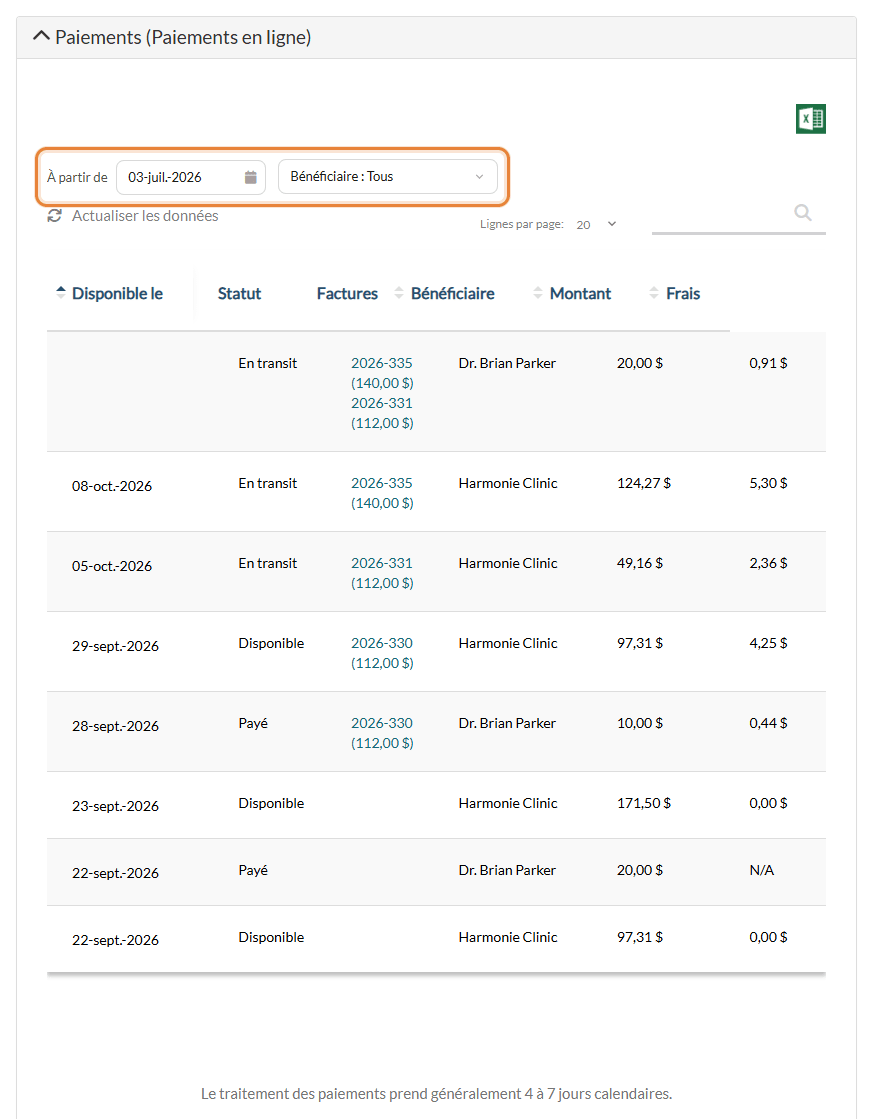
2Lire le tableau
| Colonne | Ce qu'elle indique |
|---|---|
| Disponible le | La date à laquelle l'argent est disponible. La ligne sans date en haut regroupe les paiements récents qui ne font pas encore partie d'un versement. |
| Statut | En transit : l'argent est en route vers votre compte bancaire. Payé : le versement a été effectué. Disponible : l'argent est disponible dans votre compte de paiement. |
| Factures | Les factures payées en ligne qui composent le versement, avec le montant de chaque facture. Cliquez sur une référence pour ouvrir la facture. |
| Bénéficiaire | Qui reçoit l'argent : votre clinique, ou un praticien qui reçoit sa part dans son propre compte bancaire. |
| Montant | Le montant versé, après les frais. Pour une devise autre que le dollar canadien, la ligne des paiements récents affiche le montant suivi de moins les frais. |
| Frais | Le total des frais de transaction (frais de Stripe et frais Colib) des paiements inclus. N/A signifie que le versement n'a pas pu être relié à des paiements dans Colib. |
Le traitement des paiements prend généralement 4 à 7 jours civils, comme le rappelle le texte sous le tableau. Pour comprendre le calcul des frais, consultez Quels sont les modes de paiement acceptés sur Colib ? Quels sont les frais ?
3Filtrer les versements
- À partir de — le tableau commence à cette date. Par défaut, il affiche les trois derniers mois : choisissez une date antérieure dans le calendrier pour voir des versements plus anciens.
- Bénéficiaire — Tous, votre clinique seulement, ou un praticien payé dans son propre compte bancaire.
- Recherche — le champ de recherche (loupe) retrouve un versement par date, statut, référence de facture, bénéficiaire, montant ou frais.
- Lignes par page et Actualiser les données — pour afficher plus de lignes ou recharger le tableau.
4Exporter vers Excel
Cliquez sur l'icône Excel (Exporter vers Excel) en haut à droite de la section. Le fichier liste chaque versement avec sa date, son statut, ses factures, son montant, ses frais, la clinique et le bénéficiaire, pour la date À partir de et le Bénéficiaire sélectionnés. Les frais de chaque versement sont inclus dans le fichier téléchargé.
Vos frais mois par mois
Pour votre déclaration de revenus ou votre comptable, le rapport Frais de traitement de la section Rapports (www.colib.io/fr-ca/reports?show=fees) additionne les frais de vos paiements en ligne mois par mois (frais de Stripe, commission Colib, frais sur remboursements) et les exporte vers Excel ou PDF. Pour en savoir plus, voir Comment exporter un rapport des frais du fournisseur de paiement et des taxes. Pour un aperçu de tous les rapports, veuillez consulter l'article nommé « Comment utiliser la section Rapports ».
Bon à savoir
- Un message rouge au-dessus du tableau ? — notre fournisseur de paiement a besoin de plus d'informations, et vos versements peuvent être retenus d'ici là. Pour en savoir plus, veuillez consulter l'article nommé « Notre fournisseur de paiement demande des informations manquantes : que faire ? ».
- Praticiens payés directement — voir Comment répartir les paiements en ligne entre un praticien et la clinique.
- Remboursements — voir Comment rembourser un paiement.
- Être averti de chaque paiement — veuillez consulter l'article nommé « Comment recevoir un courriel lorsqu'un client effectue un paiement ».
Vous avez encore une question ?
Écrivez-nous à support@colib.io, nous serons heureux de vous aider.
Cet article a-t-il été utile ?
C'est super !
Merci pour votre commentaire
Désolé ! Nous n'avons pas pu vous être utile
Merci pour votre commentaire
Commentaires envoyés
Nous apprécions vos efforts et nous allons corriger l'article