À qui s'adresse cet article ?
Le Canada couvre six fuseaux horaires, ce qui peut compliquer la gestion d'une pratique en ligne. Vos clients peuvent habiter dans une autre province, un membre de votre équipe peut travailler depuis une autre ville, et certains clients réservent en ligne depuis l'endroit où ils se trouvent. Colib gère ces situations pour vous, à condition que chaque fuseau horaire soit réglé au bon endroit.
Cet article présente les quatre endroits où un fuseau horaire se règle dans Colib, ce que chacun change et comment choisir le bon.
En bref : le fuseau de la pratique s'applique par défaut partout, chaque utilisateur peut afficher Colib dans son propre fuseau personnel, chaque client peut avoir son fuseau client pour ses notifications, et les clients choisissent un fuseau quand ils réservent en ligne.
| Fuseau horaire | Où le régler | Ce qu'il change |
|---|---|---|
| Pratique | Réglages > Général | Le fuseau par défaut de toute la pratique : horaire, rencontres en ligne, rendez-vous en personne réservés en ligne, clients sans fuseau horaire. |
| Personnel | Réglages > Personnel > Profil | Les heures et les dates que vous voyez dans Colib (vous seulement). |
| Client | Dossier client > Profil > Réglages | Les heures écrites dans les notifications envoyées à ce client (rappels, relances, etc.). |
| Réservation en ligne | Choisi par le client à l'étape du choix de la date | Les heures affichées sur votre page de réservation, ensuite enregistrées dans le dossier d'un nouveau client. |
1Régler le fuseau horaire de la pratique
Après la création de votre compte, commencez par vérifier que le fuseau horaire de votre pratique est le bon. Il est rempli automatiquement à la création du compte. C'est le fuseau utilisé par défaut pour afficher les dates partout dans Colib, notamment dans l'horaire et les rencontres en ligne.
- Allez dans Réglages > Général (www.colib.io/fr-ca/settings?show=general).
- Vérifiez le champ Fuseau horaire et choisissez-en un autre dans la liste au besoin.
- Sauvegardez vos réglages.

Important : ce réglage ne doit être modifié qu'avant de commencer à gérer vos rendez-vous dans l'horaire, puis rester inchangé. Pour le modifier ensuite, écrivez-nous à support@colib.io.
Pour choisir le bon fuseau dans la liste :
- Colombie-Britannique — choisissez Heure du Pacifique (C.-B.). La Colombie-Britannique ne change plus d'heure : elle n'est donc pas toujours à la même heure que la côte ouest américaine. Ne choisissez pas le fuseau du Pacifique des États-Unis (Los Angeles, Seattle).
- Nord-Est de la Colombie-Britannique (Dawson Creek, Fort St. John, Fort Nelson) et Creston — choisissez Heure des Rocheuses - sans heure avancée - Nord-Est C.-B., Arizona.
- Saskatchewan — choisissez Central Time (Saskatchewan), qui ne change pas d'heure non plus.
- Ailleurs au Canada — choisissez Mountain Time (Rocheuses), Central Time (Centre), Heure de l'Est, Atlantic Time (Atlantique) ou Newfoundland Time (Terre-Neuve).
Le décalage affiché à côté de chaque nom (par exemple -7.00 UTC) est celui du jour : il suit l'heure avancée.
2Régler votre fuseau horaire personnel
Les praticiens et les membres de l'équipe peuvent afficher les dates et les heures dans un autre fuseau que celui de la pratique. C'est utile quand une personne travaille depuis une autre province.
- Allez dans Réglages > Personnel > Profil (www.colib.io/fr-ca/settings?show=personalgeneral).
- Dans Fuseau horaire, choisissez votre fuseau.
- Cliquez sur Sauvegarder.

Une fois le réglage sauvegardé, les heures des rendez-vous, les dates de création et toutes les autres dates et heures affichées dans Colib pour cet utilisateur sont converties dans le fuseau choisi. Seul votre compte change : les autres membres de l'équipe et vos clients ne sont pas touchés.
3Régler le fuseau horaire d'un client
Chaque dossier client peut avoir son propre fuseau horaire. Il sert à écrire la date et l'heure dans toutes les notifications envoyées à ce client, comme les rappels de rendez-vous et les relances.
- Ouvrez le dossier du client depuis votre liste de clients (www.colib.io/fr-ca/clients).
- Cliquez sur l'onglet Profil, puis ouvrez la section Réglages.
- Choisissez le Fuseau horaire du client.
- Cliquez sur Sauvegarder.
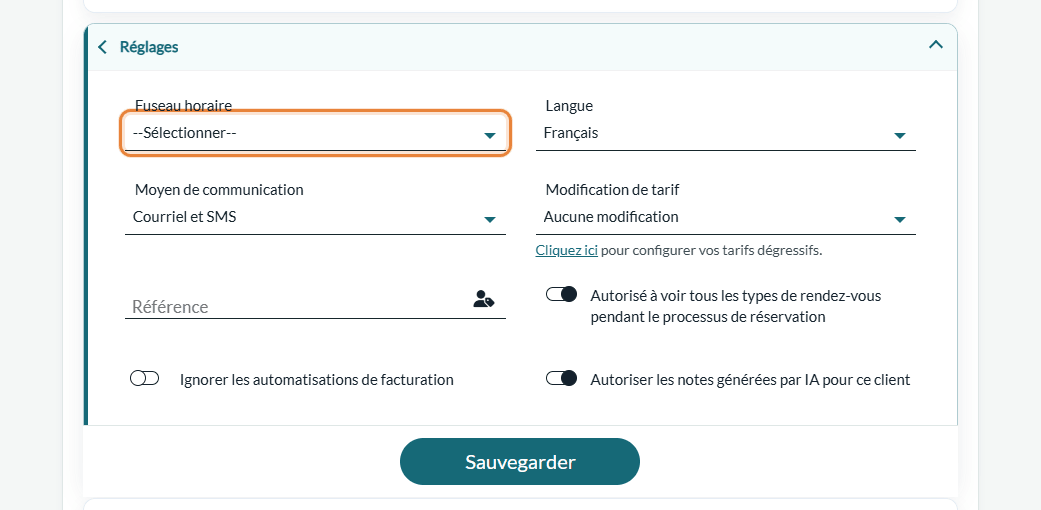
- Réglage automatique — quand un client est créé par votre page de réservation en ligne, son fuseau horaire est rempli automatiquement avec celui utilisé pendant la réservation.
- Facultatif — vous pouvez laisser ce champ vide. Le fuseau du rendez-vous est alors utilisé, c'est-à-dire celui de votre pratique par défaut.
4Les fuseaux horaires sur votre page de réservation
Quand vos clients réservent en ligne, ils peuvent choisir le fuseau horaire qui leur convient à l'étape du choix de la date. Les heures disponibles s'affichent alors dans ce fuseau.
- Rendez-vous en ligne — le fuseau actuel du client (celui de son appareil) est présélectionné.
- Rendez-vous en personne — le fuseau de votre pratique est présélectionné.
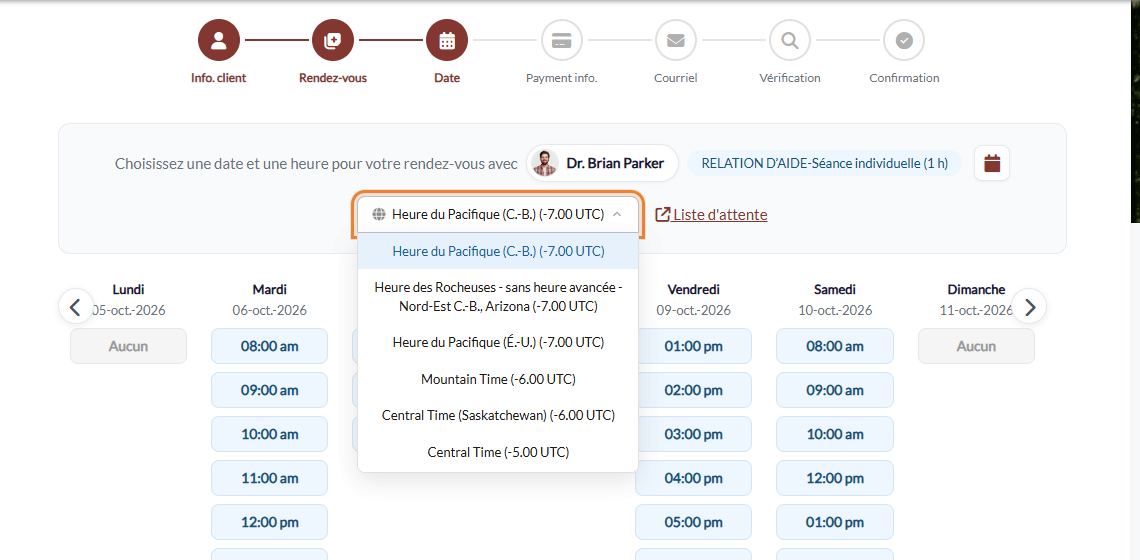
Les notifications de rendez-vous (rappels et relances) affichent ensuite la date et l'heure dans le fuseau choisi par le client, ce qui évite toute confusion.
Si tous vos clients sont dans le même fuseau que vous, vous pouvez les empêcher de le changer :
- Allez dans Réglages > Réservations (www.colib.io/fr-ca/settings?show=bookingpage).
- Activez Bloquer le fuseau horaire pendant le processus de réservation. Vos clients ne peuvent plus choisir de fuseau : la page de réservation utilise toujours celui de votre pratique.
- Sauvegardez vos réglages.

Cette option n'apparaît que si vos clients peuvent réserver en ligne.
Bon à savoir
- Chacun voit sa propre heure — pendant l'heure avancée, un rendez-vous à 10 h pour un praticien de Vancouver (Heure du Pacifique (C.-B.)) s'affiche à 13 h pour un membre de l'équipe qui a choisi l'Heure de l'Est dans son profil. C'est le même rendez-vous.
- Vos clients voient leur heure — réglez le fuseau des clients qui habitent ailleurs, pour que leurs rappels indiquent l'heure de l'endroit où ils se trouvent.
- Langue et fuseau sont indépendants — changer la langue de votre profil ne change pas votre fuseau horaire, et inversement.
Grâce aux outils de gestion des fuseaux horaires de Colib, vous planifiez vos rendez-vous et communiquez avec vos clients sans accroc, peu importe où ils se trouvent.
Vous avez encore une question ?
Écrivez-nous à support@colib.io, nous serons heureux de vous aider.
Cet article a-t-il été utile ?
C'est super !
Merci pour votre commentaire
Désolé ! Nous n'avons pas pu vous être utile
Merci pour votre commentaire
Commentaires envoyés
Nous apprécions vos efforts et nous allons corriger l'article