À qui s'adresse cet article ?
Chaque personne qui utilise Colib a un profil personnel : propriétaires de la pratique, administrateurs et membres de l'équipe. Il contient votre photo, votre nom tel qu'il apparaît dans Colib, votre numéro de cellulaire, votre langue et votre fuseau horaire. Cet article explique chaque champ et ce qu'il change.
Votre profil est personnel. Il ne modifie que votre propre compte. Les informations de la pratique (nom, logo, adresse, heures d'ouverture) se gèrent à part, dans Réglages > Général.
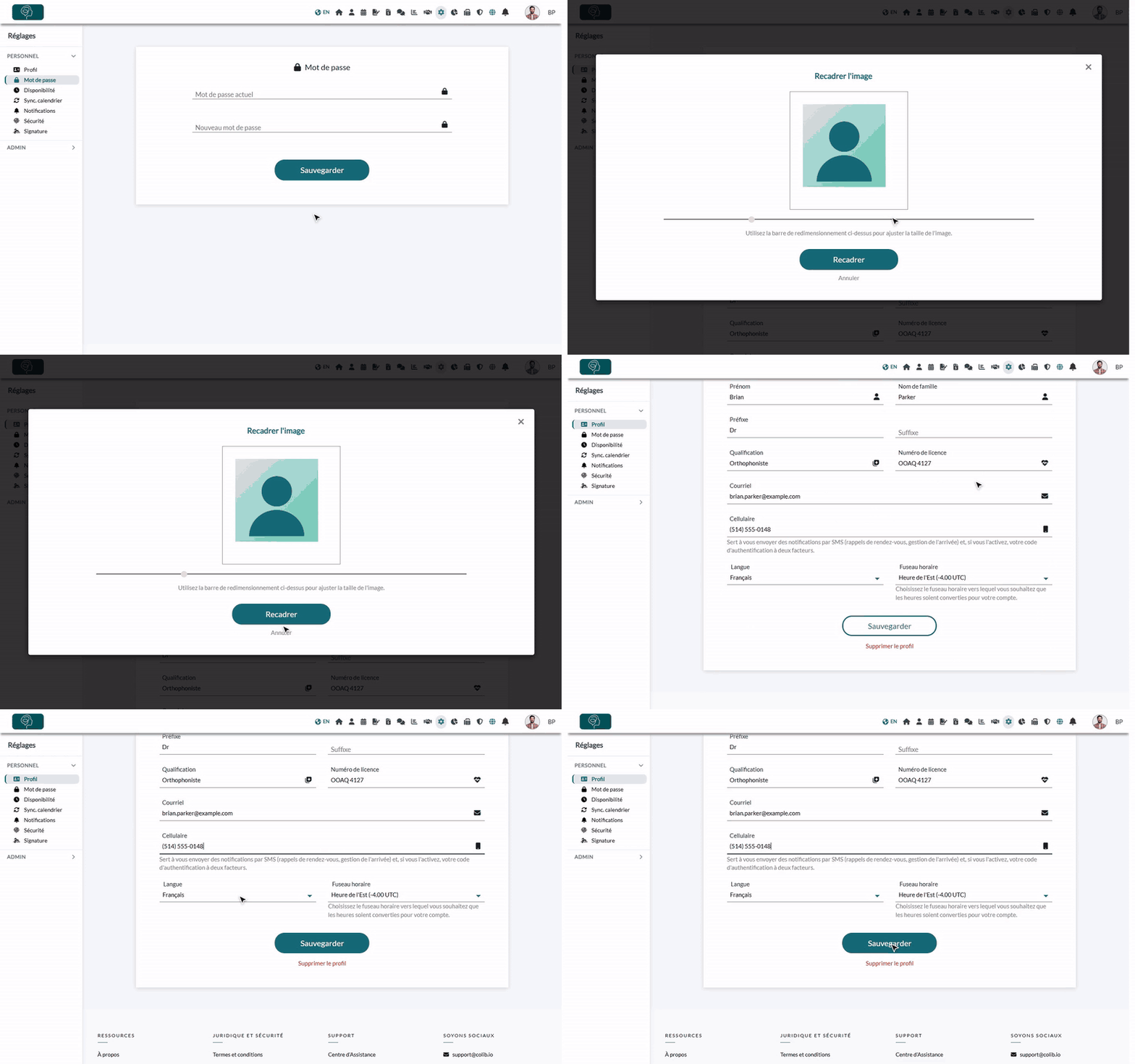
1Ouvrir votre profil
- Allez dans Réglages > Personnel > Profil (www.colib.io/fr-ca/settings?show=personalgeneral). Vous pouvez aussi cliquer sur l'icône Réglages (engrenage) de la barre du haut, puis sur Profil dans le menu Personnel à gauche.
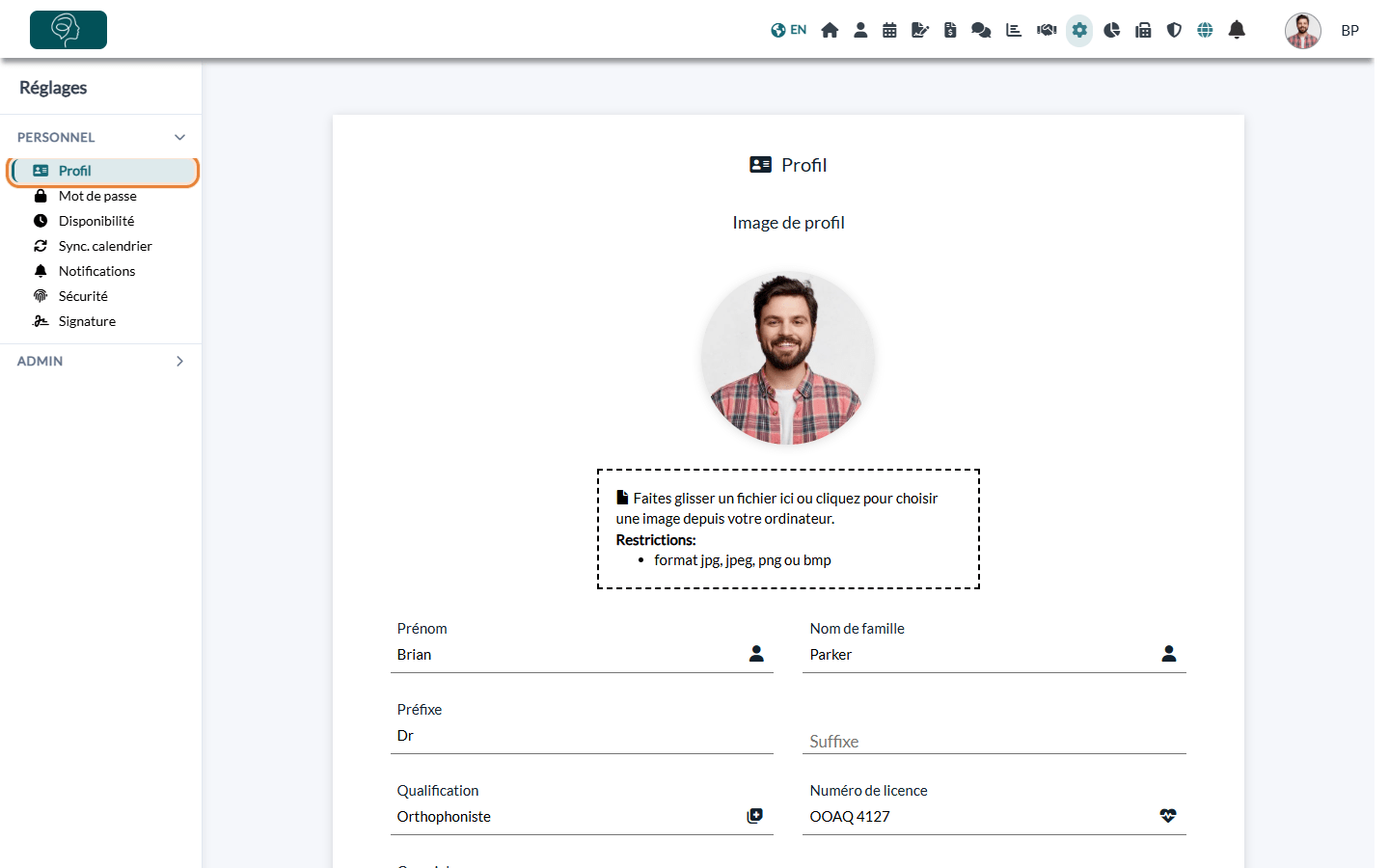
2Changer votre image de profil
- Sous Image de profil, faites glisser une image dans le cadre pointillé, ou cliquez sur le cadre pour choisir une image sur votre ordinateur. Formats acceptés : jpg, jpeg, png et bmp.
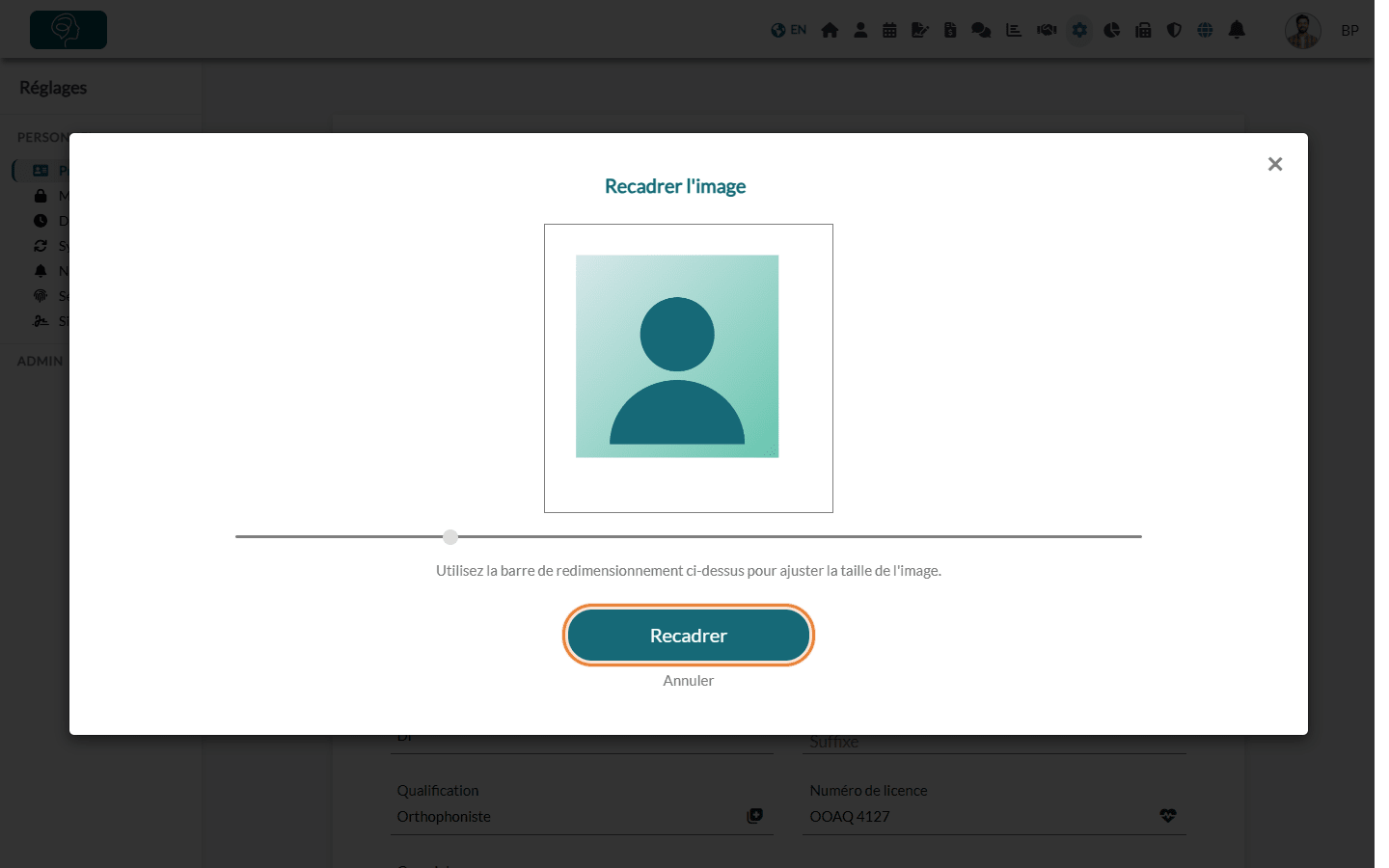
- La fenêtre Recadrer l'image s'ouvre. Ajustez l'image avec la barre de redimensionnement, puis cliquez sur Recadrer.
- Colib confirme que l'image a été recadrée. Cliquez sur Sauvegarder au bas de la page pour la conserver : l'image n'est pas enregistrée tant que vous ne l'avez pas fait.
Votre image apparaît dans la barre du haut de Colib. Si vous êtes praticien, elle peut aussi être montrée à vos clients à côté de votre nom sur votre page de réservation et sur la page publique de votre pratique.
3Mettre à jour votre nom et vos informations professionnelles
| Champ | À quoi il sert |
|---|---|
| Prénom et Nom de famille | Obligatoires. Avec le préfixe et le suffixe, ils forment le nom affiché dans Colib et à vos clients. |
| Préfixe et Suffixe | Facultatifs, par exemple Dr devant votre nom ou un titre après celui-ci. |
| Qualification | Pour les praticiens : votre profession ou votre titre (par exemple Orthophoniste). Elle est ajoutée après votre nom sur les notes que vous exportez en PDF, et affichée sous votre nom sur la page publique de votre pratique lorsque les praticiens y sont présentés. |
| Numéro de licence | Pour les praticiens : votre numéro de permis ou d'inscription à l'ordre. Il est ajouté après votre nom sur les notes que vous exportez en PDF. |
| Courriel | L'adresse avec laquelle vous vous connectez. La changer demande votre mot de passe et vous déconnecte. Voir Comment changer mon adresse courriel. |
4Indiquer votre cellulaire, votre langue et votre fuseau horaire
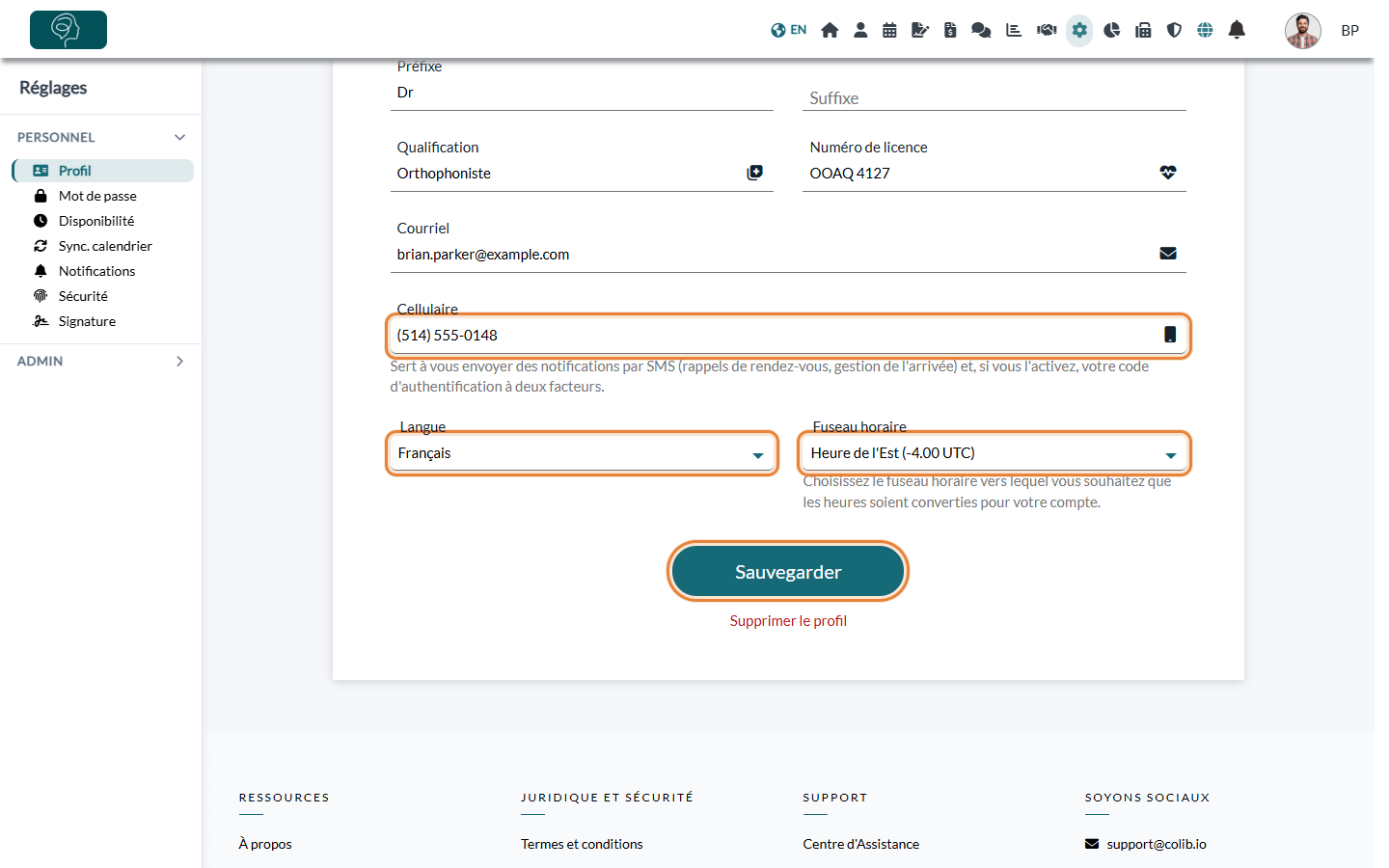
- Cellulaire — saisissez un numéro canadien ou américain. Colib l'utilise pour vous envoyer des notifications par SMS (rappels de rendez-vous, gestion de l'arrivée) et, si vous l'activez, votre code d'authentification à deux facteurs.
- Langue — la langue de Colib et des courriels que Colib vous envoie. Le changement s'applique dès que vous choisissez une langue : la page se recharge dans cette langue.
- Fuseau horaire — toutes les heures vous sont affichées dans ce fuseau : horaire, rendez-vous, dates de création. Choisissez-le si vous travaillez dans un autre fuseau horaire que celui de votre pratique.
- Cliquez sur Sauvegarder. Colib affiche Profil mis à jour.
Bon à savoir
- Courriel de sécurité — lorsque vous changez votre numéro de cellulaire, vous recevez un courriel qui vous informe qu'un réglage de sécurité de votre compte a été modifié.
- Fuseaux horaires — le fuseau de la pratique, votre fuseau personnel et celui de vos clients fonctionnent ensemble. Voir Comment gérer une pratique sur plusieurs fuseaux horaires.
- Authentification à deux facteurs — pour recevoir votre code de connexion par SMS, indiquez votre cellulaire ici, puis consultez Comment activer l'authentification à deux facteurs (2FA).
- Mot de passe — il se change dans Réglages > Personnel > Mot de passe (www.colib.io/fr-ca/settings?show=password).
- Notifications — les courriels que vous souhaitez recevoir de Colib se choisissent dans Réglages > Personnel > Notifications (www.colib.io/fr-ca/settings?show=personalnotifications).
- Supprimer le profil — le lien rouge au bas de la page supprime votre profil personnel. Avant de l'utiliser, veuillez consulter l'article nommé « Comment annuler mon abonnement ou fermer mon compte Colib ? ».
Vous avez encore une question ?
Écrivez-nous à support@colib.io, nous serons heureux de vous aider.
Cet article a-t-il été utile ?
C'est super !
Merci pour votre commentaire
Désolé ! Nous n'avons pas pu vous être utile
Merci pour votre commentaire
Commentaires envoyés
Nous apprécions vos efforts et nous allons corriger l'article