À qui s'adresse cet article ?
Cet article s'adresse à toutes les personnes qui utilisent Colib : propriétaires de la pratique, administrateurs et membres de l'équipe. Il explique quoi faire si vous avez oublié votre mot de passe ou si vous n'arrivez pas à vous connecter, et comment changer votre mot de passe lorsque votre session est déjà ouverte.
Vos clients n'utilisent pas cette page : ils réinitialisent le mot de passe de leur portail client depuis la page de connexion du portail.
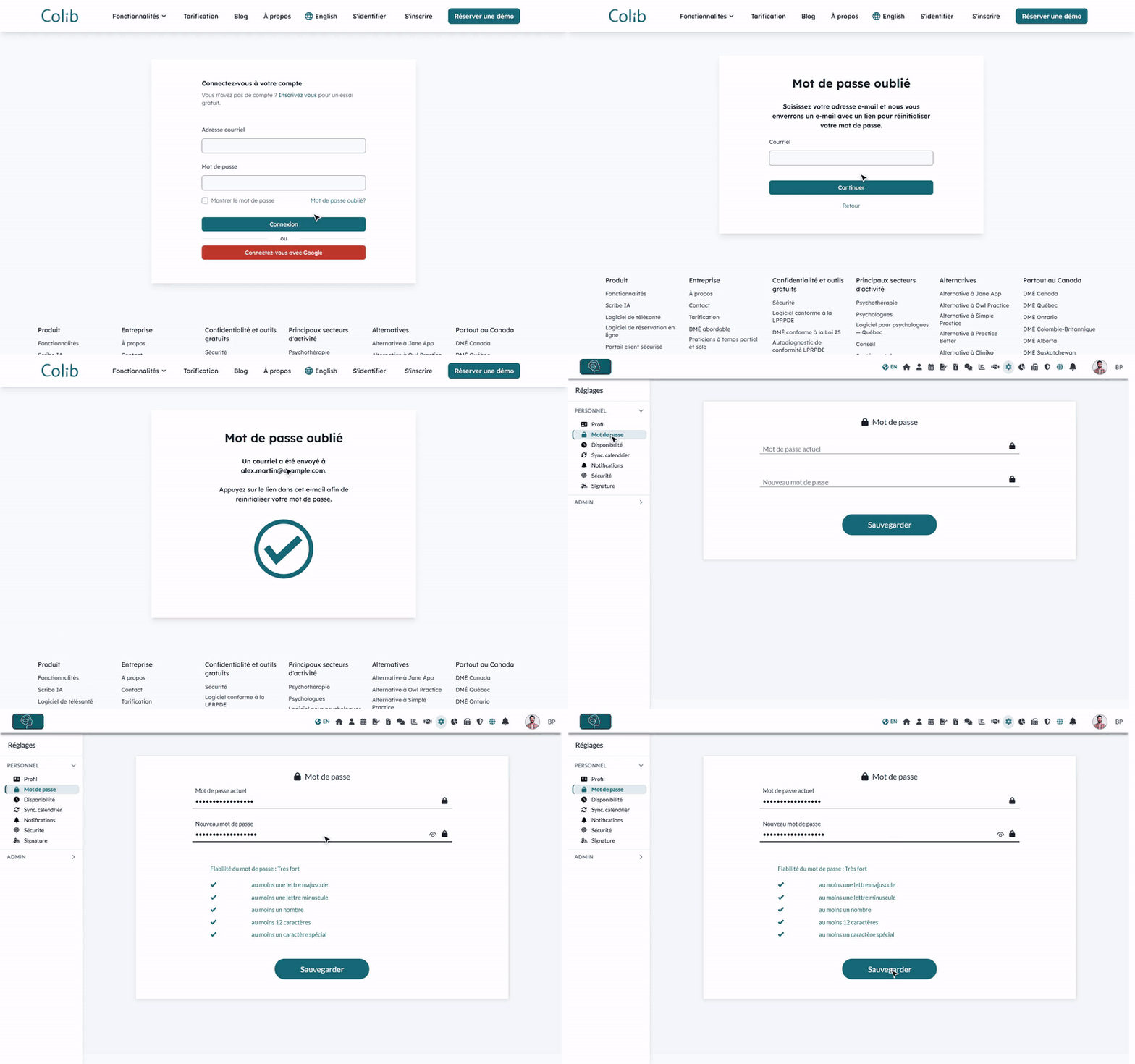
1Réinitialiser un mot de passe oublié
- Ouvrez la page de connexion : www.colib.io/fr-ca/login.
- Sous le champ Mot de passe, cliquez sur Mot de passe oublié?.
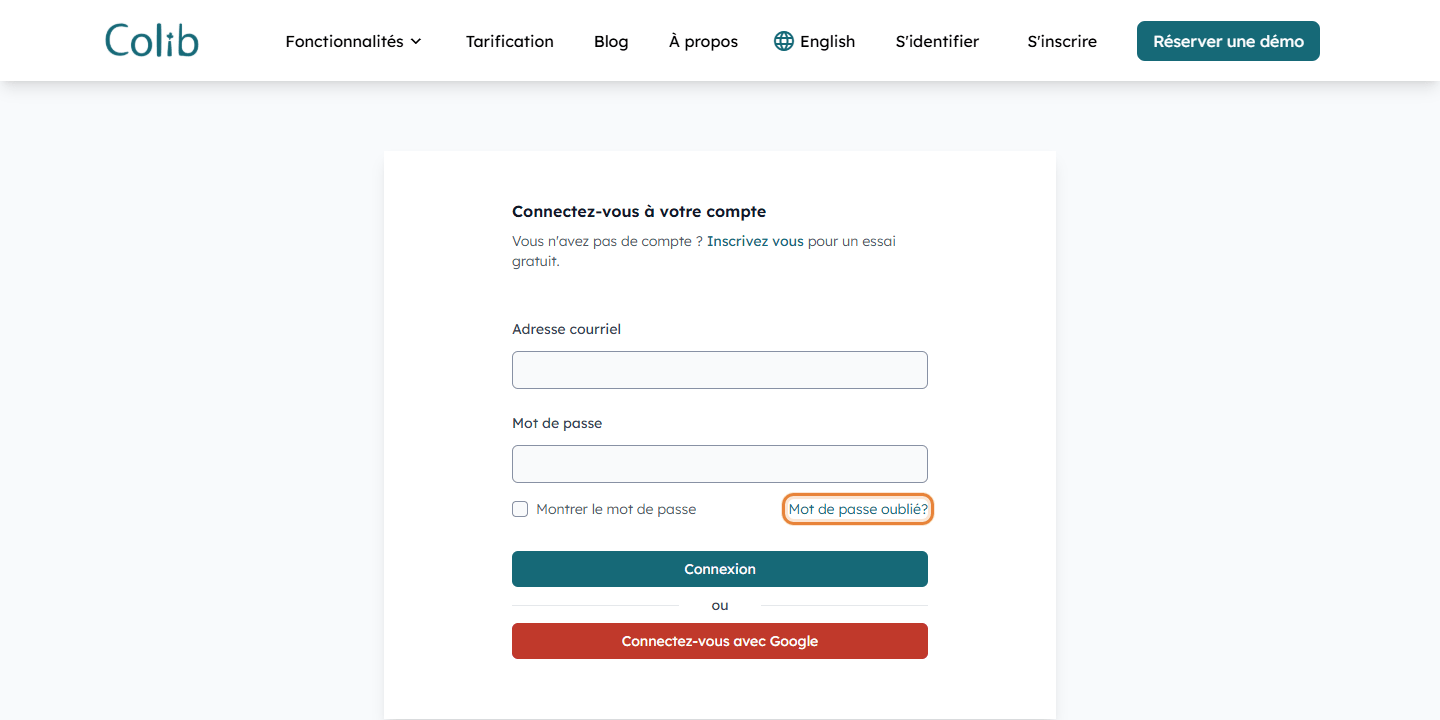
- Saisissez l'adresse courriel que vous utilisez pour vous connecter à Colib, puis cliquez sur Continuer.
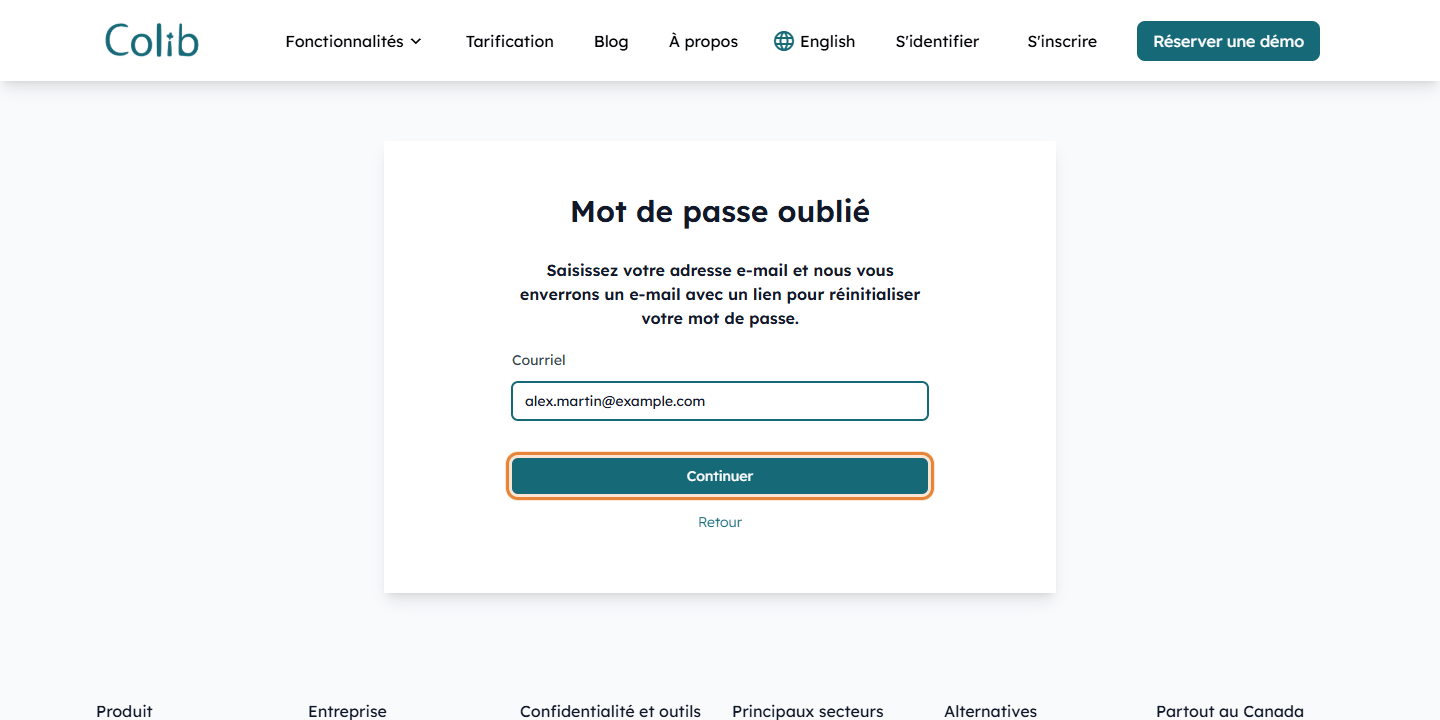
- Colib confirme : Un courriel a été envoyé à votre adresse. Ouvrez le courriel Réinitialisation du mot de passe et cliquez sur le lien qu'il contient.
2Choisir votre nouveau mot de passe
- Le lien ouvre la page Réinitialisez votre mot de passe. Saisissez votre nouveau mot de passe.
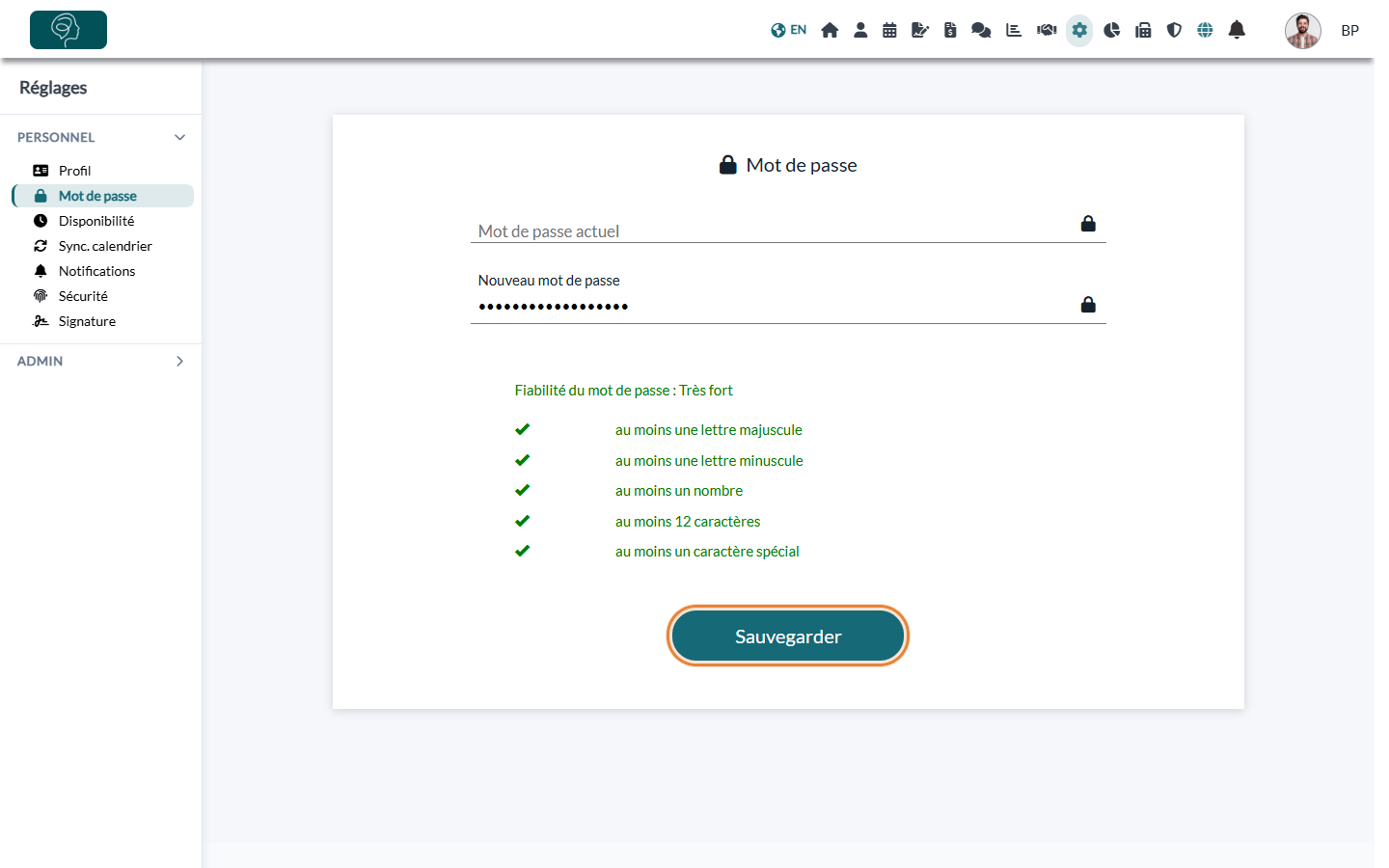
- Pendant la saisie, Colib affiche la Fiabilité du mot de passe et les règles à respecter : au moins 12 caractères, une lettre majuscule, une lettre minuscule, un chiffre et un caractère spécial.
- Cliquez sur Sauvegarder. Votre session s'ouvre immédiatement et vous recevez un courriel qui confirme la réinitialisation de votre mot de passe.
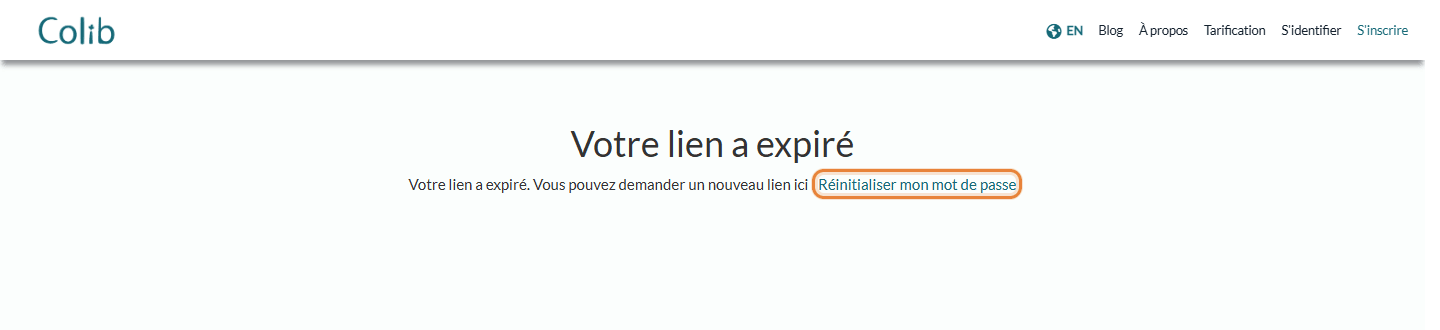
Le lien est valide deux jours. Si vous demandez plusieurs courriels, seul le lien le plus récent fonctionne. Si le lien a expiré, Colib affiche Votre lien a expiré : cliquez sur Réinitialiser mon mot de passe pour en recevoir un nouveau.
3Changer votre mot de passe depuis votre session
- Allez dans Réglages > Personnel > Mot de passe (www.colib.io/fr-ca/settings?show=password).
- Saisissez votre Mot de passe actuel, puis votre Nouveau mot de passe. Les mêmes règles s'appliquent.
- Cliquez sur Sauvegarder. Par sécurité, votre session est fermée : reconnectez-vous avec votre nouveau mot de passe. Vous recevez aussi un courriel qui vous informe qu'un réglage de sécurité de votre compte a été modifié.
Si vous vous connectez toujours avec Google, votre compte n'a peut-être pas encore de mot de passe Colib. Dans ce cas, la page affiche seulement le champ Nouveau mot de passe et un bouton Modifier pour le créer.
Bon à savoir
- Aucun courriel ? Vérifiez votre dossier de courrier indésirable et assurez-vous d'avoir saisi l'adresse que vous utilisez pour vous connecter à Colib. Le courriel n'est envoyé que si cette adresse correspond à un compte Colib.
- Vous ne pouvez pas réutiliser un mot de passe récent. Si Colib refuse votre nouveau mot de passe, choisissez-en un que vous n'avez jamais utilisé.
- Compte verrouillé ? Après plusieurs tentatives de connexion infructueuses, Colib affiche Votre compte est actuellement verrouillé. et vous envoie un courriel. Vous pourrez vous reconnecter après quelques minutes, ou réinitialiser votre mot de passe tout de suite : le compte est déverrouillé dès que le nouveau mot de passe est enregistré.
- Connexion avec Google — si vous avez créé votre compte avec Google, cliquez sur Connectez-vous avec Google sur la page de connexion au lieu de saisir un mot de passe.
- Authentification à deux facteurs — si elle est activée, Colib vous demande, après le mot de passe, un code envoyé par courriel ou par SMS. Voir Comment activer l'authentification à deux facteurs (2FA).
- Nouvelle adresse courriel ? Voir Comment changer mon adresse courriel.
Vous avez encore une question ?
Écrivez-nous à support@colib.io, nous serons heureux de vous aider.
Cet article a-t-il été utile ?
C'est super !
Merci pour votre commentaire
Désolé ! Nous n'avons pas pu vous être utile
Merci pour votre commentaire
Commentaires envoyés
Nous apprécions vos efforts et nous allons corriger l'article