À qui s'adresse cet article ?
Cet article s'adresse aux clients d'une clinique qui utilise Colib. Votre clinique vous invite sur son portail client, un espace sécurisé où vous retrouvez vos rendez-vous, factures, documents, formulaires et messages. Voici comment créer votre compte, vous connecter, et quoi faire si quelque chose ne fonctionne pas.
Bonne nouvelle : la création d'un compte est facultative. Sans compte, vous continuez de recevoir les courriels et messages texte de votre clinique et pouvez utiliser les liens qu'ils contiennent.
1Ouvrir l'invitation
- Ouvrez le courriel envoyé par votre clinique. Il affiche le logo de la clinique et un bouton pour créer votre compte.
- Cliquez sur le bouton. Une page appelée Création de compte s'ouvre dans votre navigateur.
- Pas de courriel d'invitation ? La plupart des courriels de votre clinique (confirmation de rendez-vous, facture, document partagé...) contiennent aussi un lien vers le portail client : il ouvre la même page tant que vous n'avez pas de compte.
2Créer votre compte
- Sur la page Création de compte, vérifiez ou saisissez votre Prénom et votre Nom de famille.
- Le champ Courriel est déjà rempli avec l'adresse que votre clinique a dans votre dossier. Il ne peut pas être modifié : s'il est erroné, demandez à votre clinique de le corriger et de vous envoyer une nouvelle invitation.
- Choisissez un Mot de passe qui respecte les règles affichées sous le champ.
- Cochez la case pour accepter la politique de confidentialité et les conditions d'utilisation.
- Cliquez sur Continuer. Votre session s'ouvre immédiatement.
Ouvrez ensuite le courriel reçu pour confirmer votre adresse courriel. Vos rendez-vous, factures, documents et autres informations s'affichent dans le portail une fois votre adresse confirmée. D'ici là, le portail affiche un message vous demandant de la confirmer.
3Vous connecter
- Allez à portal.colib.io.
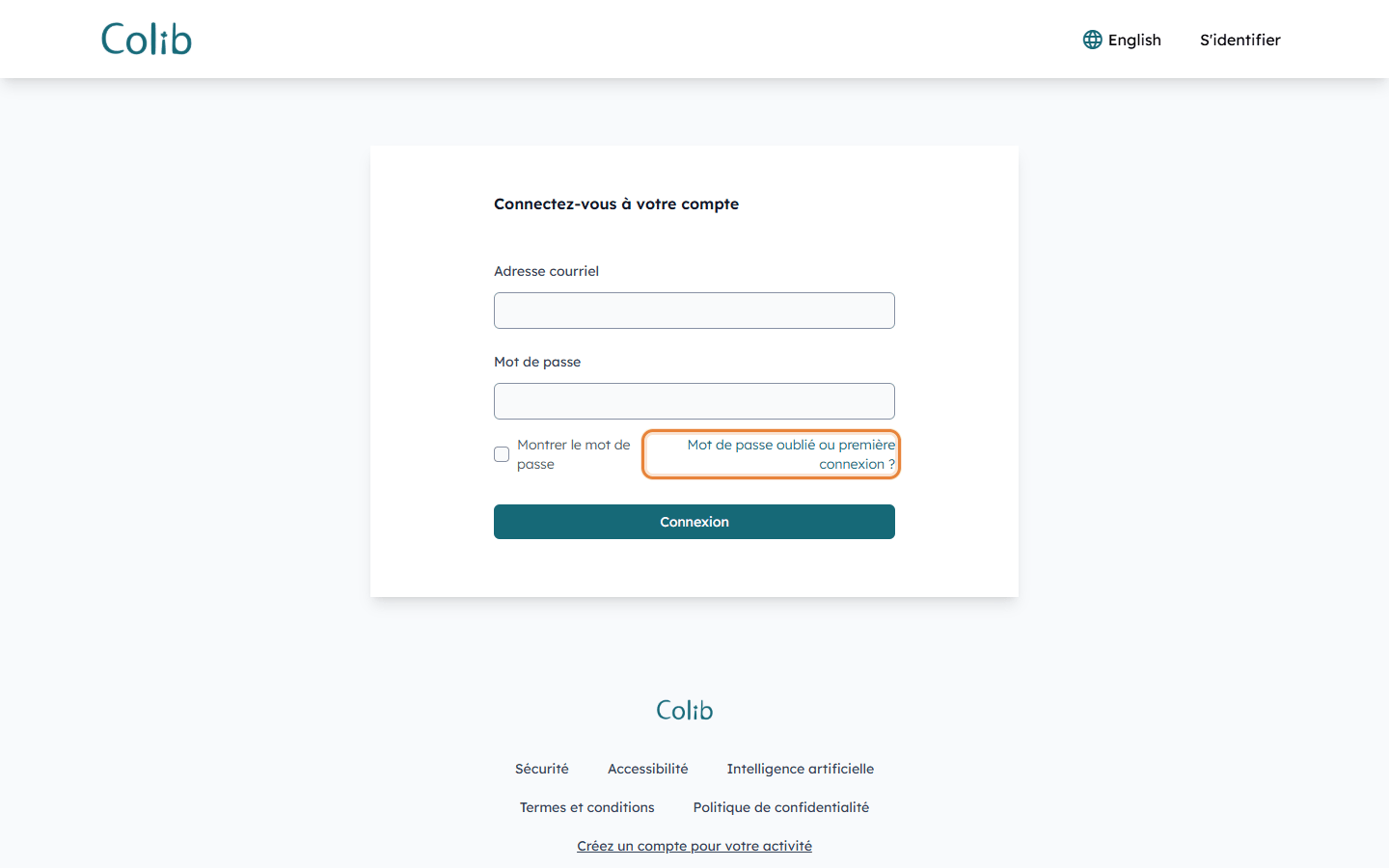
- Saisissez votre Adresse courriel et votre Mot de passe, puis cliquez sur Connexion. Cochez Montrer le mot de passe pour voir ce que vous tapez.
- Si l'authentification à deux facteurs est activée, un code de vérification vous est envoyé par courriel ou par message texte. Saisissez-le pour accéder à votre compte. Si vous ne le recevez pas, cliquez sur Cliquez ici à côté de Vous n'avez pas reçu le code ?, ou choisissez de recevoir un nouveau code par SMS ou par courriel.
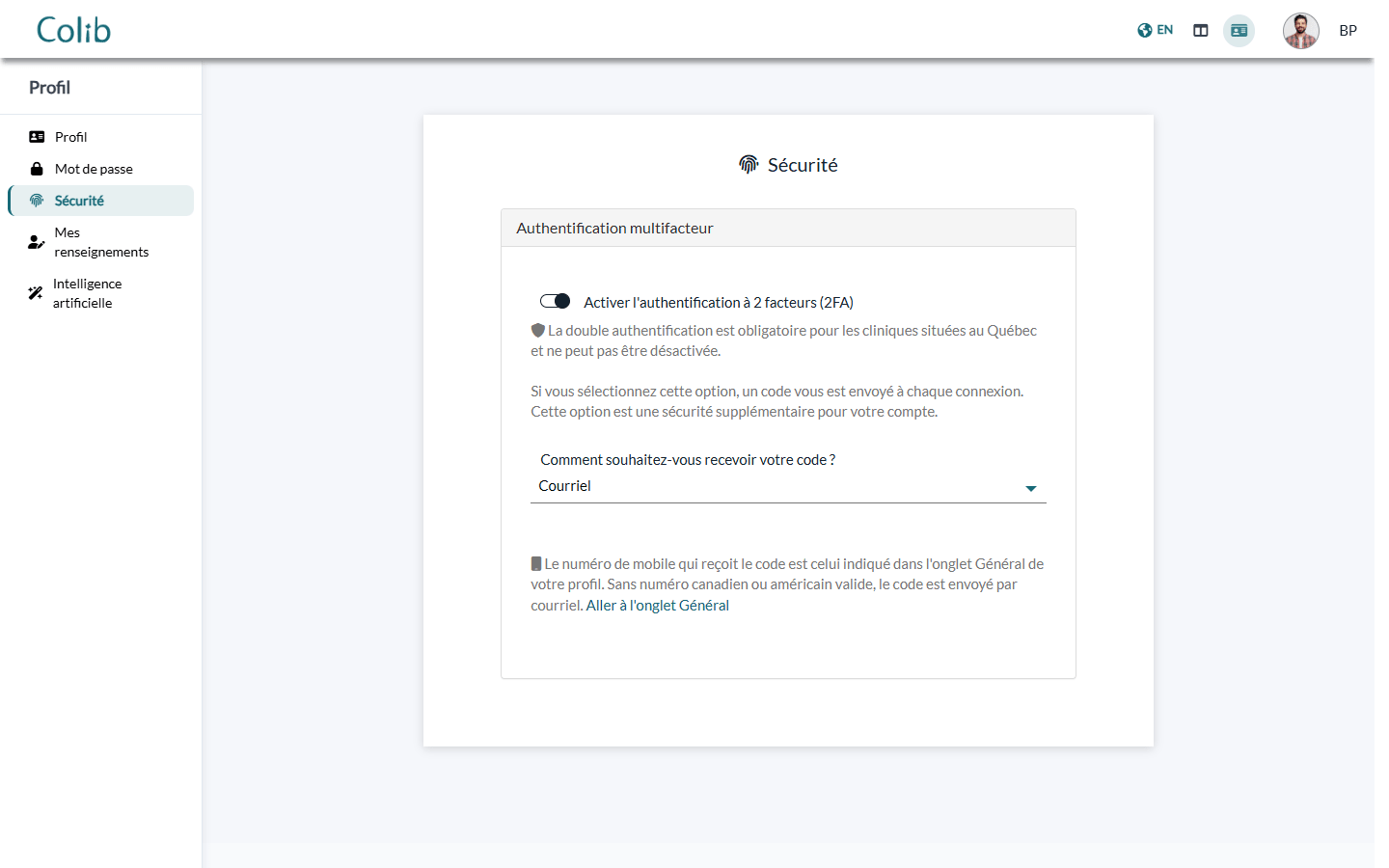
L'authentification à deux facteurs est obligatoire pour les clients des cliniques situées au Québec. Les autres clients peuvent l'activer dans Profil > Sécurité et choisir de recevoir le code par Courriel ou par SMS. Le SMS est envoyé au numéro de cellulaire de votre profil ; sans numéro canadien ou américain valide, le code est envoyé par courriel.
Invitation perdue ou mot de passe oublié
Vous n'avez pas besoin d'une nouvelle invitation :
- Sur la page de connexion, cliquez sur Mot de passe oublié ou première connexion ? (portal.colib.io/fr-CA/ForgotPassword).
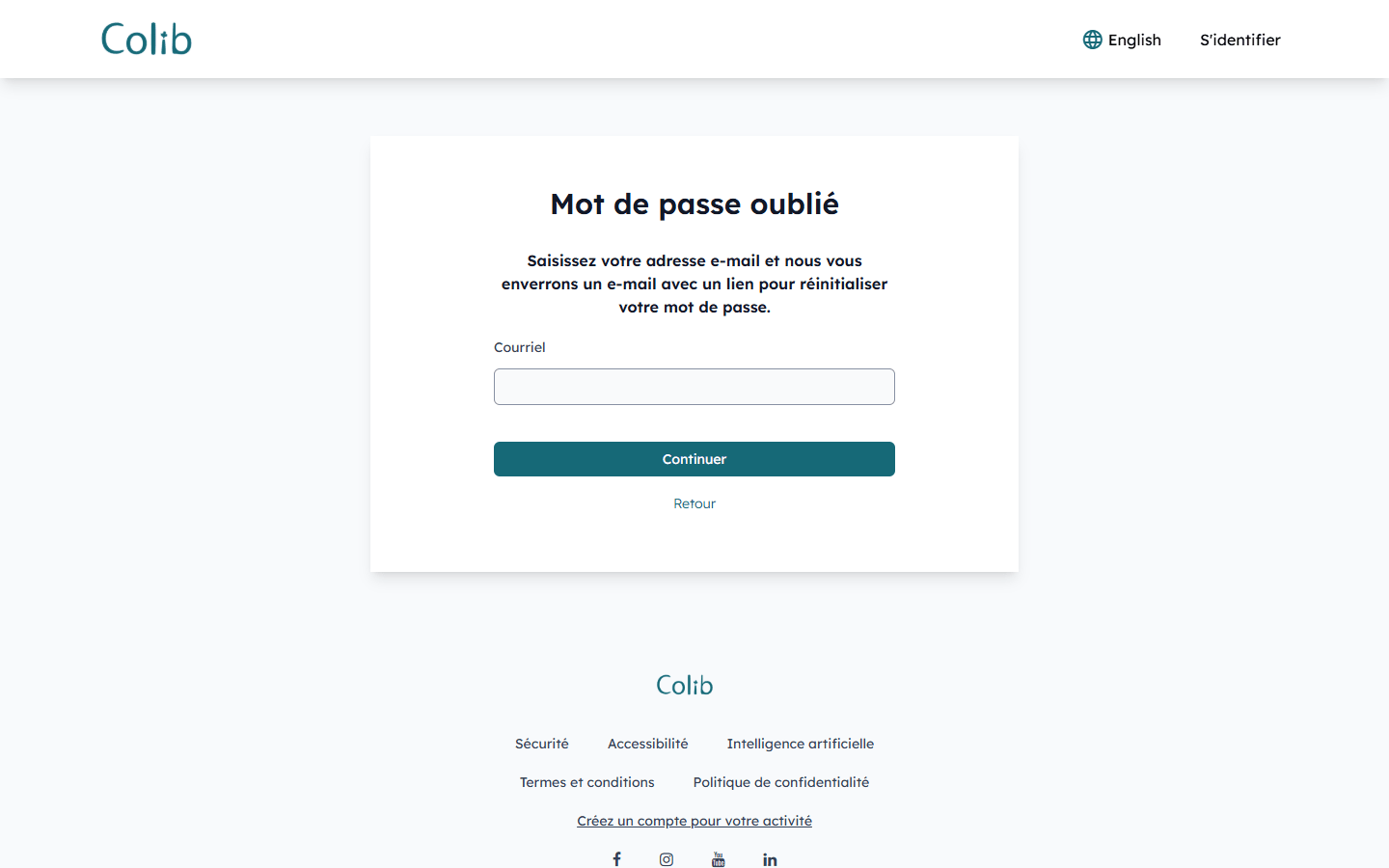
- Saisissez l'adresse courriel que votre clinique a dans votre dossier, puis cliquez sur Continuer.
- Si vous avez déjà un compte, vous recevez un lien pour choisir un nouveau mot de passe. Sinon, vous recevez l'invitation à créer votre compte.
Après plusieurs tentatives de connexion échouées, votre compte peut être verrouillé par sécurité : utilisez le même lien Mot de passe oublié ou première connexion ? pour le débloquer.
Bon à savoir
- Aucun courriel reçu ? — vérifiez vos courriels indésirables, puis demandez à votre clinique de vérifier que l'adresse courriel de votre dossier est exactement celle que vous utilisez.
- Un seul compte pour toutes vos cliniques — votre compte est lié à votre adresse courriel. Si plusieurs cliniques qui utilisent Colib ont la même adresse pour vous, vous les voyez toutes dans le même portail.
- Français ou anglais — changez de langue avec le bouton en haut de la page.
- Votre famille — si vous êtes responsable du dossier d'un enfant à la clinique, vous voyez ses informations dans votre propre portail.
- Supprimer votre compte — vous pouvez supprimer votre compte du portail depuis votre Profil. Votre dossier reste à votre clinique.
- Ce que vous trouvez dans le portail — consultez Qu'est-ce que le portail client ? et Qui peut accéder au portail client ?.
Vous avez encore une question ?
Écrivez-nous à support@colib.io, nous serons ravis de vous aider.
Cet article a-t-il été utile ?
C'est super !
Merci pour votre commentaire
Désolé ! Nous n'avons pas pu vous être utile
Merci pour votre commentaire
Commentaires envoyés
Nous apprécions vos efforts et nous allons corriger l'article