À qui s'adresse cet article ?
Vous avez besoin d'une copie de vos données : pour vos archives, votre comptable, une demande d'un client ou d'un ordre professionnel, ou un changement de logiciel. Colib vous permet d'exporter votre liste de clients, le dossier complet d'un client, vos rendez-vous, vos formulaires et vos factures, écran par écran ou tout en une fois dans un seul fichier zip. Cet article indique où se trouve chaque export et ce qu'il contient.
Bon à savoir : chaque export ne contient que ce que vos droits d'utilisateur vous permettent de voir. Par exemple, un utilisateur qui n'a pas accès aux notes n'obtient aucune note dans les fichiers.
Exporter toutes vos données en une fois
Avant de passer à un autre logiciel, ou pour garder une archive complète de votre cabinet, vous pouvez télécharger toutes vos données dans un seul fichier zip, au lieu d'exporter chaque écran l'un après l'autre.
- Allez dans Réglages > Sécurité (www.colib.io/fr-ca/settings?show=security).
- Dans le panneau Exporter toutes vos données, cliquez sur Exporter mes données.
- Par mesure de sécurité, saisissez votre mot de passe, puis cliquez sur Continuer.
- Le téléchargement démarre après quelques instants. Gardez la page ouverte jusqu'à la fin : pour un grand cabinet avec beaucoup de documents, il peut prendre plusieurs minutes.
Le fichier zip contient :
- Rendez-vous.xlsx — tous vos rendez-vous, passés et à venir, de tous les praticiens, au même format que l'export Excel de l'horaire (étape 3) ;
- Clients.xlsx — la liste de tous vos clients, actifs et archivés, avec les onglets Clients et Notes de l'export de la liste des clients (étape 1) ;
- un dossier Clients avec un dossier par client, nommé d'après la référence et le nom du client. Chaque dossier client contient le PDF récapitulatif du dossier (ClientInformation.pdf) et quatre sous-dossiers : Formulaires, Factures, Notes et Documents, avec les mêmes fichiers que le dossier complet du client (étape 2).
Qui peut l'utiliser ? L'export global est offert aux administrateurs du cabinet. Comme les autres exports, il ne contient que les clients et les données que vos droits d'utilisateur vous permettent de voir : dans un cabinet multiclinique, seulement les clients des cliniques auxquelles vous avez accès ; sans accès aux notes, aucune note ; et ainsi de suite.
Important : le fichier zip contient les renseignements de santé de tous vos clients. Téléchargez-le sur un ordinateur de confiance, conservez-le dans un endroit sécurisé et supprimez-le lorsque vous n'en avez plus besoin. Chaque export global est inscrit au journal d'audit de votre cabinet.
1Exporter votre liste de clients vers Excel
- Allez dans votre liste de clients (www.colib.io/fr-ca/clients).
- Au besoin, filtrez la liste : Clients actifs, clinique, praticien.
- Cliquez sur l'icône Excel (Exporter vers Excel) à droite des filtres.
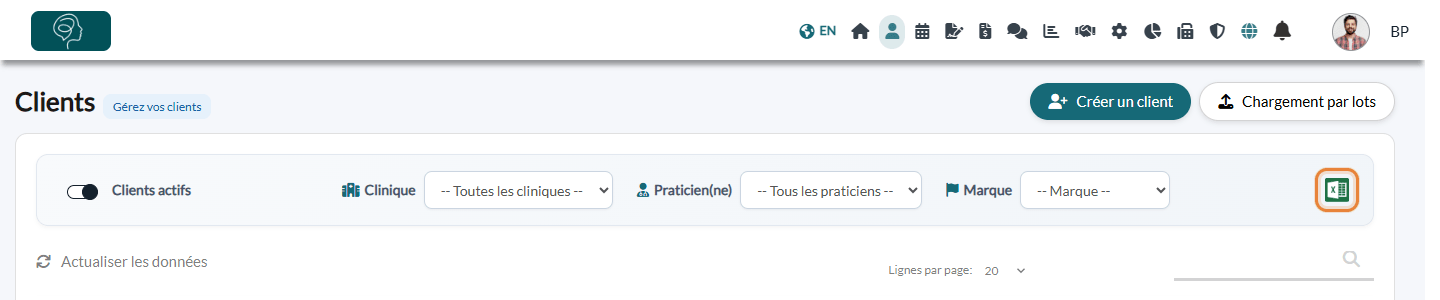
Le fichier Excel comporte deux onglets (en-têtes en anglais) :
- Clients — référence, prénom et nom, courriel, téléphone, date de naissance, adresse, date de création, sexe, lien vers le dossier, nombre de rendez-vous actifs, date, type, praticien et statut du dernier rendez-vous, praticien, recommandation, et une colonne par champ supplémentaire de votre cabinet.
- Notes — les notes de ces clients : client, date, signée ou non, rendez-vous, praticien, titre et texte.
2Télécharger le dossier complet d'un client
- Ouvrez le dossier du client depuis votre liste de clients (www.colib.io/fr-ca/clients).
- Sous le nom du client, cliquez sur l'icône Télécharger (flèche). Un fichier zip est téléchargé.
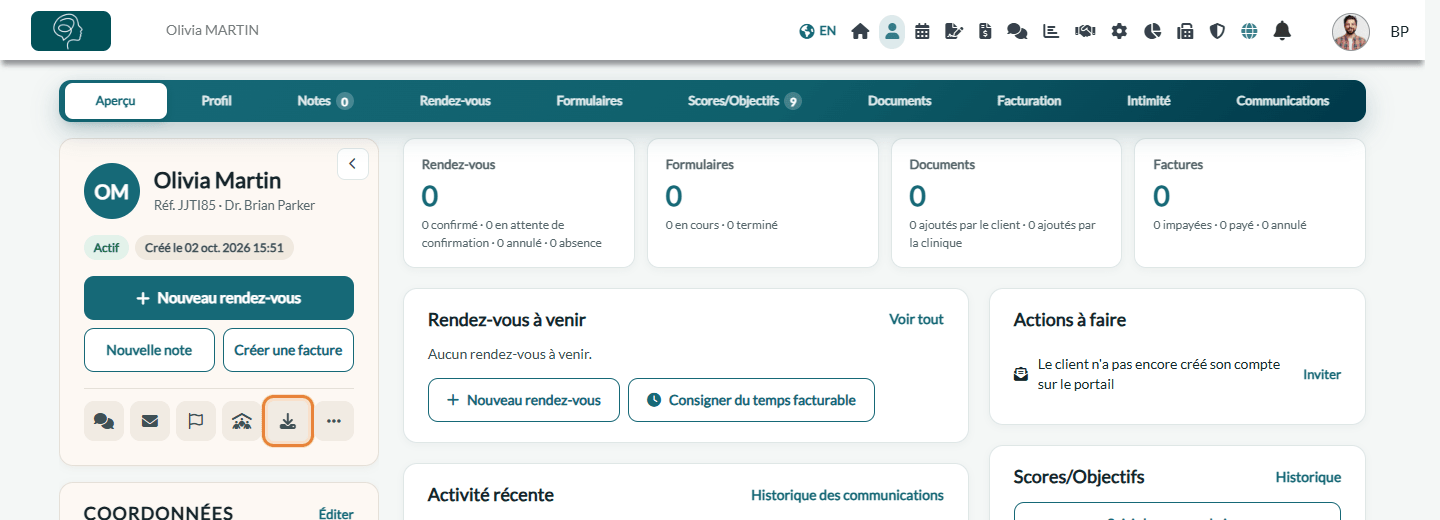
Le fichier zip contient :
- un PDF de synthèse (ClientInformation.pdf) avec le profil, les champs supplémentaires, les notes et les rendez-vous ;
- chaque note en fichier PDF ;
- les formulaires remplis en fichiers PDF ;
- les factures en fichiers PDF ;
- les documents du dossier.
Recommencez pour chaque client dont vous avez besoin du dossier complet.
3Exporter vos rendez-vous
- Allez dans l'horaire (www.colib.io/fr-ca/scheduler) et affichez la période et les praticiens voulus.
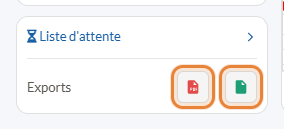
- Dans le panneau de gauche, sous Exports, cliquez sur l'icône PDF (Télécharger le fichier PDF) ou sur l'icône Excel (Télécharger le fichier Excel).
4Exporter vos formulaires
- Allez dans les résultats des formulaires (www.colib.io/fr-ca/forms?show=results).
- Filtrez la liste (formulaire, statut, dates, etc.).
- Cliquez sur l'icône ZIP (Exporter les PDF) pour télécharger le PDF de chaque formulaire de la liste, ou sur l'icône Excel (Exporter vers Excel) pour télécharger la liste.

5Exporter vos factures
- Allez dans vos factures (www.colib.io/fr-ca/invoices) et filtrez la liste.
- Cliquez sur l'icône Excel (Exporter vers Excel). L'icône QuickBooks à côté (Exporter vers QuickBooks) produit un fichier pour votre logiciel comptable.

Pour les rapports financiers (revenus, taxes, frais, etc.), utilisez la section Rapports (www.colib.io/fr-ca/reports), dont les rapports s'exportent aussi vers Excel.
Exporter les clients d'un praticien
Utile quand un praticien quitte le cabinet ou passe à son propre compte Colib : chaque praticien obtient la liste de ses propres clients.
- Allez dans votre liste de clients (www.colib.io/fr-ca/clients).
- Dans Praticien(ne), choisissez le praticien. La liste affiche les clients dont cette personne est le praticien principal (le champ Praticien(ne) du dossier client).
- Cliquez sur l'icône Excel (Exporter vers Excel). Dans le fichier, l'onglet Clients liste ces clients, avec le praticien principal dans la colonne Practitioner, et l'onglet Notes contient les notes de ces clients que vous avez le droit de voir, avec le praticien qui a rédigé chaque note.
- Désactivez Clients actifs et exportez de nouveau pour obtenir les clients archivés du praticien.
- Pour les documents, les formulaires remplis et les factures d'un client, téléchargez son dossier complet (étape 2).
Bon à savoir : la colonne Practitioner contient seulement le praticien principal. Les praticiens supplémentaires assignés à un client et les cliniques du client ne figurent pas dans le fichier : un client partagé n'apparaît donc que dans l'export de son praticien principal. Les clients sans praticien principal n'apparaissent que lorsque Tous les praticiens est sélectionné, avec une colonne Practitioner vide : assignez-les avant l'export. Consultez Attribuer des praticiens et configurer la visibilité des clients.
Que peut-on exporter en bloc ?
| Données | En bloc | Format |
|---|---|---|
| Renseignements des clients | Oui : tous les clients de la liste dans un seul fichier (étape 1) | Excel |
| Notes | Oui : le texte des notes, dans l'onglet Notes du même fichier (étape 1), sans mise en forme ni images. Chaque note figure aussi en PDF dans le dossier complet du client (étape 2). | Excel, PDF |
| Formulaires remplis (admission, questionnaires, consentements...) | Oui : le PDF de chaque formulaire de la liste filtrée (étape 4) | ZIP de fichiers PDF, Excel |
| Rendez-vous | Oui : la période et les praticiens affichés (étape 3) | PDF, Excel |
| Factures | Oui : la liste des factures (étape 5). Le PDF de chaque facture se trouve dans le dossier complet du client (étape 2). | Excel, fichier QuickBooks, PDF |
| Documents des dossiers | Oui : les documents de tous vos clients, dans l'export global (Réglages > Sécurité). Aussi client par client, dans le dossier complet (étape 2). | Fichier ZIP |
Tous les exports en un coup d'œil
Cherchez l'icône Excel (ou un bouton Exporter vers Excel) sur ces écrans. Chaque export tient compte des filtres affichés à l'écran.
| Ce que vous exportez | Où | Format |
|---|---|---|
| Toutes vos données en une fois (rendez-vous, clients et dossier complet de chaque client) | Réglages > Sécurité (www.colib.io/fr-ca/settings?show=security), Exporter mes données, pour les administrateurs | Fichier ZIP (Excel, PDF et documents) |
| Liste des clients et leurs notes | Liste des clients (www.colib.io/fr-ca/clients), icône Excel (étape 1) | Excel |
| Dossier complet d'un client | Fiche du client, icône Télécharger (étape 2) | Fichier ZIP (PDF et documents) |
| Rendez-vous | Horaire (www.colib.io/fr-ca/scheduler), Exporter (étape 3) | PDF ou Excel |
| Résultats des formulaires | Formulaires > résultats (www.colib.io/fr-ca/forms?show=results) (étape 4) | ZIP de PDF ou Excel |
| Factures | Factures (www.colib.io/fr-ca/invoices) (étape 5) | Excel, ou fichier pour QuickBooks |
| Tiers payeurs et créances | Facturation > Tiers payeurs (www.colib.io/fr-ca/invoices?show=thirdpartypayers) et Créances (www.colib.io/fr-ca/invoices?show=accountsreceivable), affichés quand la facturation aux tiers payeurs est activée dans vos réglages | Excel |
| Rapports financiers (taxes perçues, frais de traitement, revenus par praticien, relevés par client, etc.) | Rapports (www.colib.io/fr-ca/reports) | Excel ou PDF |
| Graphiques des statistiques | Statistiques (www.colib.io/fr-ca/establishmentanalytics), bouton Exporter vers Excel de chaque graphique | Excel |
| Versements de vos paiements en ligne | Réglages > Paiements > Paiements (Paiements en ligne) (www.colib.io/fr-ca/settings?show=payment) | Excel |
| Membres de l'équipe | Réglages > Équipe (www.colib.io/fr-ca/settings?show=team) | Excel |
| Journal d'audit (qui a consulté ou modifié les données des clients) | Menu Audit (www.colib.io/fr-ca/establishmentadmin/audit), pour les utilisateurs qui ont le droit Niveau d'accès pour le journal d'audit | Excel ou CSV |
| Journal d'utilisation de l'IA et notes générées par l'IA | Réglages > IA (www.colib.io/fr-ca/settings?show=artificialintelligence), panneaux Journal d'utilisation de l'IA et Notes générées par l'IA : décisions du praticien, pour les utilisateurs qui ont le droit sur le journal d'audit | Excel ou CSV |
Plusieurs cliniques ? Dans une pratique multicliniques, un export contient ce que l'écran vous montre : les données des cliniques auxquelles vous avez accès, avec le filtre de clinique de l'écran quand il y en a un.
Bon à savoir
- Vos clients peuvent télécharger leurs propres données — dans le portail client, la page Mon journal d'accès propose un bouton Télécharger toutes mes données qui leur fournit un fichier zip avec leur profil, leurs rendez-vous, leurs factures, leurs documents, leurs formulaires, leurs notes et leurs messages.
- Transférer des données vers Colib — voir Comment migrer mes clients de mon ancien logiciel vers Colib ?.
- Protégez les fichiers — les fichiers exportés contiennent des renseignements de santé : conservez-les en lieu sûr et supprimez-les quand vous n'en avez plus besoin.
Vous avez encore une question ?
Écrivez-nous à support@colib.io, nous serons ravis de vous aider.
Cet article a-t-il été utile ?
C'est super !
Merci pour votre commentaire
Désolé ! Nous n'avons pas pu vous être utile
Merci pour votre commentaire
Commentaires envoyés
Nous apprécions vos efforts et nous allons corriger l'article