À qui s'adresse cet article ?
Cet article s'adresse aux administrateurs d'une pratique qui compte plusieurs cliniques. Il explique ce que chaque membre de l'équipe voit et peut faire une fois votre compte en mode multiclinique, selon les cliniques qui lui sont attribuées.
À la création de votre première clinique, votre compte bascule en mode multiclinique. Vos données existantes (clients, membres de l'équipe, types de rendez-vous, formulaires actifs, modèles de note, formulaires remplis, factures, demandes de la liste d'attente, salles et rendez-vous) sont automatiquement rattachées à cette première clinique : rien ne disparaît. Voir Comment configurer une pratique multicliniques (plusieurs emplacements)?
À partir de ce moment, la clinique agit comme un deuxième niveau de filtre, en plus des permissions que vous aviez déjà.
La règle d'or
En mode multiclinique, le filtre par clinique s'applique en premier, et il s'applique à tout le monde, administrateurs compris.
- Un membre de l'équipe assigné à une ou plusieurs cliniques ne voit que les données de ces cliniques.
- Un membre de l'équipe assigné à aucune clinique garde l'accès aux réglages communs et aux statistiques, mais ne voit aucun client, aucun formulaire rempli, aucune demande de liste d'attente et aucun rendez-vous des cliniques (voir le tableau plus bas), même avec le rôle d'administrateur ou la permission de consulter les informations d'autres praticiens. Aucune page d'erreur ne s'affiche : les listes sont simplement vides.
- Un client rattaché à aucune clinique est invisible pour tout le monde.
Les permissions existantes (rôle d'administrateur, accès aux informations des autres praticiens, droits de facturation, etc.) continuent de s'appliquer, mais à l'intérieur des cliniques auxquelles vous avez accès. Cliniques et permissions se combinent : l'une ne remplace jamais l'autre.
Important : avant toute chose, assurez-vous que chaque membre de l'équipe est assigné à au moins une clinique. Sinon, la connexion mènera à un compte sans clients et à un horaire vide.
1Assigner chaque membre de l'équipe à ses cliniques
Vous pouvez le faire à deux endroits :
- Depuis la clinique — dans Réglages > Multi-cliniques (www.colib.io/fr-ca/settings?show=clinics), modifiez la clinique (icône crayon) et sélectionnez ses membres dans Praticien(ne)s. Une clinique en exige au moins un.
- Depuis le membre de l'équipe — dans Réglages > Équipe (www.colib.io/fr-ca/settings?show=team), modifiez le membre et cochez ses cliniques dans Cliniques. Si votre propre accès est limité à certaines cliniques, vous ne pouvez choisir que parmi les vôtres (plus celles que le membre a déjà). Ce champ n'est pas obligatoire : un membre peut être enregistré sans clinique.
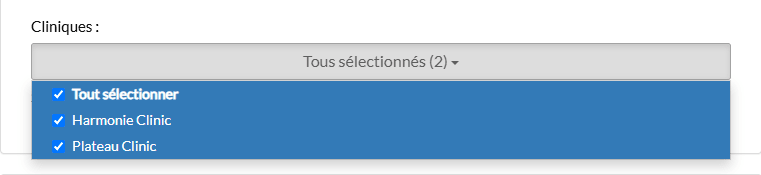
Le changement est immédiat. Si un praticien change d'emplacement, mettez à jour ses cliniques de la même façon.
2Ce qui change pour un administrateur
Le rôle d'administrateur ne permet pas de contourner le filtre par clinique. Un administrateur doit être assigné à des cliniques comme tout le monde.
- Un administrateur assigné à une ou plusieurs cliniques voit toutes les données de ces cliniques, pour chaque praticien qui y travaille (avec la permission de consulter les informations d'autres praticiens), mais rien des cliniques auxquelles il n'est pas assigné. En pratique, c'est ainsi que vous créez un responsable de clinique : attribuez le rôle d'administrateur à cette personne et assignez-la uniquement à sa clinique.
- Un administrateur assigné à aucune clinique garde un accès complet aux réglages, à la liste des cliniques et aux statistiques de toutes les cliniques, mais ne voit aucun client et aucun rendez-vous.
- Les éléments qui ne sont pas encore liés à un client (un formulaire public rempli par une nouvelle personne, une demande venant de la page de réservation, une demande de liste d'attente) sont visibles par les membres qui ont la permission Possibilité de consulter les informations d'autres praticiens, dans leurs propres cliniques. Cela ne dépend pas du rôle d'administrateur.
- Seuls les administrateurs peuvent ouvrir Réglages > Multi-cliniques pour créer des cliniques et y assigner des membres. Un administrateur limité à certaines cliniques ne voit, ne modifie et ne supprime que celles-ci. Quand il crée une clinique, il est sélectionné par défaut dans ses Praticien(ne)s : s'il se retire, il ne verra plus la clinique qu'il vient de créer.
3Les réglages communs et les réglages séparés par clinique
Certains réglages sont séparés par clinique : un membre assigné à des cliniques ne voit et ne gère que ceux de ses cliniques.
- Types de rendez-vous — par leurs Cliniques autorisées. Le membre voit le message Vous voyez uniquement les types de rendez-vous de votre ou vos cliniques. et ne peut pas gérer les catégories.
- Formulaires — par leurs Cliniques associées (voir Comment fonctionnent les formulaires Colib avec plusieurs cliniques ou lieux ?).
- Modèles de note — par leurs cliniques dans Réglages > Notes ; à la rédaction d'une note, seuls les modèles de vos cliniques sont proposés.
- Salles — le membre ne voit et ne gère que les salles de ses cliniques (et les salles Disponible pour toutes les cliniques), et ne peut créer une salle que dans l'une de ses cliniques.
- La liste des cliniques.
Les types de rendez-vous et formulaires sans clinique restent visibles par tous. Les autres réglages (communications, options de facturation, taxes, heures d'ouverture et disponibilités, logo et couleurs, etc.) restent communs à tout le compte : l'administrateur d'une clinique les modifie pour l'ensemble du compte.
4Ce que voit un membre de l'équipe sans clinique
| Accès complet | Accès partiel | Rien |
|---|---|---|
| Liste des cliniques, types de rendez-vous et catégories, formulaires (la liste, pour les envoyer ou les modifier), modèles de note dans les Réglages, statistiques de toutes les cliniques. | Factures : les siennes et celles sans clinique. Salles : seulement celles Disponible pour toutes les cliniques, sans pouvoir en créer ou en modifier. Horaire : seulement les entrées Occupé(e) et Autre. | Clients (et création de client impossible), résultats des formulaires, liste d'attente, rendez-vous de l'horaire (création impossible : Une clinique est obligatoire.), modèles de note à la rédaction d'une note. |
5Horaire et rendez-vous
Ce que vous voyez
- L'horaire affiche un sélecteur Sélectionner cliniques et praticiens. Il ne propose que vos cliniques et les praticiens assignés à la ou aux cliniques sélectionnées.
- Votre sélection de praticiens est mémorisée d'une session à l'autre. Les cliniques sont toutes recochées à chaque ouverture de l'horaire.
- Un membre sans clinique n'a pas de sélecteur et voit un horaire vide.
Ouvrir et modifier un rendez-vous
Un membre de l'équipe peut ouvrir et modifier une entrée de l'horaire si :
- c'est sa propre entrée, ou un rendez-vous d'une de ses cliniques, ou une entrée de type Occupé(e) / Autre (jamais limitée par clinique) ;
- et, si l'entrée appartient à un autre praticien, ses permissions lui permettent de consulter les informations de ce praticien.
Dans la fenêtre de rendez-vous
Le champ Clinique est obligatoire pour un rendez-vous. Une fois la clinique choisie, les listes sont filtrées automatiquement :
- Clients : seulement les clients rattachés à cette clinique. Tous les clients du rendez-vous doivent lui appartenir.
- Types de rendez-vous : seulement ceux associés à cette clinique (Réglages > Rendez-vous). Un type associé à aucune clinique n'est pas proposé.
- Praticiens : seulement ceux assignés à cette clinique (un praticien sans clinique reste dans la liste).
- Salles : seulement les salles de cette clinique, plus les salles marquées Disponible pour toutes les cliniques.
La clinique déjà indiquée sur un rendez-vous existant reste toujours dans la liste : vous ne perdez jamais d'information sur un rendez-vous créé avant le changement.
Page de réservation en ligne : vos clients choisissent la clinique au moment de réserver (voir Comment avoir une page de réservation différente pour chaque clinique?).
6Clients
- La liste des clients n'affiche que les clients qui partagent au moins une clinique avec vous.
- Une colonne Cliniques et un filtre Clinique s'ajoutent à la liste (le filtre ne propose que vos cliniques). Le filtre s'applique aussi à l'export Excel.
- Chaque client doit être rattaché à au moins une clinique, et à trois au maximum (Veuillez sélectionner entre 1 et 3 cliniques pour ce client.). Les cliniques proposées sont celles du client et les vôtres.
- Quand vous créez un client, il est automatiquement rattaché à vos propres cliniques (trois au maximum).
- Quand vous attribuez un praticien à un client, seuls les praticiens des cliniques du client ou des vôtres sont proposés.
- Un client créé à partir d'un formulaire est rattaché à la clinique choisie dans ce formulaire.
Bon à savoir : un membre sans clinique ne peut pas créer de client : la nouvelle fiche ne s'ouvre pas et la page d'accueil s'affiche à nouveau. C'est une raison de plus d'assigner d'abord chaque membre à une clinique.
7Factures
Les factures suivent une règle plus souple que le reste de la plateforme. Un membre de l'équipe voit :
- les factures de ses cliniques,
- plus ses propres factures, quelle que soit leur clinique,
- plus les factures sans clinique (en général, les factures créées avant le passage en multiclinique).
Voir les factures des autres praticiens exige toujours la permission correspondante. Autres changements :
- Un filtre Clinique apparaît dans la liste des factures, et la clinique figure dans l'export Excel.
- La clinique d'une nouvelle facture est celle du client ; elle est remplacée par la clinique du rendez-vous facturé le plus récent si la facture porte sur des rendez-vous.
- Vous pouvez changer la clinique sur la facture elle-même. Les cliniques proposées sont celles du client (le champ n'apparaît que s'il y a un choix).
- L'en-tête du PDF de la facture affiche le nom, l'adresse, le courriel et le numéro de téléphone de la clinique de la facture. Le logo reste celui de votre compte.
Ce qui ne change pas : la numérotation des factures. La séquence reste au niveau du compte (ou par praticien si vous utilisez cette option) : il n'y a pas de numérotation distincte par clinique.
8Formulaires
En mode multiclinique, une question Clinique obligatoire s'ajoute en haut de vos formulaires, pour que la clinique soit enregistrée au remplissage. Elle est préremplie avec la clinique du client quand celui-ci est déjà connu. Quand un formulaire est associé à une seule clinique, la question n'est pas posée et la clinique est remplie automatiquement.
Les résultats des formulaires sont ensuite cloisonnés par clinique :
- Vous ne voyez que les résultats dont le client appartient à une de vos cliniques et dont le formulaire a été rempli pour une de vos cliniques.
- Un formulaire rempli sans clinique enregistrée n'est pas affiché en mode multiclinique.
- Un membre sans clinique voit tous les formulaires du compte, mais aucun résultat.
Détails dans Comment fonctionnent les formulaires Colib avec plusieurs cliniques ou lieux ?
9Liste d'attente
- Chaque demande de la liste d'attente est rattachée à une clinique, affichée dans la liste des demandes.
- Vous ne voyez que les demandes de vos cliniques et, quand la demande est liée à un client existant, ce client doit aussi partager une clinique avec vous. Les demandes pas encore liées à un client suivent la permission de consulter les informations d'autres praticiens.
- Quand une place se libère et que les alertes automatiques de la liste d'attente sont activées, un client en attente n'est alerté que pour les disponibilités des praticiens de la clinique de sa demande.
- Le classement manuel des priorités est désactivé en mode multiclinique, car l'ordre n'aurait pas de sens entre plusieurs cliniques.
Bon à savoir
- Un praticien change d'emplacement — mettez à jour ses cliniques dans Réglages > Multi-cliniques ou dans sa fiche de membre de l'équipe : le changement est immédiat.
- Supprimer des cliniques — si vous supprimez votre dernière clinique, le compte revient en mode clinique unique. Avant de supprimer une clinique, lisez la mise en garde de Comment configurer une pratique multicliniques (plusieurs emplacements)? : les cliniques de ses clients sont retirées.
- Permissions de chaque membre — voir Quels sont les différents niveaux de droits/options pour les membres de mon cabinet?
- Filtres par clinique — voir Comment les filtres changent-ils dans Colib après la création de plusieurs cliniques?
Vous avez encore une question ?
Écrivez-nous à support@colib.io, nous serons heureux de vous aider.
Cet article a-t-il été utile ?
C'est super !
Merci pour votre commentaire
Désolé ! Nous n'avons pas pu vous être utile
Merci pour votre commentaire
Commentaires envoyés
Nous apprécions vos efforts et nous allons corriger l'article