À qui s'adresse cet article ?
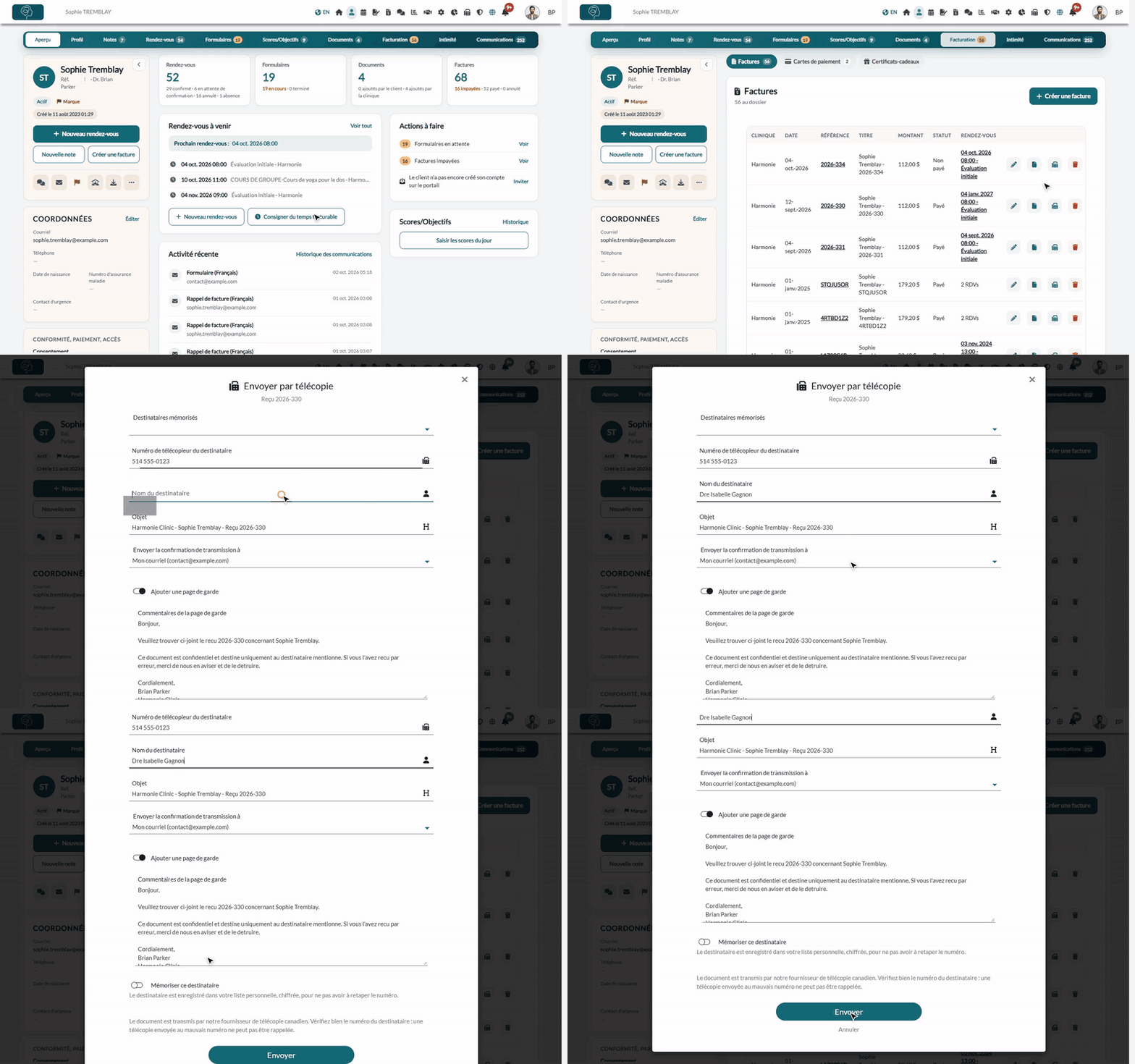
Certains de vos correspondants travaillent encore par télécopieur : médecins, hôpitaux, assureurs, autres cliniques. Colib vous permet de télécopier un document, une facture, un reçu ou un formulaire complété directement depuis le dossier d'un client, sans rien imprimer et sans télécopieur.
Cet article explique comment envoyer une télécopie, comment suivre sa livraison et comment retrouver toutes les télécopies envoyées par votre clinique.
Avant de commencer : l'envoi de télécopies est offert à toutes les cliniques, sans rien configurer. Si votre clinique a branché son propre compte SRFax, vos télécopies partent de votre numéro et vous payez SRFax directement. Sinon, elles partent du numéro partagé de Colib, et chaque page livrée avec succès est facturée. Consultez Télécopies : combien ça coûte ?
Que pouvez-vous télécopier ?
| Dans le dossier client | Ce que vous pouvez envoyer |
|---|---|
| Onglet Documents | Les fichiers PDF et les images (JPG, PNG, GIF, BMP, TIFF). Les autres types de fichiers, comme les documents Word, ne peuvent pas être télécopiés : convertissez-les d'abord en PDF. |
| Onglet Facturation > Factures | Les factures. Une facture payée est envoyée sous forme de reçu. |
| Onglet Formulaires | Les formulaires complétés (ceux qui ont un PDF). |
Les notes cliniques ne peuvent pas être télécopiées.
Pour envoyer une télécopie, il faut avoir le droit de modifier la section correspondante du dossier client (documents, facturation ou formulaires). Les membres de l'équipe qui ont un accès en consultation seulement ne voient pas le bouton de télécopie.
1Ouvrir la fenêtre d'envoi
- Ouvrez le dossier du client à partir de votre liste de clients (www.colib.io/fr-ca/clients).
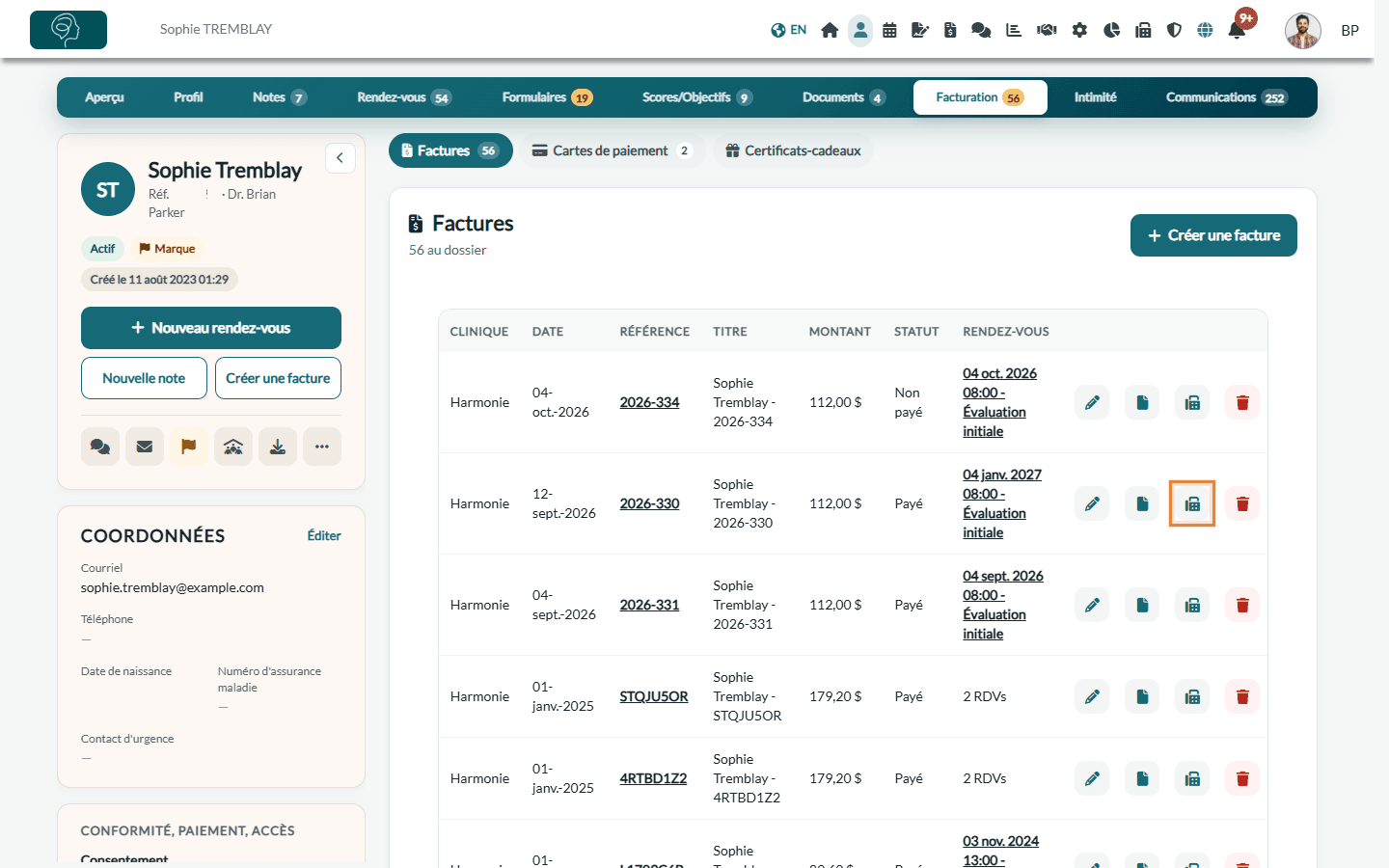
- Allez dans l'onglet Documents, l'onglet Facturation (sous-onglet Factures) ou l'onglet Formulaires.
- Sur la ligne de l'élément à envoyer, cliquez sur l'icône de télécopieur (Envoyer par télécopie).
2Indiquer le destinataire
- Numéro de télécopieur du destinataire — un numéro nord-américain à 10 chiffres, par exemple 514 555-0123.
- Nom du destinataire — facultatif, il apparaît sur la page de garde.
- Destinataires mémorisés — si vous avez déjà mémorisé ce correspondant, choisissez-le dans la liste au lieu de retaper le numéro. La liste apparaît dès que vous avez mémorisé au moins un destinataire.
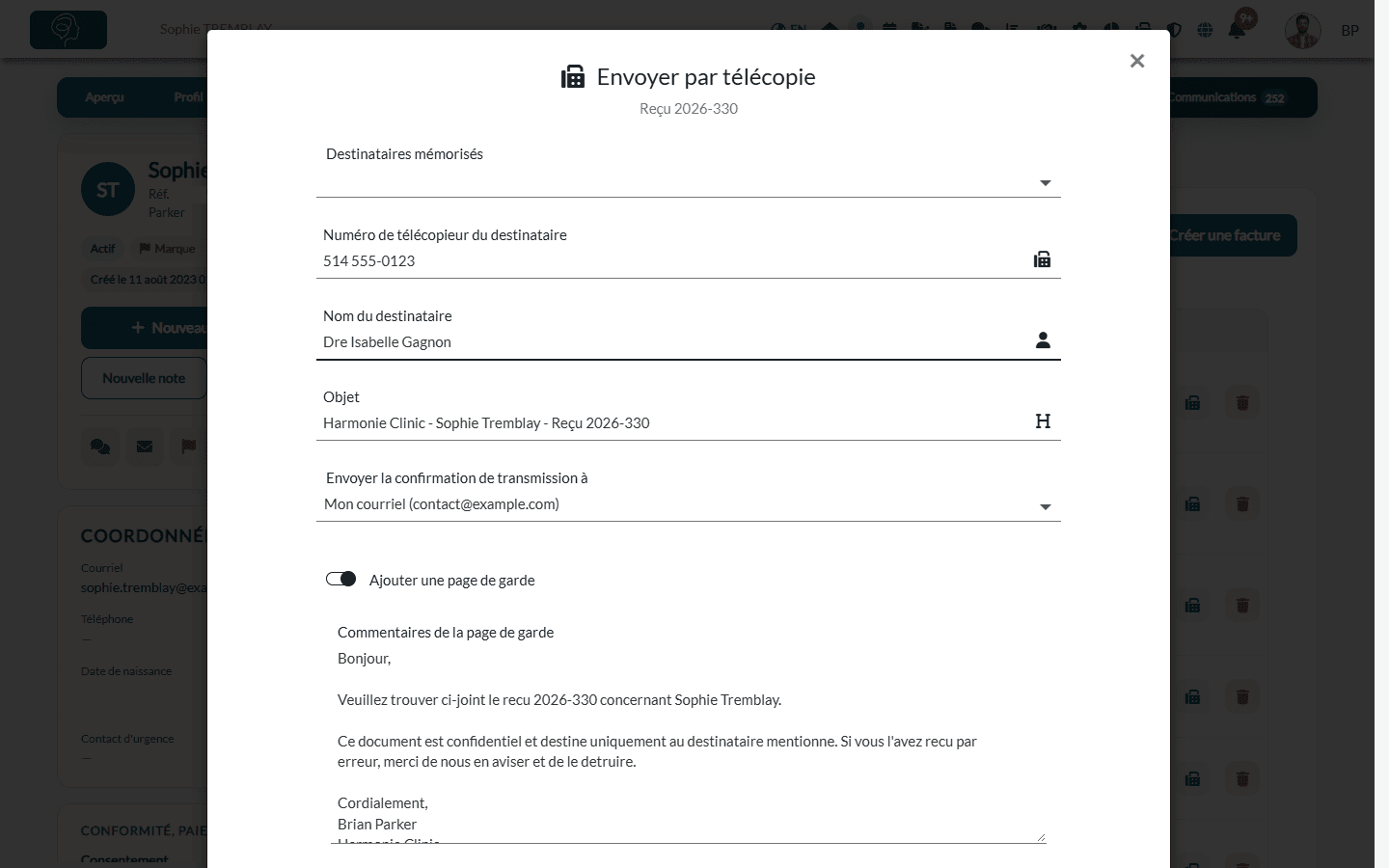
Important : vérifiez bien le numéro avant l'envoi. Une télécopie envoyée au mauvais numéro ne peut pas être rappelée.
3Vérifier l'objet et la page de garde
Colib prépare tout pour vous, et vous pouvez tout modifier :
- Objet — prérempli avec le nom de votre clinique, le nom du client et le titre du document.
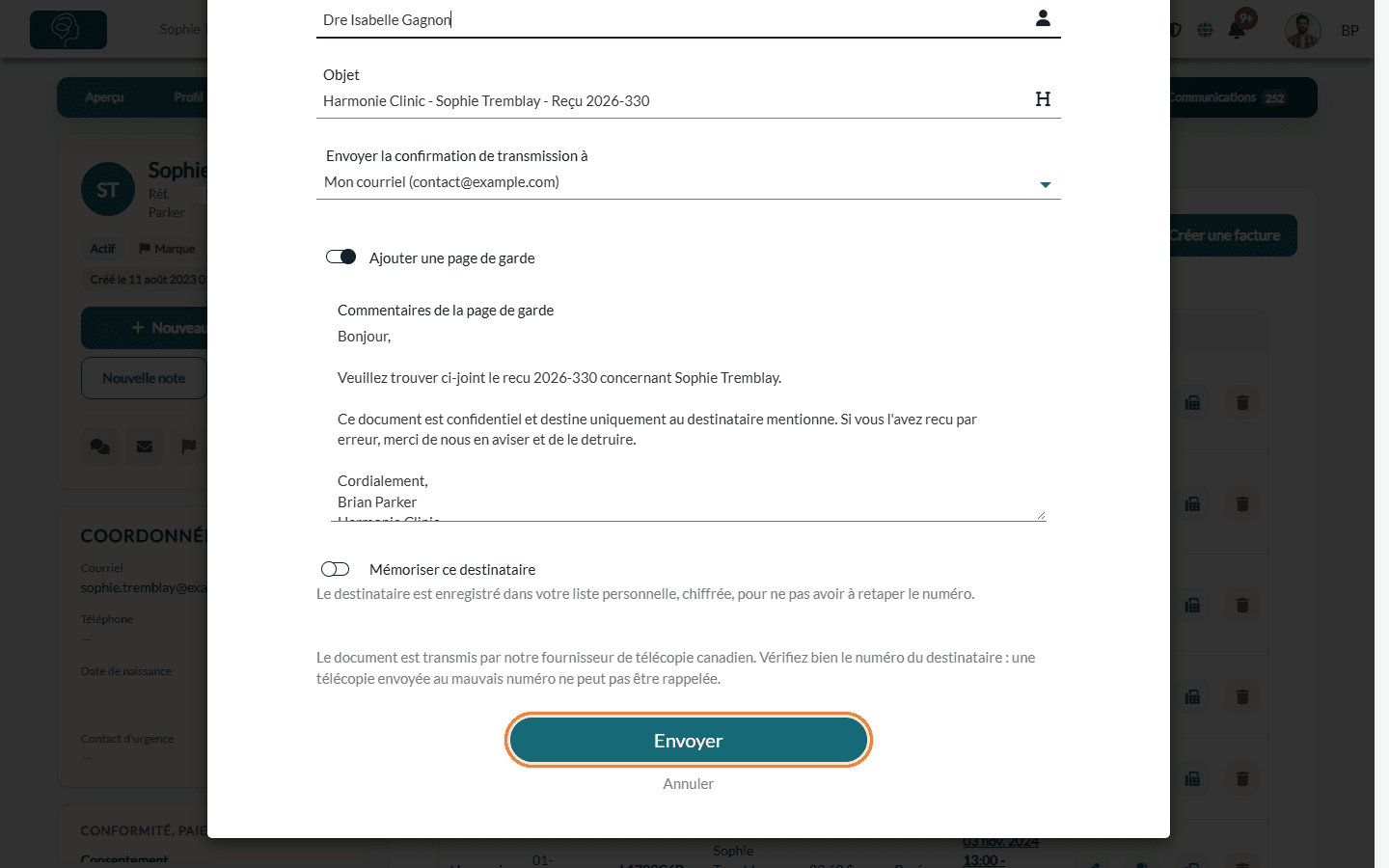
- Envoyer la confirmation de transmission à — l'adresse courriel qui reçoit la confirmation de transmission : la vôtre par défaut, ou celle de la clinique.
- Ajouter une page de garde — activée par défaut. La page de garde indique le destinataire, votre clinique et l'objet. Désactivez-la pour envoyer le document seul.
- Commentaires de la page de garde — un message prêt à partir : le document envoyé, le client concerné, une mention de confidentialité et votre signature. Si votre clinique ne reçoit pas de télécopies dans Colib, le message invite aussi le destinataire à vous répondre par courriel.
- Mémoriser ce destinataire — activez cette option pour ajouter le numéro (et le nom, s'il est saisi) à vos destinataires mémorisés, pour ne pas avoir à le retaper. Cette liste est personnelle et chiffrée : elle n'apparaît que dans votre propre fenêtre d'envoi.
4Envoyer
Cliquez sur Envoyer. La télécopie est aussitôt confiée à notre fournisseur, et elle apparaît dans l'onglet Communications du dossier du client.
Si un message d'erreur s'affiche à la place (par exemple, le fournisseur de télécopie est injoignable), rien n'a été envoyé : vérifiez le numéro et réessayez un peu plus tard.
Comment savoir si la télécopie a été livrée ?
La livraison n'est pas instantanée : une télécopie met généralement de quelques secondes à environ une heure à être livrée, selon la ligne du destinataire. Le statut de la télécopie est affiché dans l'onglet Communications du dossier du client et dans la liste Télécopies envoyées.
| Statut | Signification |
|---|---|
| Transmise, confirmation de réception en attente | La télécopie est partie de Colib. Le télécopieur du destinataire n'a pas encore confirmé la réception. |
| Envoyé | Le télécopieur du destinataire a confirmé la réception. |
| Non envoyé | La télécopie n'a pas pu être livrée, par exemple parce que la ligne était occupée, que le numéro n'est pas un numéro de télécopieur ou que l'appareil du destinataire n'a pas répondu. |
Colib suit automatiquement les télécopies en attente et met leur statut à jour quand vous ouvrez le dossier du client. Si une télécopie ne peut pas être livrée, la personne qui l'a envoyée reçoit une notification Colib, Problème de livraison de télécopie, avec un lien vers le dossier du client. Vérifiez le numéro et renvoyez la télécopie.
Retrouver toutes les télécopies envoyées par votre clinique
- Cliquez sur Télécopie dans la barre du haut (www.colib.io/fr-ca/faxes).
- Ouvrez l'onglet Télécopies envoyées.
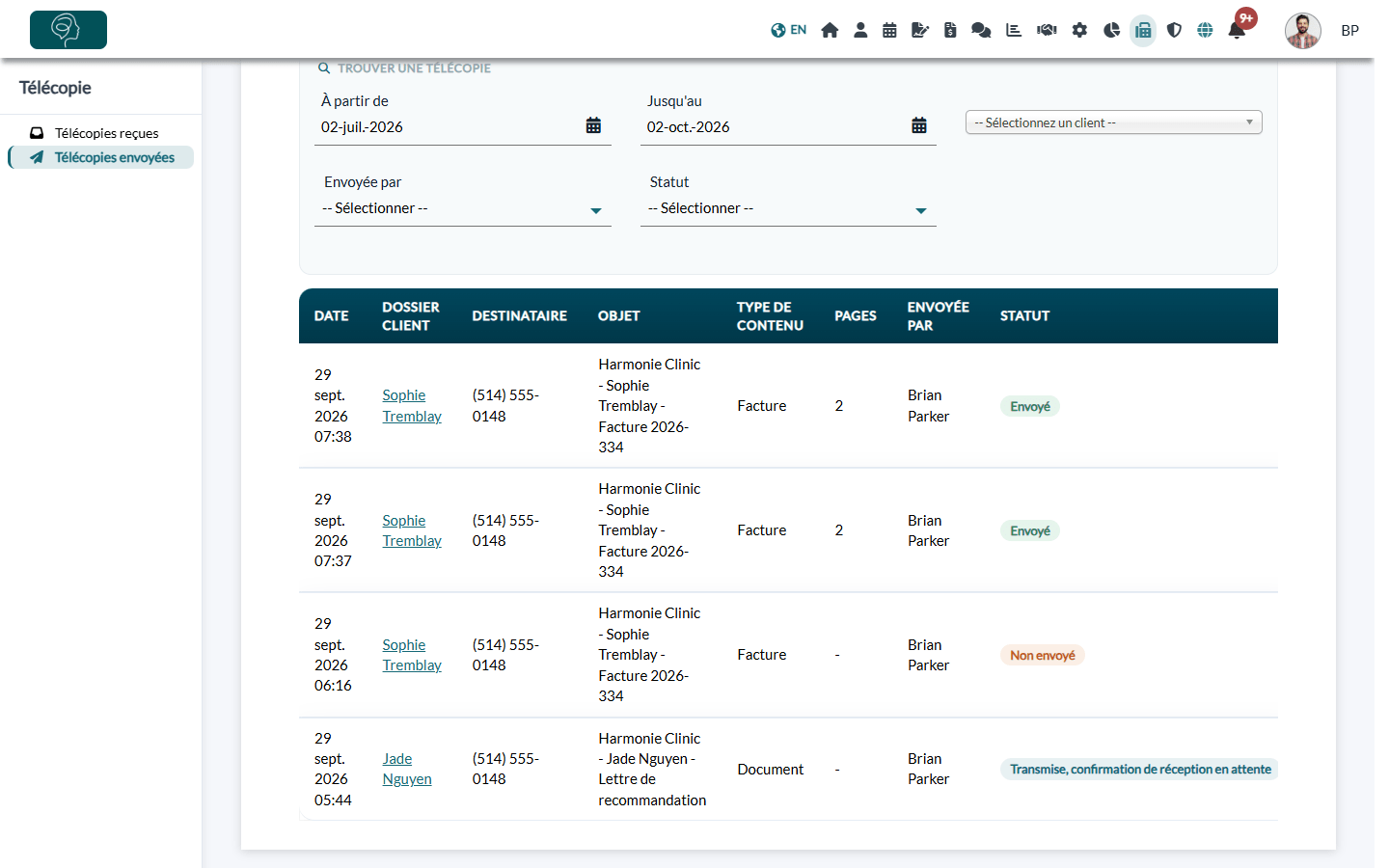
La liste affiche les télécopies des trois derniers mois. Utilisez les filtres pour la restreindre :
- À partir de et Jusqu'au — la période.
- Sélectionnez un client — une liste de vos clients, avec recherche.
- Envoyée par — le membre de l'équipe qui a envoyé la télécopie.
- Statut — transmise, envoyée ou non envoyée.
Passez la souris sur un statut Non envoyé pour voir le motif donné par le fournisseur. Vous ne voyez que les télécopies des clients que vous avez le droit de consulter.
Remarque : le menu Télécopie n'apparaît qu'une fois que votre clinique a branché son propre compte SRFax, et seulement pour les membres de l'équipe qui ont accès à la messagerie fax. Consultez Comment recevoir des télécopies dans Colib avec votre compte SRFax. Sans compte SRFax, vous suivez vos télécopies dans l'onglet Communications du dossier de chaque client.
De quel numéro partent mes télécopies ?
- Votre clinique a branché son propre compte SRFax : vos télécopies partent de votre numéro SRFax, et vos correspondants peuvent vous répondre par télécopie à ce même numéro.
- Sinon : vos télécopies partent du numéro partagé de Colib. Vos correspondants ne peuvent pas vous répondre à ce numéro, c'est pourquoi la page de garde les invite à répondre par courriel.
Bon à savoir
- Fournisseur canadien — notre fournisseur de télécopie est SRFax, une entreprise canadienne établie en Colombie-Britannique. Son service de télécopie est conforme à la PHIPA, et les télécopies sont stockées à Vancouver.
- Confidentialité — les numéros de télécopieur, les noms des destinataires et les objets sont chiffrés dans Colib.
- Traçabilité — chaque télécopie envoyée est consignée dans le journal d'audit de votre clinique.
- Recevoir aussi des télécopies — branchez votre propre compte SRFax pour obtenir une messagerie fax dans Colib : consultez Comment recevoir des télécopies dans Colib avec votre compte SRFax.
Vous avez encore une question ?
Si une télécopie échoue à répétition vers un numéro donné, ou si vous ne voyez pas le bouton de télécopie dans un dossier client, écrivez-nous à support@colib.io, nous serons heureux de vous aider.
Cet article a-t-il été utile ?
C'est super !
Merci pour votre commentaire
Désolé ! Nous n'avons pas pu vous être utile
Merci pour votre commentaire
Commentaires envoyés
Nous apprécions vos efforts et nous allons corriger l'article