À qui s'adresse cet article ?
Vous gardez certains types de rendez-vous pour un usage interne (une révision de dossier, une réunion d'équipe, un service que vous inscrivez vous-même) et vous vous demandez si leur catégorie apparaîtra quand même sur votre page de réservation en ligne. Cet article répond à cette question et explique comment contrôler ce que voient vos clients.
La réponse courte
Oui, tant que la catégorie contient au moins un type de rendez-vous disponible pour la réservation en ligne. Vos clients voient alors la catégorie, mais seulement les types réservables qu'elle contient. Une catégorie dont aucun type n'est disponible pour la réservation en ligne n'est pas affichée du tout.
Dans l'exemple ci-dessous, En clinique contient un type réservé à l'usage interne (Révision de dossier avec le médecin), et Ateliers de groupe ne contient qu'un type non réservable en ligne.
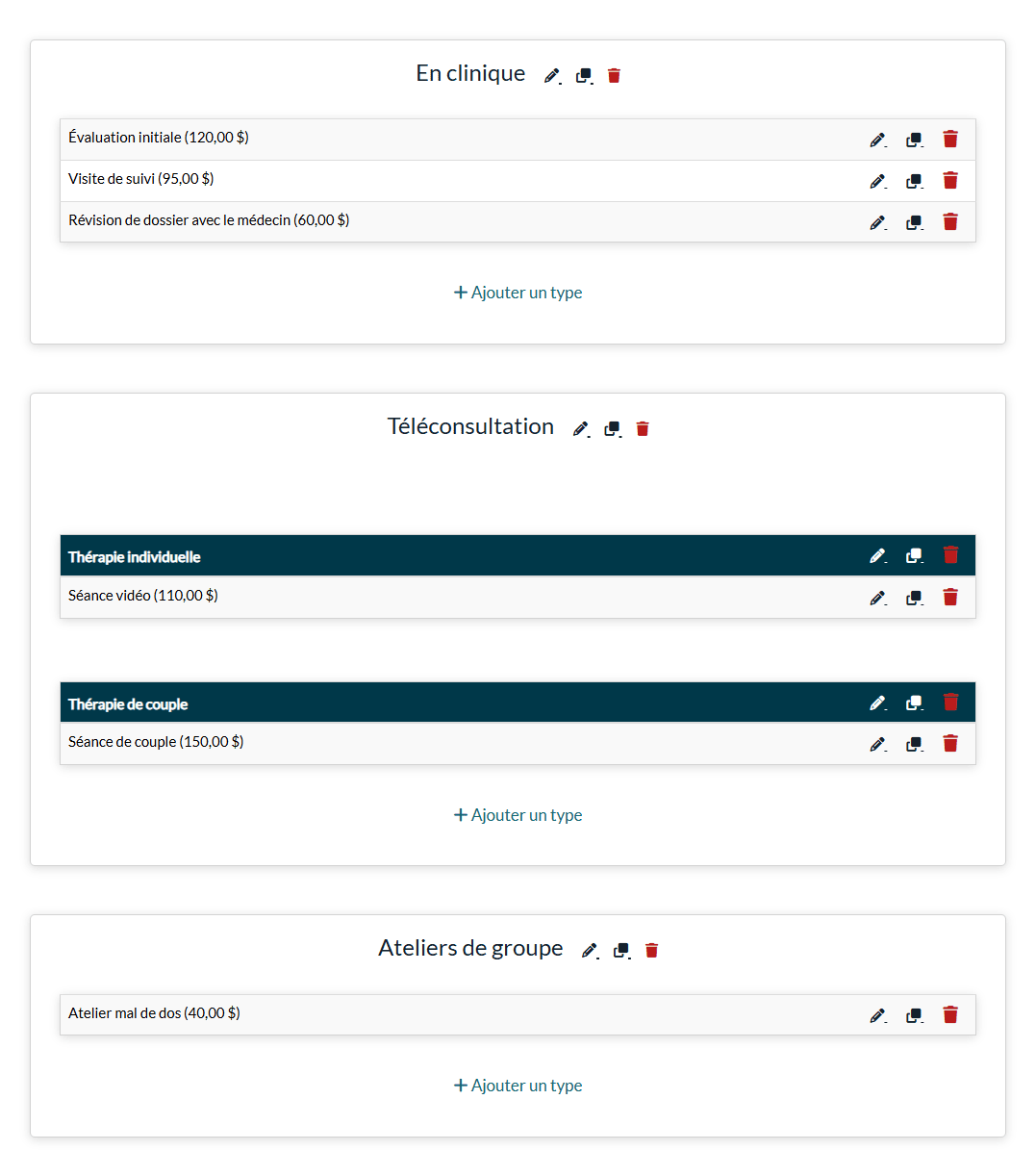
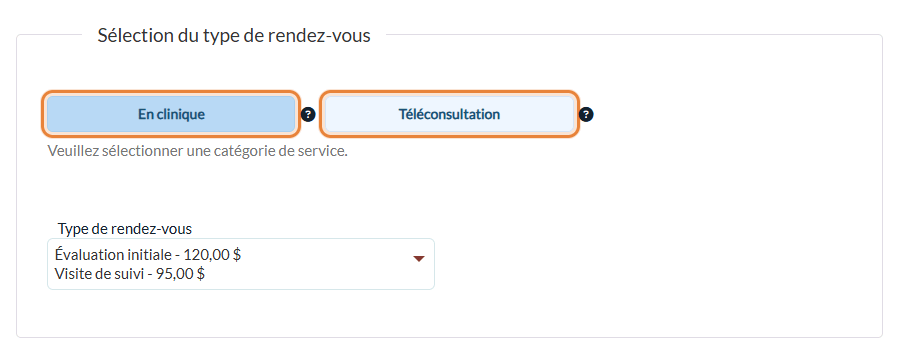
Sur la page de réservation, les clients voient En clinique et Téléconsultation, mais pas Ateliers de groupe. Dans En clinique, ils peuvent seulement choisir Évaluation initiale et Visite de suivi.
1Rendre un type de rendez-vous non réservable en ligne
- Allez dans Réglages > Rendez-vous (www.colib.io/fr-ca/settings?show=appointments) et cliquez sur l'icône crayon du type de rendez-vous.
- Ouvrez la section Réservation directe et désactivez Disponible pour la réservation des clients et la liste d'attente.
- Cliquez sur Sauvegarder en bas de la fenêtre.
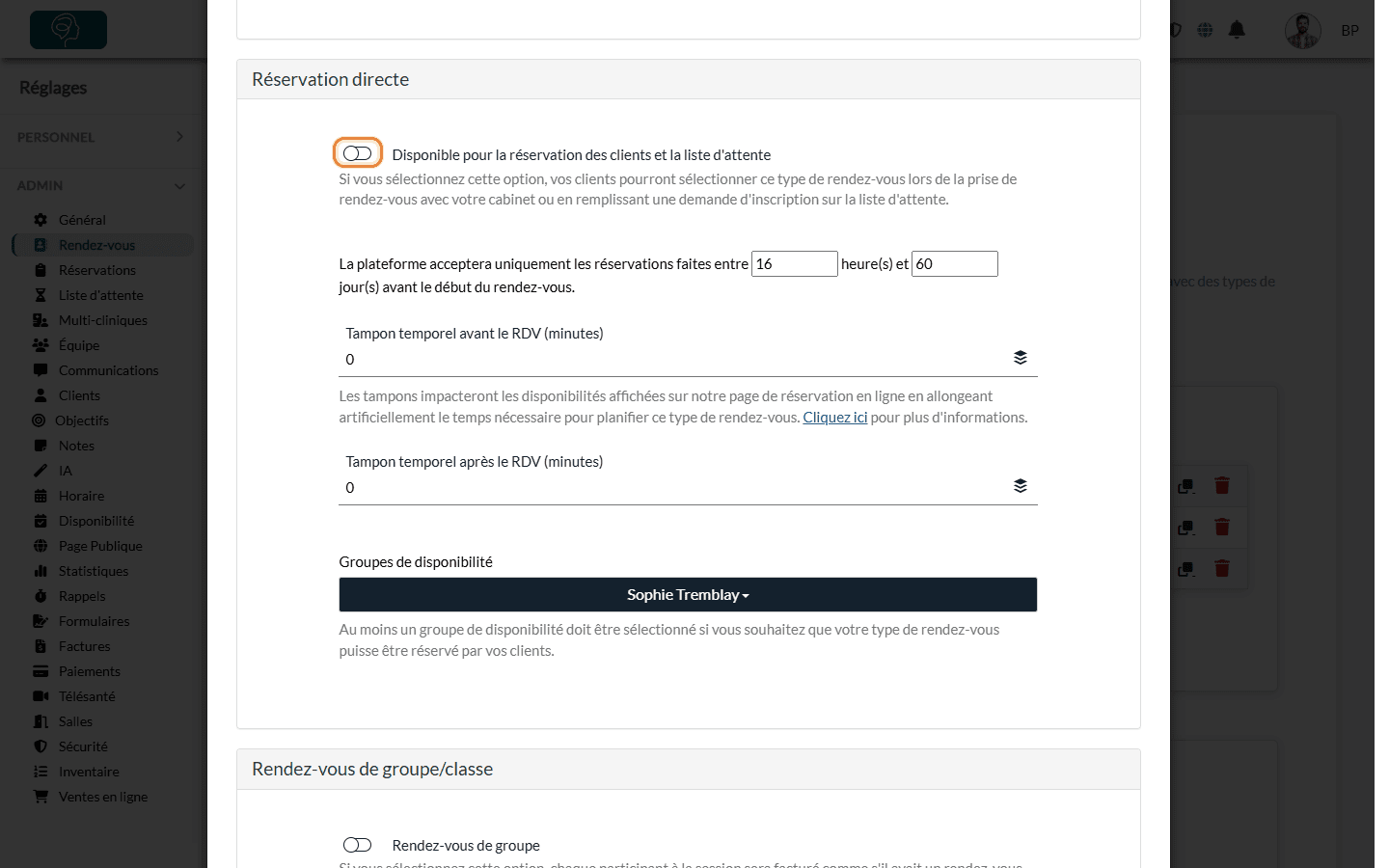
Le type reste disponible pour votre équipe dans l'horaire ; il est seulement retiré de votre page de réservation et des demandes d'inscription à la liste d'attente. Pour le proposer de nouveau en ligne, réactivez l'option.
Et les sous-catégories ?
- Une catégorie qui a des sous-catégories apparaît dès qu'au moins une de ses sous-catégories contient un type disponible pour la réservation en ligne.
- Dans une sous-catégorie, seuls les types réservables sont proposés, comme dans une catégorie.
Important : assurez-vous que chaque sous-catégorie contient au moins un type réservable, ou supprimez-la. Quand un client ouvre une catégorie, ses sous-catégories sont affichées même si l'une d'elles n'a aucun type réservable, et le client qui choisit cette sous-catégorie n'y trouve aucun type de rendez-vous. (Si votre page de réservation demande d'abord de choisir le praticien, seules les sous-catégories offertes par ce praticien sont affichées.)
Bon à savoir
- D'autres options masquent aussi un type — un type qui n'est pas Disponible pour tous les clients n'est proposé qu'aux clients que vous avez autorisés (voir Comment réserver certains types de rendez-vous à des clients précis). Avec plusieurs cliniques, un type n'apparaît que sur la page de réservation des cliniques cochées dans Cliniques autorisées. Si les clients choisissent leur praticien, ils ne voient que les catégories et les types offerts par ce praticien.
- Une seule catégorie restante — quand vos clients ne peuvent réserver que dans une seule catégorie (avec au plus une sous-catégorie), l'étape des catégories est sautée et ils arrivent directement à la liste des types de rendez-vous.
- Vérifier le résultat — ouvrez votre page de réservation dans une fenêtre de navigation privée pour voir exactement ce que voient vos clients.
- Organiser vos catégories — lisez Comment organiser vos types de rendez-vous en catégories et sous-catégories.
Vous avez encore une question ?
Écrivez-nous à support@colib.io, nous serons ravis de vous aider.
Cet article a-t-il été utile ?
C'est super !
Merci pour votre commentaire
Désolé ! Nous n'avons pas pu vous être utile
Merci pour votre commentaire
Commentaires envoyés
Nous apprécions vos efforts et nous allons corriger l'article