À qui s'adresse cet article ?
Non. Vous pouvez créer un dossier client à la main à tout moment, mais la plupart des dossiers se créent tout seuls : quand vous importez votre liste de clients, quand un client réserve en ligne, remplit un de vos formulaires, s'inscrit sur votre liste d'attente ou achète un certificat-cadeau en ligne. Cet article présente toutes les façons dont un dossier client est créé et comment Colib évite les doublons.
Créer un client à la main
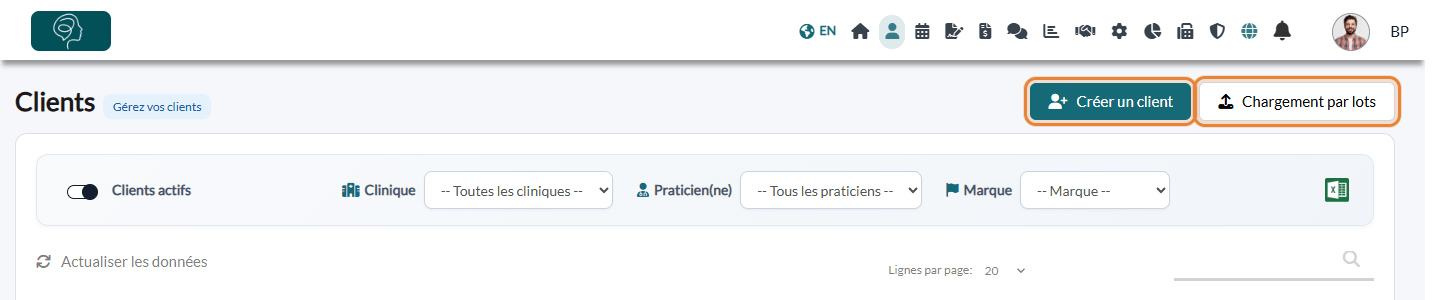
Dans votre liste de clients (www.colib.io/fr-ca/clients), cliquez sur Créer un client. Seuls le prénom et le nom sont obligatoires. Vous pouvez aussi créer un client au moment de réserver un rendez-vous, depuis la fenêtre de rendez-vous de l'horaire.
Importer vos clients existants
Vous venez d'un autre logiciel ? Cliquez sur Chargement par lots dans la liste des clients (ou allez directement à www.colib.io/fr-ca/uploadclients) pour importer vos clients, avec leurs notes, leurs rendez-vous et leurs documents, à partir d'un fichier Excel ou de l'export de Jane, Psylio, Noterro, Medexa ou Owl Practice. Voir Comment migrer mes clients de mon ancien logiciel vers Colib ?. Si vous rencontrez des difficultés, écrivez à notre équipe à support@colib.io : elle se fera un plaisir de vous aider dans cette étape.
Réservation en ligne
Quand un nouveau client réserve sur votre page de réservation, Colib crée son dossier avec les informations saisies. Quand l'adresse courriel appartient déjà à l'un de vos clients, le rendez-vous est plutôt ajouté à ce dossier existant (Colib utilise le nom pour choisir entre plusieurs dossiers qui partagent le même courriel).
Si vous permettez de réserver pour une personne à charge (par exemple un parent qui réserve pour son enfant), Colib crée aussi le dossier de l'enfant et un groupe de clients dont le parent est le propriétaire. Voir Comment communiquer avec les clients mineurs grâce aux groupes de clients.
Formulaires en ligne
Les formulaires remplis par des personnes qui ne sont pas encore clientes (un formulaire d'accueil publié sur votre site, par exemple) peuvent créer le dossier client automatiquement :
- Allez dans Réglages > Formulaires (www.colib.io/fr-ca/settings?show=signature).
- Dans la section Clients, activez Lier chaque formulaire rempli à un dossier client.
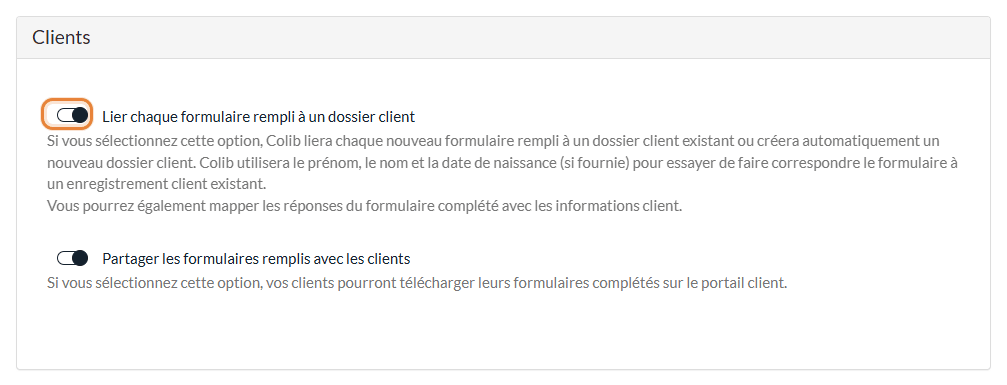
Colib relie alors chaque nouveau formulaire rempli à un client existant, à l'aide du prénom, du nom et de la date de naissance (si elle est fournie), ou crée un nouveau dossier. Dans chaque question de votre formulaire, le champ Lien avec la fiche client permet de choisir l'information du client que la réponse remplit (courriel, téléphone, adresse, etc.) : le dossier est mis à jour avec les réponses, sans ressaisie.
Quand l'option est désactivée, vous pouvez quand même créer un client à partir d'un formulaire rempli : dans les résultats des formulaires, cliquez sur l'icône Créer un nouveau client via le formulaire. (personne avec un +) sur la ligne du formulaire.
Autres créations automatiques
- Liste d'attente — dans votre liste d'attente (www.colib.io/fr-ca/waitlist), l'icône Créer un client d'une demande crée le dossier avec les informations saisies par la personne.
- Ventes en ligne — une personne qui achète un certificat-cadeau sur votre boutique en ligne obtient un dossier client.
Bon à savoir
- Doublons — si un client se retrouve avec deux dossiers (par exemple après avoir réservé avec une autre adresse courriel), fusionnez-les : voir Puis-je fusionner deux dossiers clients ?.
- Courriel de bienvenue — si votre courriel de bienvenue est envoyé automatiquement à tous les nouveaux clients, les dossiers créés automatiquement le reçoivent aussi. Voir Comment configurer et envoyer le courriel de bienvenue aux clients.
- Vos propres champs — pour recueillir plus d'informations dans chaque dossier (ou sur la page de réservation), voir Comment ajouter des champs personnalisés aux dossiers clients.
Vous avez encore une question ?
Écrivez-nous à support@colib.io, nous serons ravis de vous aider.
Cet article a-t-il été utile ?
C'est super !
Merci pour votre commentaire
Désolé ! Nous n'avons pas pu vous être utile
Merci pour votre commentaire
Commentaires envoyés
Nous apprécions vos efforts et nous allons corriger l'article