À qui s'adresse cet article ?
Vous voulez que vos clients paient leurs factures en ligne par carte, ou vous voulez enregistrer leur carte pour la débiter plus tard. Pour cela, vous activez d'abord le système de paiement en ligne fourni par Colib. Les paiements sont traités par notre partenaire de paiement, Stripe, et l'argent est versé dans votre compte bancaire.
Cet article explique comment l'activer, quelles informations préparer, ce qui se passe ensuite et comment ajouter un bouton Payer à vos factures.
Avant de commencer : votre adresse courriel doit être confirmée, et l'adresse de votre clinique (avec un code postal valide) doit être saisie dans Réglages > Général (www.colib.io/fr-ca/settings?show=general). Ayez sous la main les coordonnées de votre compte bancaire, un numéro de téléphone canadien et une pièce d'identité avec photo du directeur ou du propriétaire de la clinique. Pour les frais, consultez Quels sont les modes de paiement acceptés sur Colib ? Quels sont les frais ?
1Activer les paiements en ligne
- Allez à www.colib.io/fr-ca/settings?show=payment. Vous pouvez aussi cliquer sur l'icône Réglages (engrenage) dans la barre du haut, puis sur Paiements dans le menu Admin à gauche.
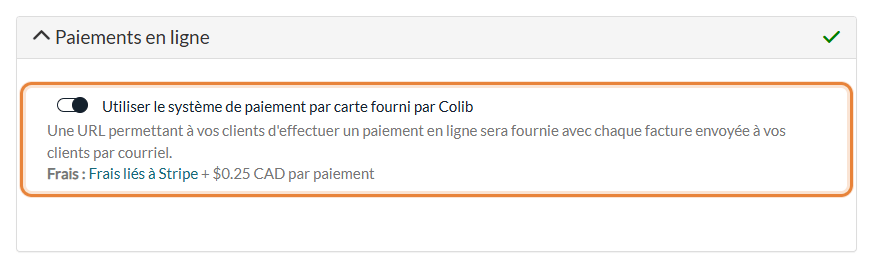
- Dans la section Paiements en ligne, activez Utiliser le système de paiement par carte fourni par Colib. Les frais sont rappelés sous le bouton : Frais liés à Stripe + $0.25 CAD par paiement.
2Remplir le formulaire
Quand le bouton est activé, un formulaire s'affiche en dessous. Remplissez chaque partie :
| Partie | Ce qu'il faut saisir |
|---|---|
| Information Bancaire | Le compte bancaire qui recevra l'argent : Numéro de l'institution financière (3 chiffres), Numéro de transit (5 chiffres), Numéro de compte, Nom du titulaire du compte, Type de titulaire de compte (Entreprise ou Individuel) et Devise. Vous trouverez le numéro de transit et le numéro de compte dans votre banque en ligne. Pour utiliser plusieurs comptes bancaires dans des devises différentes, contactez-nous. |
| Informations sur la clinique | Type d'activité (Entreprise ou Individuel), Catégorie, Numéro d'entreprise (NE) ou NEQ (demandé seulement pour une entreprise, chiffres uniquement), URL du site web et Numéro de téléphone (un numéro canadien valide). |
| Directeur de la clinique | Le prénom, le nom, la date de naissance et l'adresse d'un directeur ou d'un propriétaire de la clinique, comme l'exige notre fournisseur de paiement. Choisissez l'adresse dans les suggestions qui s'affichent pendant la saisie. |
| Piece d'identité du directeur | Glissez une image de la pièce d'identité du directeur (passeport ou pièce d'identité officielle uniquement, en jpg, jpeg ou png) ou cliquez sur la zone pour la choisir. Voir Pourquoi une pièce d'identité avec photo est-elle nécessaire pour activer le système de paiement en ligne ? |
Cliquez ensuite sur Sauvegarder au bas de la section. Sur certains comptes déjà reliés au fournisseur de paiement, le formulaire ne s'affiche pas et le bouton s'appelle Continuer.
Important : la catégorie d'entreprise ne peut plus être modifiée une fois votre compte créé chez le fournisseur de paiement. Choisissez-la avec soin.
3Compléter vos informations sur Stripe
- Après la sauvegarde, vous êtes redirigé vers une page sécurisée de Stripe, notre partenaire de paiement.
- Fournissez les informations que Stripe demande encore (et, si on vous le demande, la pièce d'identité du directeur), puis soumettez le formulaire sur leur page.
- Vous revenez ensuite à Réglages > Paiements dans Colib.
Vous pourrez aussi créer un compte sur le tableau de bord de Stripe pour suivre vos paiements.
4Attendre la validation
Pour prévenir la fraude, notre équipe examine votre pièce d'identité et les informations fournies. Pendant cet examen :
- le message Pour des raisons de sécurité, nous devons valider vos informations avant que vous puissiez utiliser notre système de paiement en ligne. s'affiche dans la section Paiements en ligne ;
- une icône d'avertissement remplace le crochet vert dans l'en-tête de la section (Vos informations doivent être validées.).
Cette dernière étape est généralement rapide (prévoyez quelques jours). Une fois vos informations vérifiées, vous recevez un courriel confirmant la validation de votre profil, un crochet vert apparaît à côté de Paiements en ligne, et vous pouvez utiliser le système de paiement en ligne.
Un message rouge vous demande de cliquer ici ? Notre fournisseur de paiement a besoin de plus d'informations. Cliquez sur le lien et complétez les informations sur la page de Stripe. Pour en savoir plus, veuillez consulter l'article nommé « Notre fournisseur de paiement demande des informations manquantes : que faire ? ».
5Ajouter un bouton « Payer » à vos factures
Vous choisissez si un bouton Payer est ajouté automatiquement aux courriels qui envoient vos factures et à l'onglet Factures du portail client. Ce bouton mène vos clients à une page sécurisée où ils saisissent leur carte pour payer cette facture.
- Allez dans Réglages > Factures (www.colib.io/fr-ca/settings?show=invoices) et ouvrez la section Paiements en ligne. Elle s'affiche une fois les paiements en ligne activés.
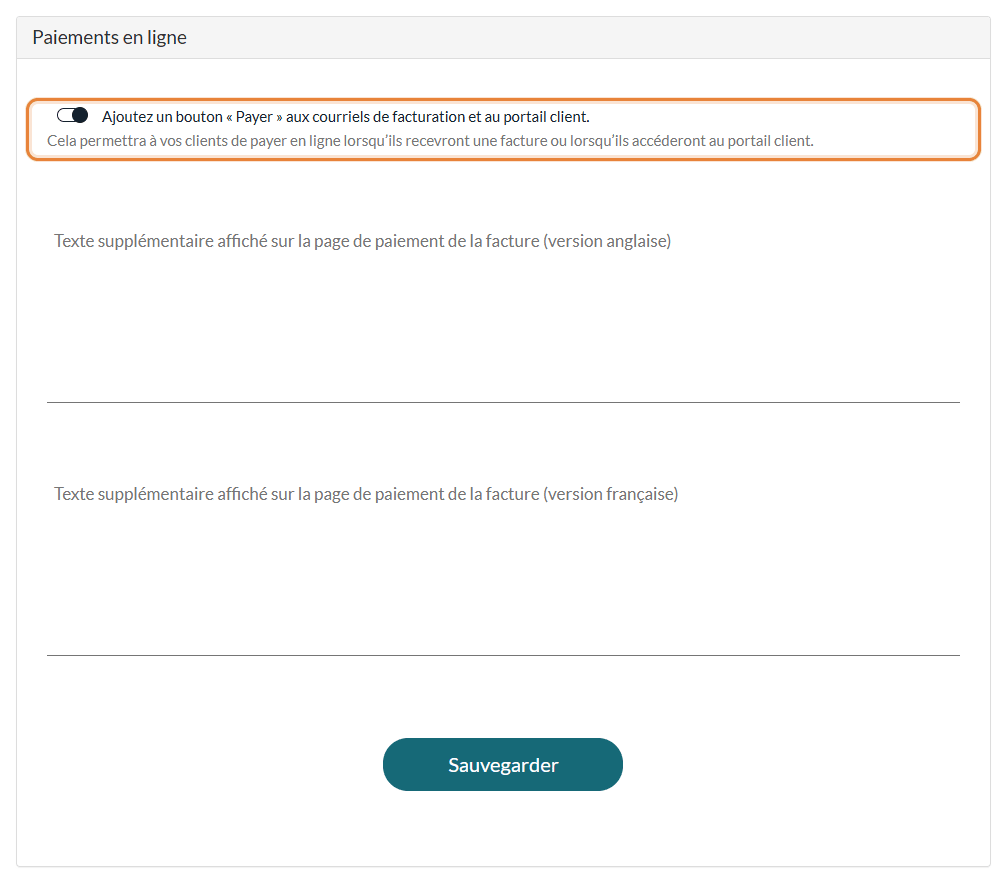
- Activez Ajoutez un bouton « Payer » aux courriels de facturation et au portail client.
- Au besoin, rédigez un Texte supplémentaire affiché sur la page de paiement de la facture, en anglais et en français.
- Cliquez sur Sauvegarder.
Le bouton n'apparaît qu'une fois vos informations validées, sur les factures non annulées dont le montant dû est d'au moins 1 $ et qui ne sont pas facturées à un tiers payeur.
Bon à savoir
- Changer de compte bancaire — modifiez l'Information Bancaire dans la même section et sauvegardez : vous êtes redirigé vers Stripe pour confirmer le changement. Pour des raisons de sécurité, les informations déjà soumises ne sont pas réaffichées ; seuls les 4 derniers chiffres du numéro de compte sont indiqués.
- Désactiver les paiements en ligne — si vous désactivez le bouton et sauvegardez, votre compte de paiement est déconnecté de Colib. Pour utiliser de nouveau les paiements en ligne, il faudra refaire ces étapes, et les cartes enregistrées dans vos dossiers clients pourraient devoir être saisies de nouveau.
- Recueillir la carte de vos clients — veuillez consulter l'article nommé « Quelles sont les façons de recueillir la carte de crédit d'un client ? ».
- Être averti des paiements — veuillez consulter l'article nommé « Comment recevoir un courriel lorsqu'un client effectue un paiement ».
- Suivre vos versements — voir Où puis-je consulter les paiements à ma clinique et les frais de transaction associés ?
- Payer directement les praticiens — voir Comment répartir les paiements en ligne entre un praticien et la clinique.
Vous avez encore une question ?
Écrivez-nous à support@colib.io, nous serons heureux de vous aider.
Cet article a-t-il été utile ?
C'est super !
Merci pour votre commentaire
Désolé ! Nous n'avons pas pu vous être utile
Merci pour votre commentaire
Commentaires envoyés
Nous apprécions vos efforts et nous allons corriger l'article