À qui s'adresse cet article ?
Vos clients réservent leurs rendez-vous sur votre page de réservation en ligne, et vous voulez qu'ils laissent une carte de crédit à ce moment-là. La carte est enregistrée dans leur dossier client : vous pourrez ensuite facturer le rendez-vous, une absence ou une annulation tardive sans leur redemander.
Cet article explique comment activer cette étape, ce que voient vos clients, comment exempter certains types de rendez-vous et quand la carte est utilisée.
Avant de commencer : recueillir une carte pendant la réservation nécessite le système de paiement en ligne fourni par Colib. S'il n'est pas encore activé, consultez Comment activer le système de paiement en ligne sur Colib ? Sinon, Colib refuse de sauvegarder l'option et vous demande d'abord de l'activer dans l'onglet Paiements.
1Vérifier le type de réservation
Il est uniquement possible de recueillir les informations de carte de crédit lorsque les clients réservent directement en ligne.
- Allez à www.colib.io/fr-ca/settings?show=bookingpage. Vous pouvez aussi cliquer sur l'icône Réglages (engrenage) dans la barre du haut, puis sur Réservations dans le menu à gauche.
- Dans la section Type de réservation, assurez-vous que le Type de réservation client est Réservation en ligne par le client. Si c'est déjà le cas, passez à l'étape suivante.
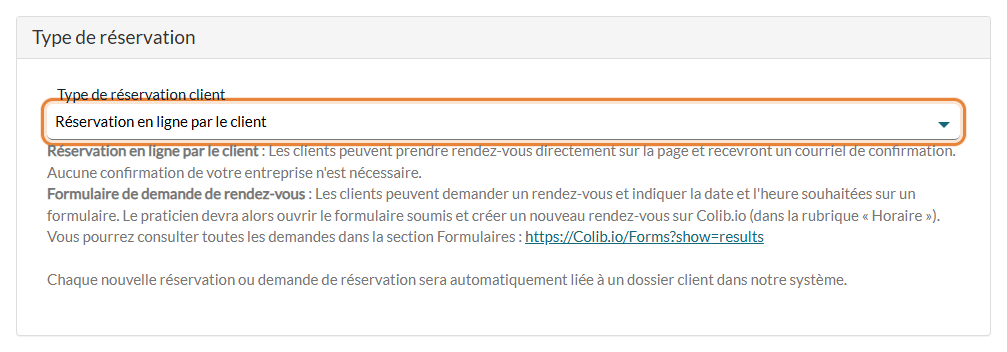
Avec le type Formulaire de demande de rendez-vous, aucune carte n'est recueillie : l'option est désactivée à la sauvegarde.
2Activer l'étape de la carte
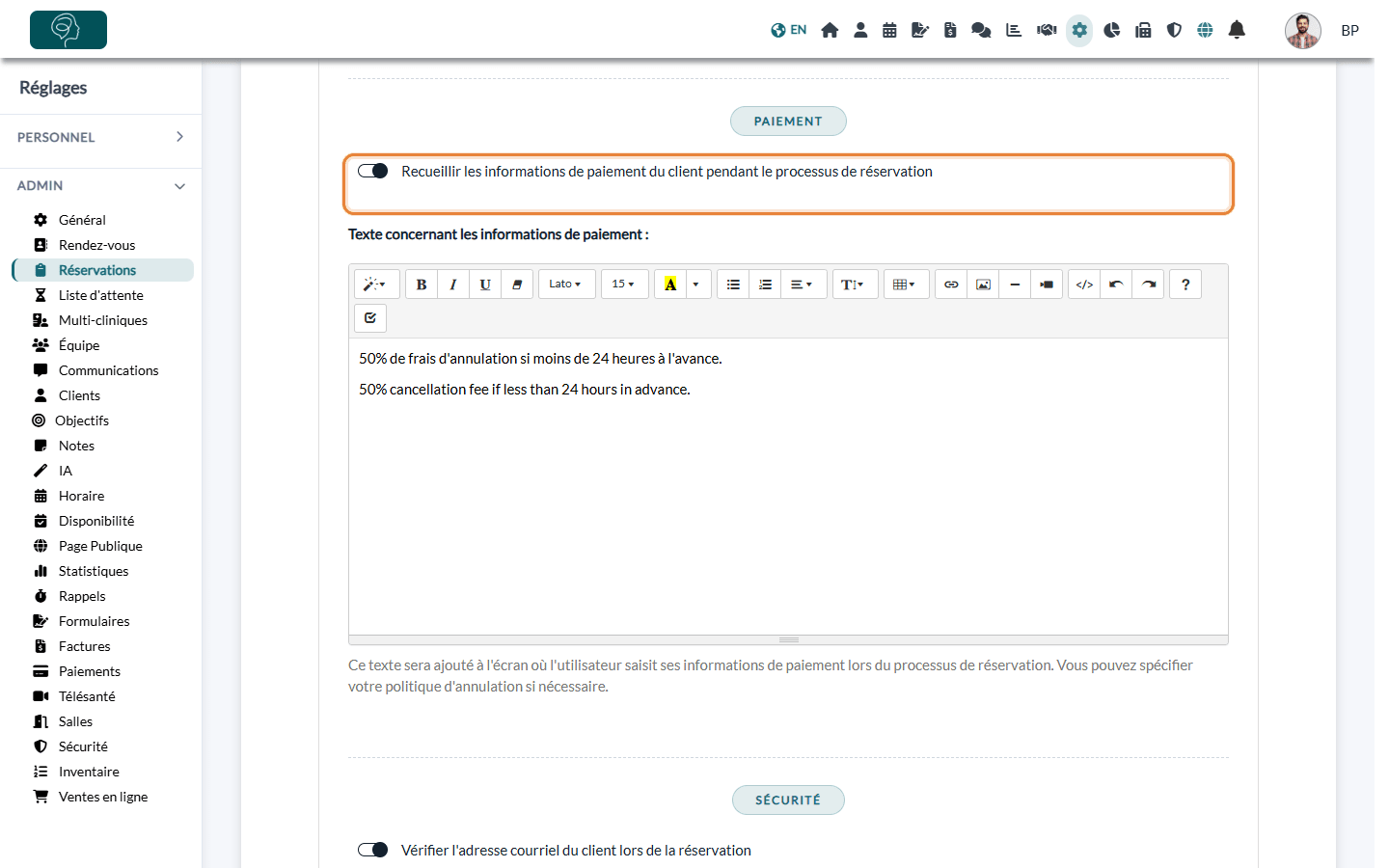
- Descendez jusqu'à la section Réservation directe, puis jusqu'à la partie Paiement.
- Activez Recueillir les informations de paiement du client pendant le processus de réservation.
- Au besoin, rédigez un Texte concernant les informations de paiement. Il est ajouté à l'écran où les clients saisissent leur carte : c'est l'endroit idéal pour votre politique d'annulation.
- Descendez au bas de la page et cliquez sur Sauvegarder.
3Ce que voient vos clients
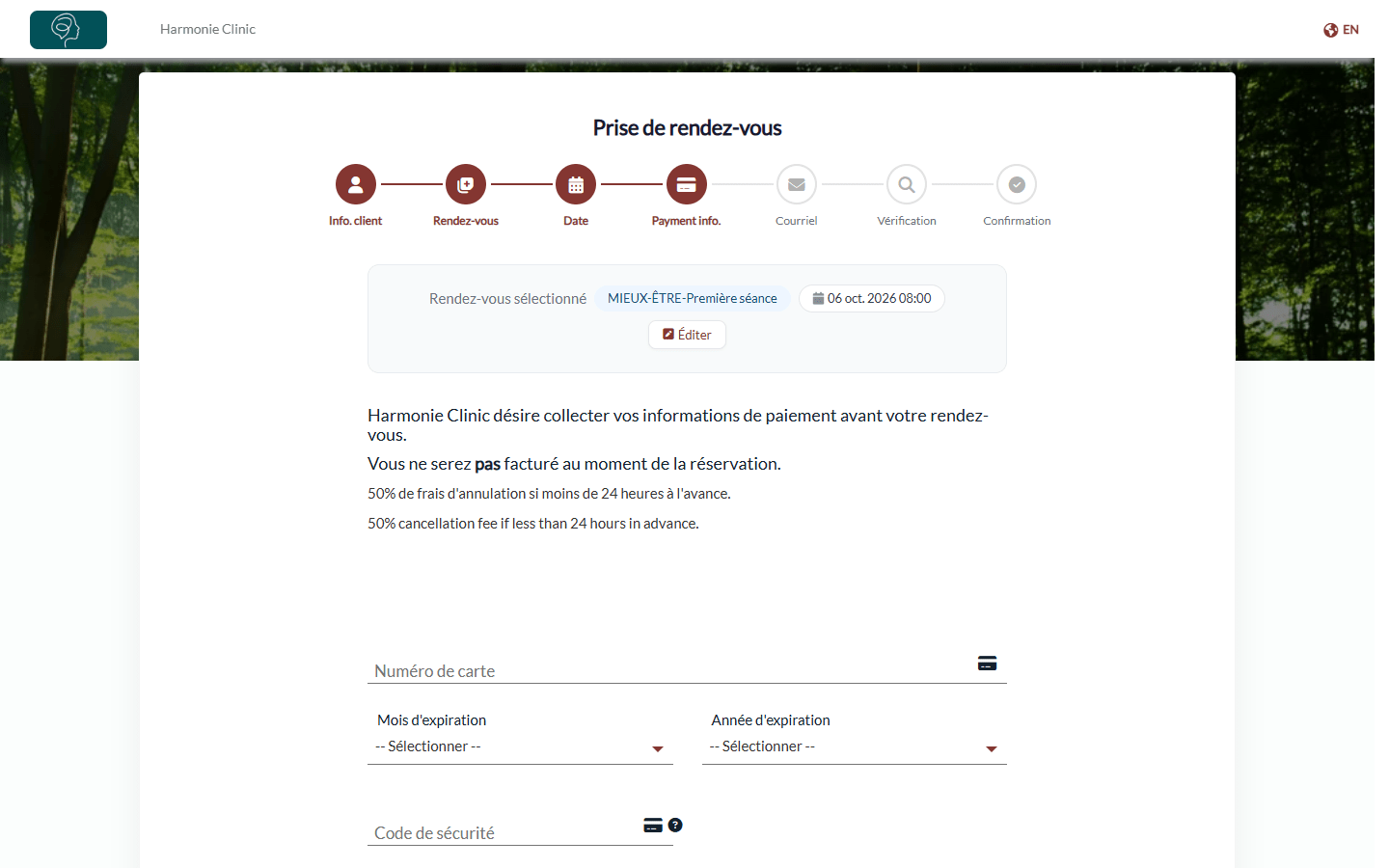
Après avoir choisi la date de leur rendez-vous, vos clients arrivent à une étape de paiement. Elle leur indique que votre clinique désire collecter leurs informations de paiement avant le rendez-vous et qu'ils ne seront pas facturés au moment de la réservation. Votre texte sur les informations de paiement s'affiche ensuite. Ils saisissent leur numéro de carte, le mois et l'année d'expiration, le code de sécurité et le nom du titulaire, puis poursuivent leur réservation.
Cette étape est sautée automatiquement lorsque :
- le client a déjà une carte de paiement active au dossier ;
- le rendez-vous est couvert par un certificat-cadeau ;
- le type de rendez-vous a l'option Pas de carte de crédit nécessaire (voir l'étape suivante).
4Exempter certains types de rendez-vous (facultatif)
Certains rendez-vous ne nécessitent pas de carte, par exemple un appel de découverte gratuit.
- Allez dans Réglages > Rendez-vous (www.colib.io/fr-ca/settings?show=appointments).
- Cliquez sur l'icône de crayon du type de rendez-vous, puis ouvrez la section Facturation.
- Activez Pas de carte de crédit nécessaire, puis sauvegardez le type de rendez-vous.
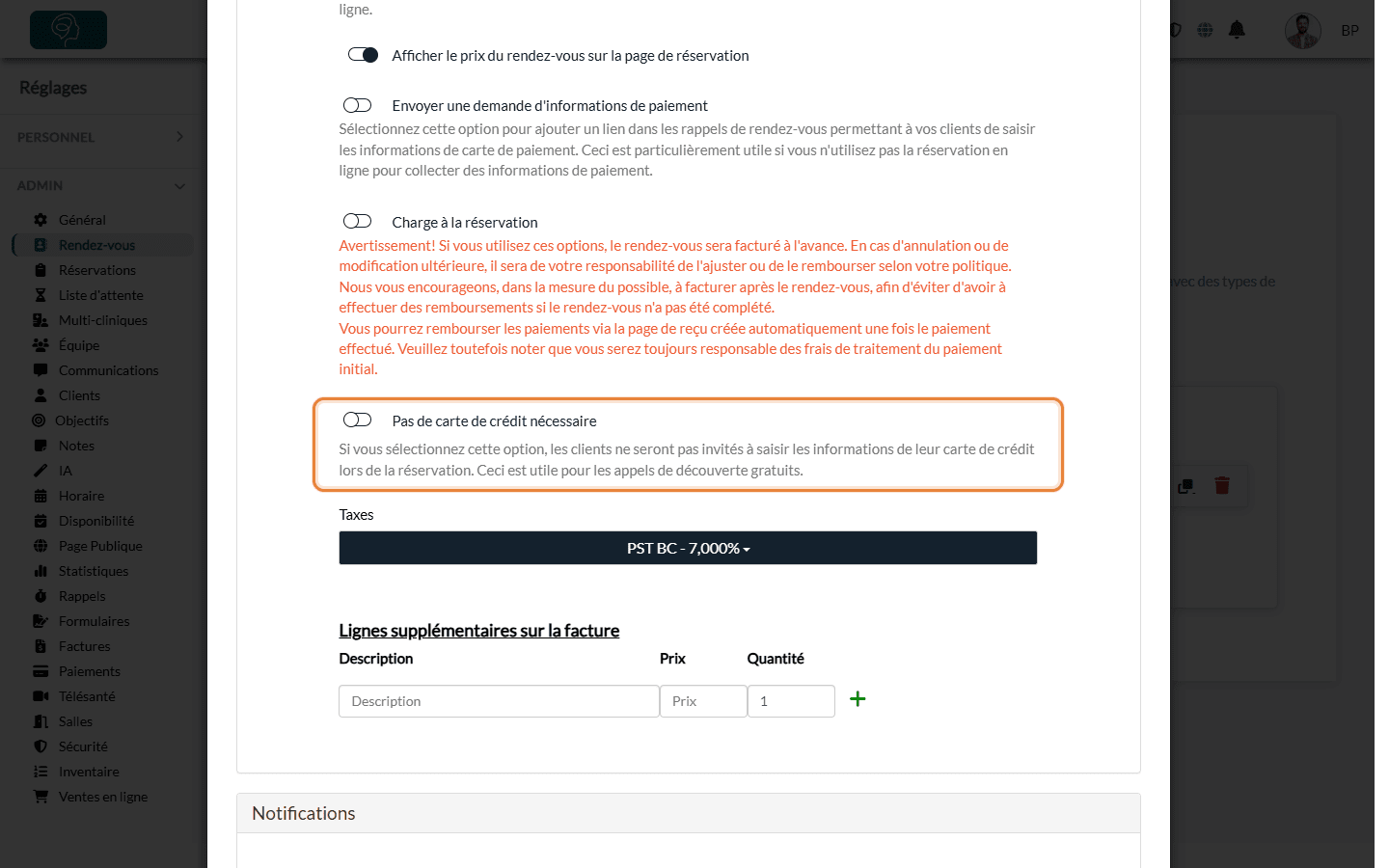
Cette option ne s'affiche que si votre page de réservation recueille les informations de paiement et que le type de rendez-vous peut être réservé en ligne. Dans la même section, Charge à la réservation fait l'inverse : le client est facturé du prix du rendez-vous dès sa réservation, et une carte lui est demandée chaque fois, même s'il en a déjà une au dossier. Voir Comment facturer automatiquement les clients lors de la réservation en ligne.
Quand la carte est-elle utilisée ?
Recueillir la carte ne facture pas le client. La carte est enregistrée dans le dossier client (onglet Facturation > Cartes de paiement) et n'est débitée que :
- quand vous la débitez vous-même, ou automatiquement quand vous marquez le rendez-vous comme complété (voir Comment débiter la carte enregistrée d'un client) ;
- pour une absence ou une annulation tardive, si vous avez configuré les frais automatiques (voir Comment facturer les absences et les annulations tardives) ;
- à la réservation, pour les types avec Charge à la réservation.
Sinon, vos clients paient leurs factures avec le système de paiement en ligne comme d'habitude.
Bon à savoir
- Rendez-vous pris par votre équipe — pour recueillir la carte de clients qui ne réservent pas en ligne, consultez Comment demander à un client de saisir ses informations de paiement ou Est-il possible de saisir moi-même les informations de carte de crédit de mon client ?
- Toutes les options au même endroit — veuillez consulter l'article nommé « Quelles sont les façons de recueillir la carte de crédit d'un client ? ».
- Frais — enregistrer une carte est gratuit ; les frais ne s'appliquent qu'au moment d'un paiement. Voir Quels sont les modes de paiement acceptés sur Colib ? Quels sont les frais ?
Vous avez encore une question ?
Écrivez-nous à support@colib.io, nous serons heureux de vous aider.
Cet article a-t-il été utile ?
C'est super !
Merci pour votre commentaire
Désolé ! Nous n'avons pas pu vous être utile
Merci pour votre commentaire
Commentaires envoyés
Nous apprécions vos efforts et nous allons corriger l'article