À qui s'adresse cet article ?
Vous avez votre propre site Web et voulez que vos visiteurs réservent sans le quitter ? Colib vous offre un widget de réservation : un bouton sur votre site ouvre votre page de réservation Colib dans une fenêtre, par-dessus votre page.
Cet article explique où trouver le code, comment l'ajouter à votre site et quoi faire si vous préférez un simple lien.
Avant de commencer : la réservation en ligne doit être activée dans Réglages > Réservations (www.colib.io/fr-ca/settings?show=bookingpage) : le Type de réservation client doit être autre chose que Aucun. Vous devez aussi pouvoir ajouter du code HTML à votre site (la plupart des créateurs de sites offrent un bloc « HTML » ou « code intégré »).
1Trouver votre page de réservation et le code du widget
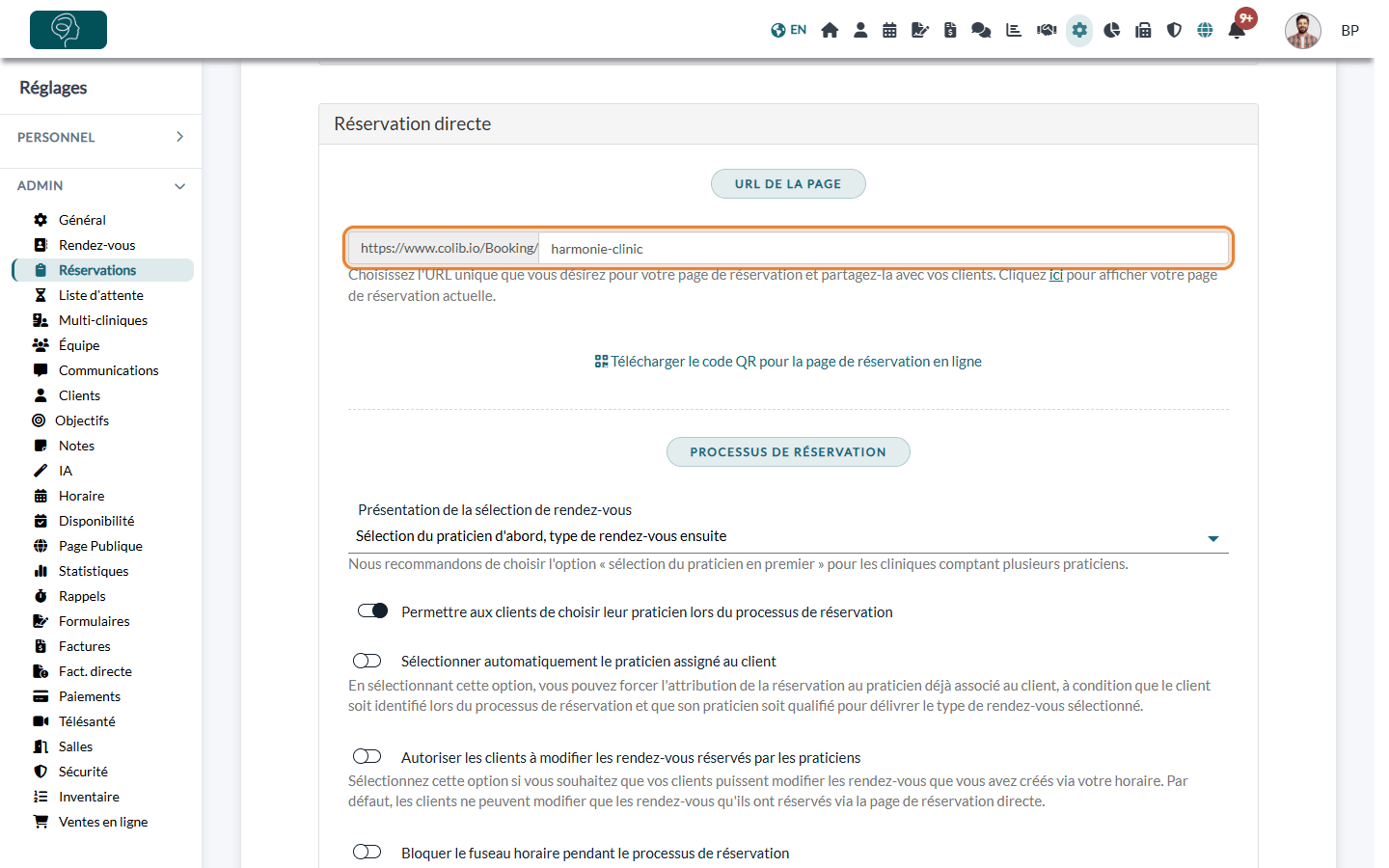
- Allez à www.colib.io/fr-ca/settings?show=bookingpage. Vous pouvez aussi cliquer sur l'icône Réglages (roue dentée) de la barre du haut, puis sur Réservations dans le menu Admin à gauche.
- Dans la section Réservation directe, URL de la page affiche l'adresse de votre page de réservation. Pour ouvrir la page, cliquez sur le lien ici juste sous le champ.
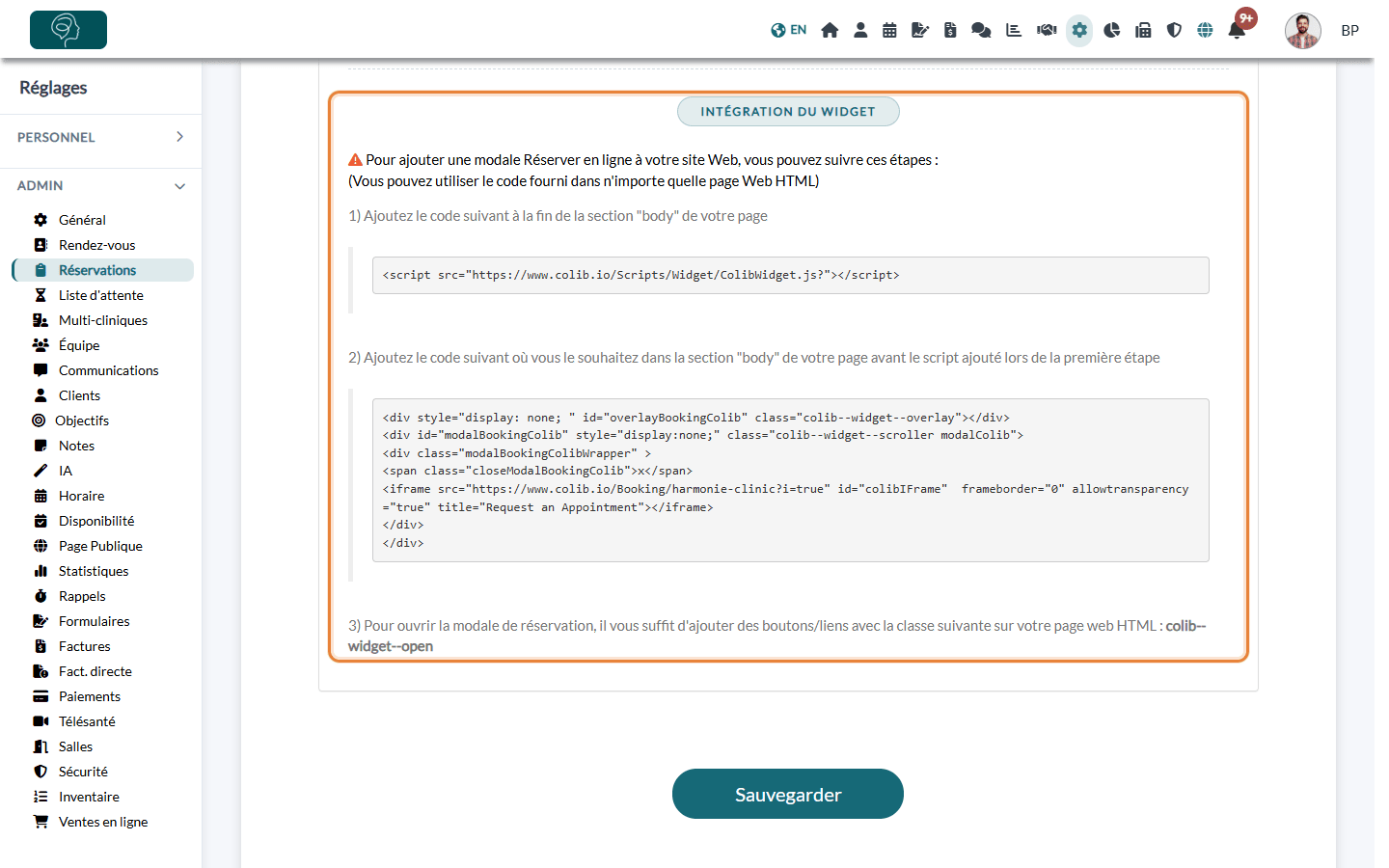
- Descendez jusqu'à la section Intégration du Widget, en bas de la page : elle contient le code à copier, déjà rempli avec l'adresse de votre page de réservation.
2Ajouter le code à votre site
- Copiez le premier bout de code (la ligne qui commence par
<script) et collez-le à la fin de la sectionbodyde votre page. - Copiez le deuxième bout de code (le bloc
<div>) et collez-le n'importe où dans la sectionbody, avant le script de l'étape précédente. - Sur votre page, ajoutez la classe
colib--widget--openau bouton ou au lien qui doit ouvrir la fenêtre de réservation. Par exemple :<a class="colib--widget--open">Prendre rendez-vous</a>. - Publiez votre page.
3Tester le résultat
Ouvrez votre site et cliquez sur votre bouton : votre page de réservation s'ouvre dans une fenêtre au-dessus de votre page. Vos visiteurs choisissent leur rendez-vous et réservent exactement comme sur votre page de réservation Colib. La fenêtre se ferme avec le x en haut à droite ou en cliquant à côté.
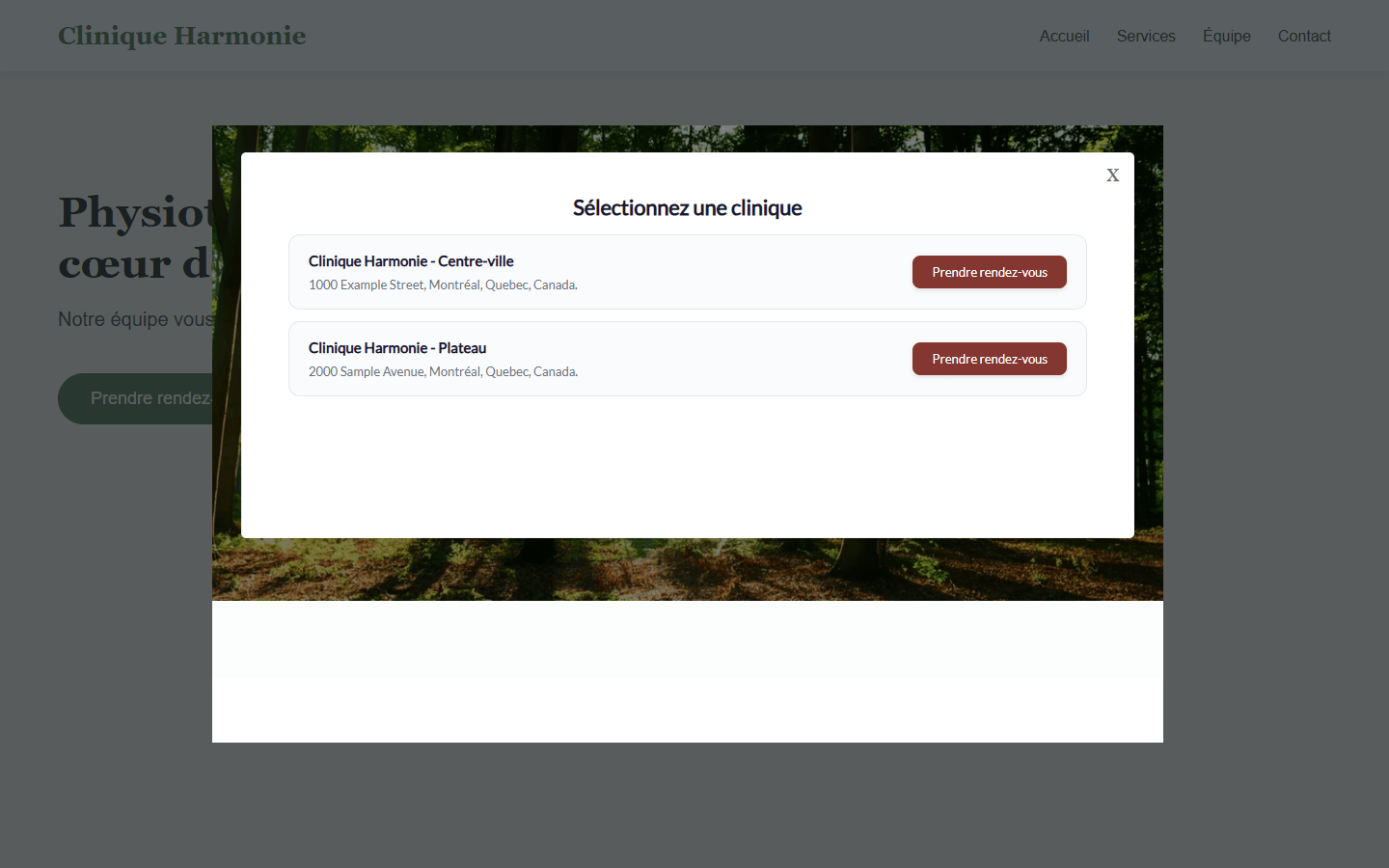
Vous voulez voir le widget avant de l'ajouter à votre site ? Essayez-le sur notre page de démonstration : www.colib.io/fr-ca/practice/your-own-brand. Cliquez sur le bouton Widget de réservation pour ouvrir la fenêtre de réservation.
Vous préférez un simple lien ?
Si vous ne pouvez pas ajouter de code à votre site, ou si le widget ne convient pas à votre design, ajoutez un lien ou un bouton qui ouvre l'adresse de votre page de réservation (l'URL de la page de l'étape 1), par exemple https://www.colib.io/Booking/votre-clinique. Vous pouvez aussi imprimer le code QR avec Télécharger le code QR pour la page de réservation en ligne, dans la même section.
Bon à savoir
- Un bouton par page — seul le premier élément portant la classe
colib--widget--opensur une page ouvre la fenêtre. Pour d'autres boutons sur la même page, utilisez un simple lien vers votre page de réservation. - Si vous changez l'URL de la page — mettez à jour le code sur votre site : il contient l'adresse de votre page de réservation.
- Plusieurs cliniques — vos visiteurs choisissent d'abord la clinique, comme sur votre page de réservation.
- Les réglages restent dans Colib — types de rendez-vous, disponibilités, paiement et notifications sont ceux de votre page de réservation : modifiez-les dans Colib, le widget suit.
- Votre propre nom de domaine — Colib ne prend pas en charge les noms de domaine personnalisés : le widget et le lien ouvrent votre page de réservation à son adresse Colib. Pour afficher votre logo et le nom de votre pratique au lieu de la marque Colib, activez Masquer la marque Colib dans Réglages > Général (www.colib.io/fr-ca/settings?show=general).
Articles liés : Comment configurer le processus de réservation dans Colib ?, Comment créer un lien direct vers l’horaire d’un praticien ?, Comment avoir une page de réservation différente pour chaque clinique ?
Vous avez encore une question ?
Écrivez-nous à support@colib.io, nous serons heureux de vous aider.
Cet article a-t-il été utile ?
C'est super !
Merci pour votre commentaire
Désolé ! Nous n'avons pas pu vous être utile
Merci pour votre commentaire
Commentaires envoyés
Nous apprécions vos efforts et nous allons corriger l'article