À qui s'adresse cet article ?
Vous voulez que chaque nouveau client remplisse votre formulaire d'accueil avant sa première séance, sans devoir l'envoyer à la main chaque fois. Dans Colib, vous reliez des formulaires à un type de rendez-vous : dès qu'un rendez-vous de ce type est pris, le client reçoit les formulaires à remplir.
Cet article explique cet envoi automatique, ainsi qu'une solution plus simple : ajouter le lien du formulaire dans la notification du rendez-vous.
Avant de commencer : les formulaires doivent exister dans vos Modèles (www.colib.io/fr-ca/forms), et il faut l'accès à Réglages > Rendez-vous (www.colib.io/fr-ca/settings?show=appointments).
Méthode 1 (recommandée) : envoyer les formulaires avec la confirmation du rendez-vous
C'est la façon la plus sûre de demander à vos clients de remplir un formulaire : chaque client reçoit les formulaires dans un courriel distinct, envoyé en complément de la confirmation du rendez-vous, et les formulaires sont reliés à son dossier. Vous pouvez aussi activer des rappels automatiques pour les formulaires non remplis.
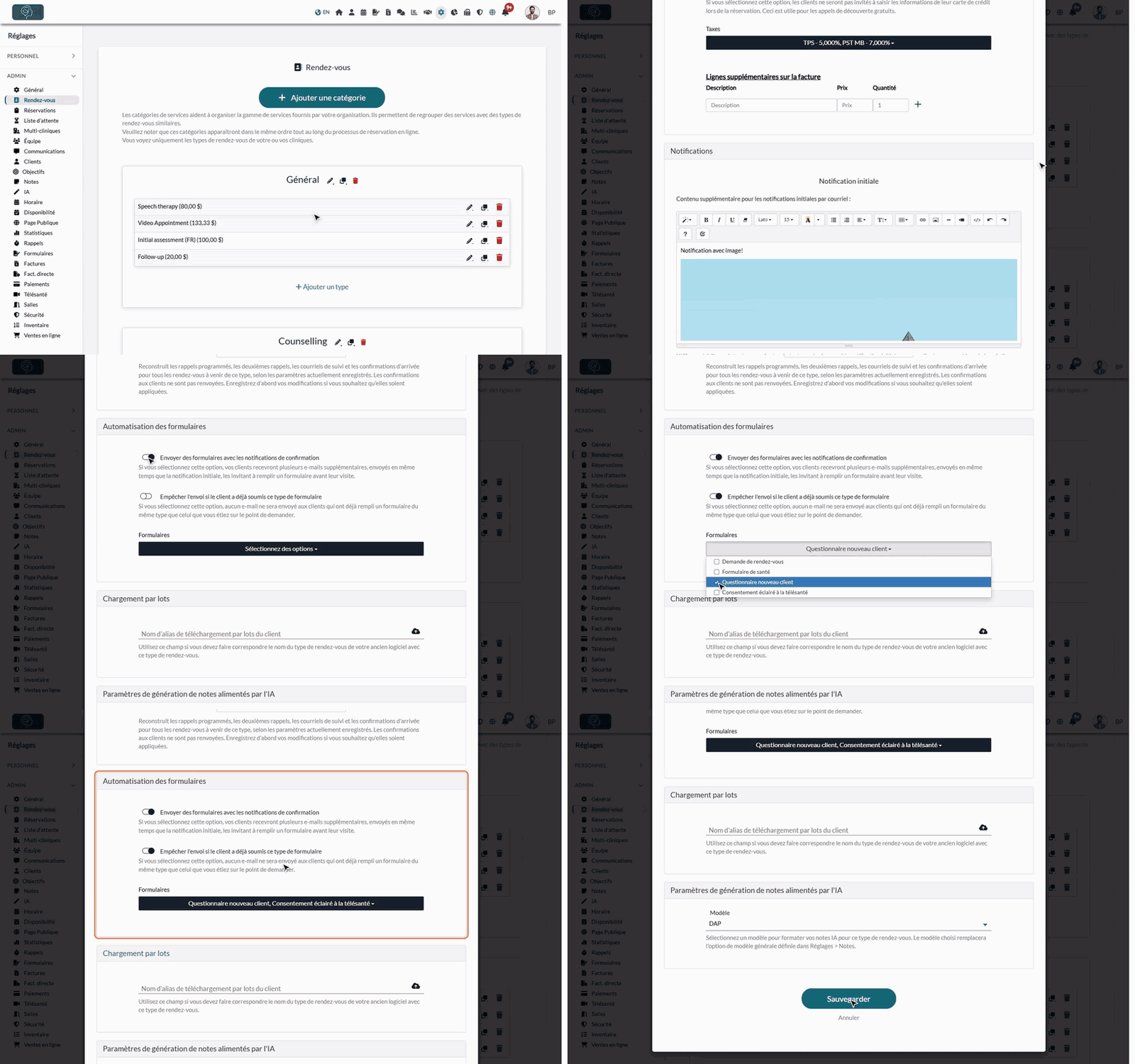
1Ouvrir le type de rendez-vous
- Allez sur www.colib.io/fr-ca/settings?show=appointments. Vous pouvez aussi cliquer sur l'icône Réglages (engrenage) dans la barre du haut, puis sur Rendez-vous.
- Cliquez sur l'icône crayon (Éditer) du type de rendez-vous concerné, par exemple votre première séance ou votre évaluation initiale.
2Activer l'envoi automatique des formulaires
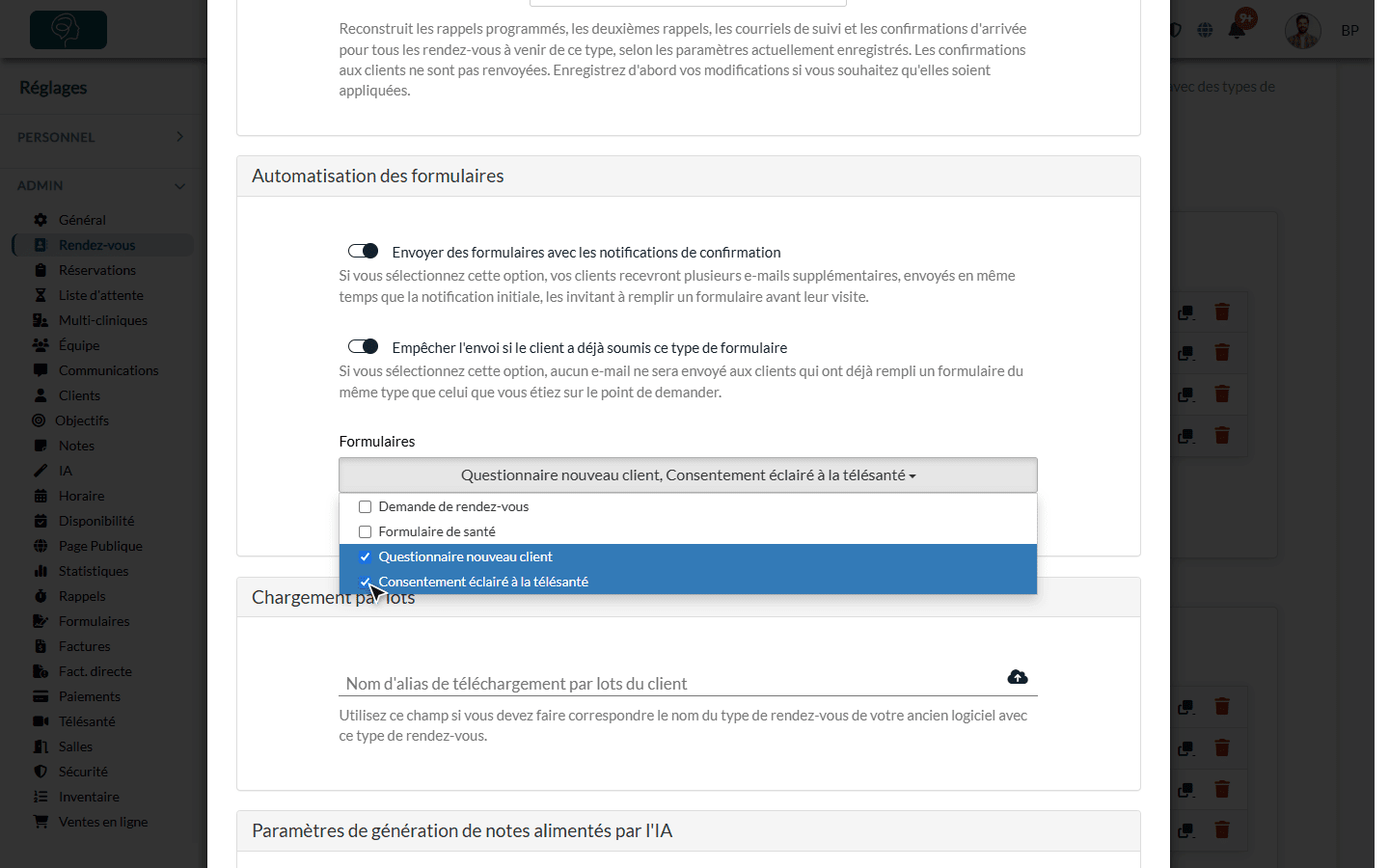
- Ouvrez la section Automatisation des formulaires.
- Activez Envoyer des formulaires avec les notifications de confirmation.
- Au besoin, activez Empêcher l'envoi si le client a déjà soumis ce type de formulaire : les clients qui ont déjà rempli un de ces formulaires ne le reçoivent pas de nouveau.
- Dans Formulaires, choisissez un ou plusieurs formulaires.
- Cliquez sur Sauvegarder en bas de la fenêtre.
3Ce que reçoivent vos clients
- Juste après la création du rendez-vous, le client reçoit un courriel dans sa langue, en plus de la confirmation du rendez-vous.
- Quand plusieurs formulaires sont choisis, ils sont regroupés dans un seul courriel, avec un lien par formulaire.
- Le courriel reprend le message par défaut de chaque formulaire, si vous en avez défini un (Comment configurer un message courriel par défaut pour mes formulaires ?).
- Les formulaires sont reliés au client : vous les suivez dans l'onglet Formulaires du dossier client et dans la page Résultats (www.colib.io/fr-ca/forms?show=results).
Important : les formulaires partent seulement à la création du rendez-vous, pas quand il est déplacé, et seulement aux clients qui ont une adresse courriel (ou dont les notifications vont au titulaire responsable de leur groupe de clients, voir Rendez-vous avec un parent et un enfant plus bas).
Méthode 2 : ajouter le lien du formulaire dans la notification
Vous pouvez aussi coller le lien d'un formulaire dans le texte de la notification du rendez-vous. C'est rapide, mais le lien est le même pour tous les clients : Colib ne sait pas à quel client le formulaire a été envoyé, et vous ne pouvez pas suivre son statut pour ce client.
- Dans www.colib.io/fr-ca/forms, cliquez sur Copier à côté du lien du formulaire.
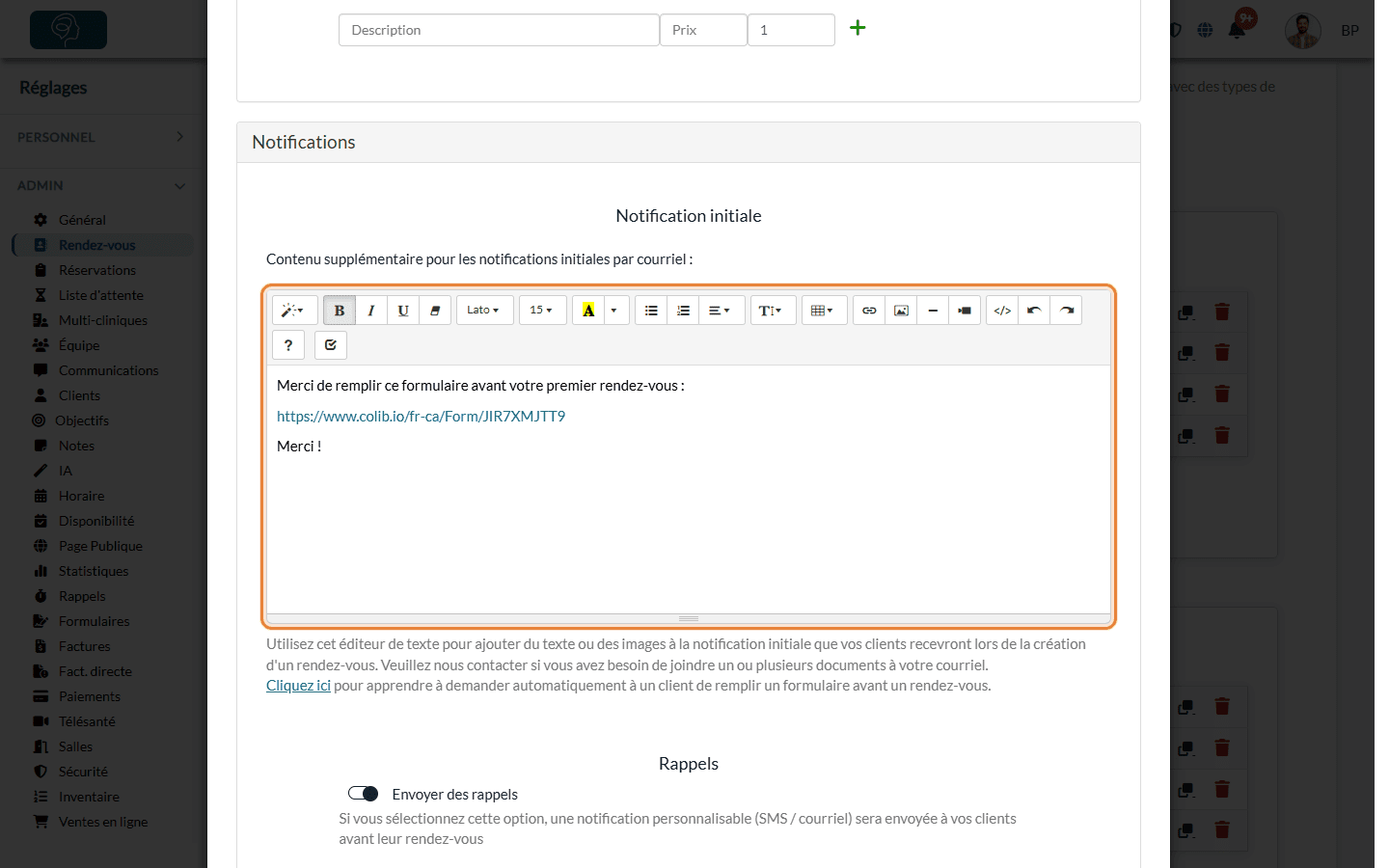
- Ouvrez le type de rendez-vous (étape 1 ci-dessus), puis la section Notifications.
- Sous Notification initiale, collez le lien dans Contenu supplémentaire pour les notifications initiales par courriel, avec une courte phrase. Vous pouvez faire de même dans Contenu supplémentaire pour les rappels de confirmation par courriel.
- Cliquez sur Sauvegarder.
Rendez-vous avec un parent et un enfant
Avec la méthode 1, les formulaires sont envoyés client par client : chaque client ajouté au rendez-vous reçoit les formulaires du type de rendez-vous, rattachés à son propre dossier.
- Enfant dans un groupe de clients — si l'enfant fait partie d'un groupe de clients dont le titulaire responsable reçoit les notifications (Envoyer des notifications relatives aux RDVs et aux informations générales au titulaire responsable), le courriel avec les formulaires de l'enfant part au titulaire responsable, mais les formulaires restent rattachés au dossier de l'enfant. Cela fonctionne aussi quand l'enfant n'a pas d'adresse courriel.
- Parent ajouté lui aussi au rendez-vous — le parent reçoit alors aussi ses propres formulaires : il reçoit deux courriels, un pour lui et un pour l'enfant.
- Aucun regroupement entre parent et enfant — Empêcher l'envoi si le client a déjà soumis ce type de formulaire vérifie chaque client séparément : un formulaire rempli par le parent n'empêche pas son envoi pour l'enfant, et inversement.
Pour n'envoyer les formulaires qu'une seule fois : n'ajoutez que l'enfant au rendez-vous. Le titulaire responsable du groupe de l'enfant reçoit quand même les notifications du rendez-vous et les formulaires de l'enfant. Pour configurer le groupe, consultez Comment communiquer avec les clients mineurs grâce aux groupes de clients.
Bon à savoir
- Rappels automatiques — si le client n'a pas rempli le formulaire après quelques jours, Colib peut le relancer par courriel : Comment automatiser les rappels de formulaires ?
- Relier les réponses au dossier — avec Lier chaque formulaire rempli à un dossier client dans Réglages > Formulaires (www.colib.io/fr-ca/settings?show=signature), Colib relie chaque formulaire rempli au dossier client correspondant (prénom, nom et date de naissance), même quand le formulaire a été rempli à partir d'un lien générique.
- Cabinets multicliniques — la liste des formulaires d'un type de rendez-vous affiche les formulaires de vos cliniques.
- Autres façons d'envoyer un formulaire — Comment puis-je envoyer le formulaire à mes clients ?
Vous avez encore une question ?
Écrivez-nous à support@colib.io, nous serons heureux de vous aider.
Cet article a-t-il été utile ?
C'est super !
Merci pour votre commentaire
Désolé ! Nous n'avons pas pu vous être utile
Merci pour votre commentaire
Commentaires envoyés
Nous apprécions vos efforts et nous allons corriger l'article