À qui s'adresse cet article ?
La fonctionnalité Scores/Objectifs permet aux praticiens de suivre la progression de leurs clients dans le temps en définissant des objectifs. Colib prend en charge deux types d'objectifs :
- Échelle d'options — le client (ou le praticien) choisit une réponse dans une échelle prédéfinie. Chaque option associe un libellé à une valeur numérique (p. ex. Jamais / Parfois / Souvent).
- Mesure numérique — une valeur numérique libre accompagnée d'une unité, idéale pour les mesures de santé comme le poids (kg ou lb), la tension artérielle (mmHg) ou la glycémie (mmol/L).
Les objectifs sont organisés en catégories (p. ex. Évaluation de l'anxiété, Mesures de santé). Chaque catégorie s'affiche dans son propre tableau du dossier client, avec des graphiques d'évolution. Vos clients peuvent aussi répondre eux-mêmes aux objectifs dans vos formulaires.
Cet article explique comment activer la fonctionnalité, créer les catégories et les objectifs, les ajouter à un formulaire et suivre les résultats dans le dossier client.
Avant de commencer : les objectifs se gèrent dans Réglages > Objectifs (www.colib.io/fr-ca/settings?show=goals). Il faut avoir accès aux réglages de la clinique pour les créer, les modifier ou les supprimer.
1Activer la fonctionnalité
- Rendez-vous sur www.colib.io/fr-ca/settings?show=goals. Vous pouvez aussi cliquer sur Réglages dans la barre du haut, puis sur Objectifs dans le menu Admin à gauche.
- Dans la section Scores et objectifs, activez Activer la fonctionnalité score/objectifs.
- Les catégories et les objectifs de votre clinique s'affichent sous l'interrupteur, avec le nombre de Saisies déjà enregistrées pour chaque objectif.
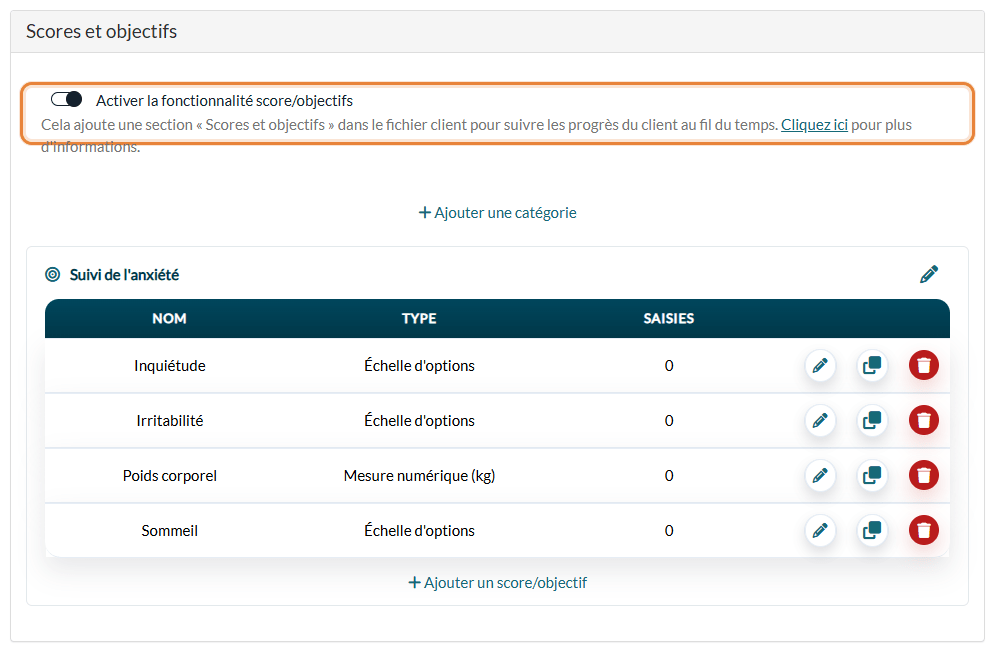
Une fois la fonctionnalité activée, chaque dossier client affiche un onglet Scores/Objectifs (voir l'étape 5).
2Créer vos catégories
- Cliquez sur + Ajouter une catégorie.
- Saisissez son Nom (p. ex. Suivi de l'anxiété) et cliquez sur Sauvegarder.
- Renommer une catégorie — cliquez sur l'icône crayon de son titre, à tout moment.
- Supprimer une catégorie — l'icône corbeille n'apparaît que lorsque la catégorie ne contient plus aucun objectif. Déplacez ses objectifs vers une autre catégorie ou supprimez-les d'abord.
- Objectifs créés avant l'arrivée des catégories — si vous utilisiez déjà les Scores/Objectifs avant l'ajout des catégories, vos objectifs existants ont été automatiquement placés dans une catégorie nommée Défaut. Vous pouvez la renommer, ou créer de nouvelles catégories et y réorganiser vos objectifs.
3Créer vos objectifs
- Dans une catégorie, cliquez sur + Ajouter un score/objectif.
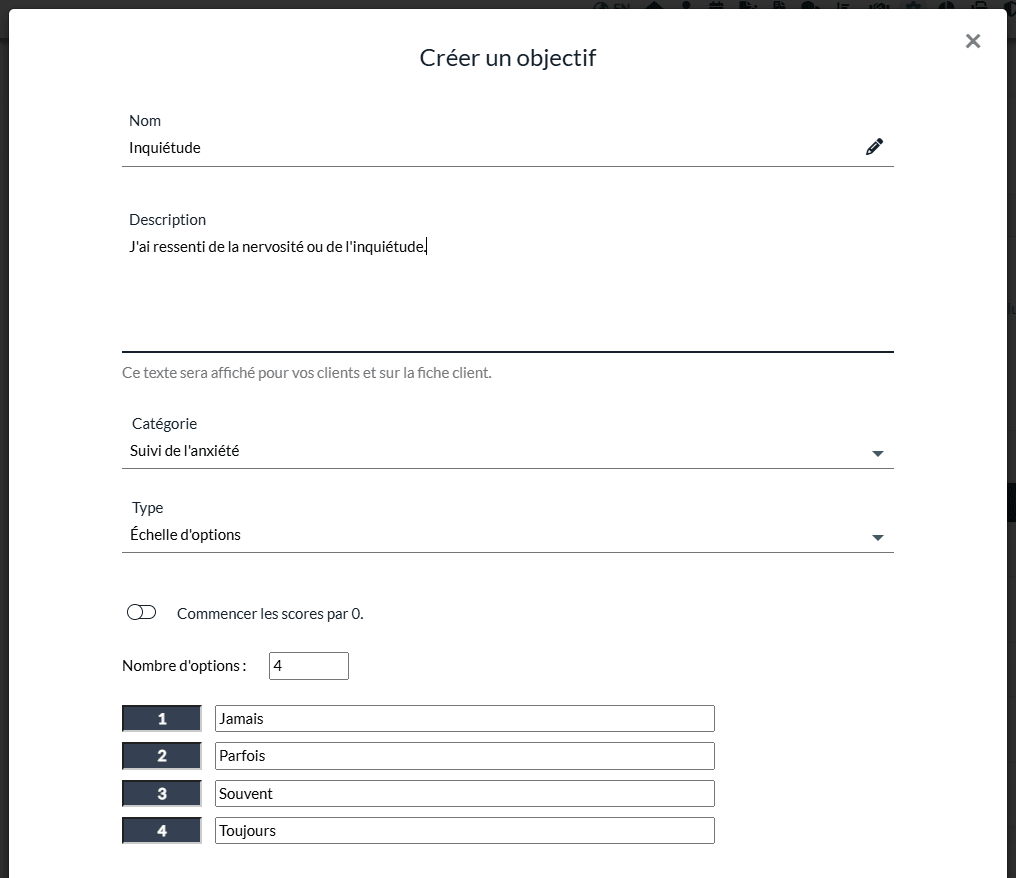
- Saisissez le Nom de l'objectif : il s'affiche dans le dossier client et dans vos réglages.
- Saisissez la Description : c'est le texte que vos clients voient dans vos formulaires, et le sous-titre du graphique. Rédigez-la comme une question ou un énoncé auquel le client peut répondre (p. ex. J'ai ressenti de la nervosité ou de l'inquiétude.).
- Vérifiez la Catégorie de l'objectif.
- Choisissez le Type :
- Échelle d'options — indiquez le Nombre d'options (de 2 à 100) et saisissez le texte de chaque option. Chaque option reçoit une valeur (1, 2, 3...) ; activez Commencer les scores par 0. pour commencer à 0.
- Mesure numérique — indiquez l'Unité affichée à côté des valeurs (p. ex. kg, lb, mmHg, mmol/L). Aucune option n'est nécessaire.
- Cliquez sur Sauvegarder. L'objectif apparaît dans le tableau de sa catégorie.
Astuce : pour la tension artérielle, créez deux objectifs de type mesure (Systolique et Diastolique) dans la même catégorie.
Sur chaque ligne du tableau, l'icône crayon modifie l'objectif, l'icône de copie le duplique (pratique pour créer un objectif semblable avec les mêmes options) et l'icône corbeille le supprime.
Important : dès qu'un objectif possède des saisies enregistrées, son type ne peut plus être modifié (les valeurs d'une échelle et d'une mesure ne sont pas convertibles). Vous pouvez toujours modifier son nom, sa description, sa catégorie ou son unité. Supprimer un objectif le retire de vos formulaires et supprime définitivement tous les scores enregistrés pour cet objectif dans les dossiers de vos clients.
4Ajouter vos objectifs à un formulaire
Vous pouvez demander à vos clients d'inscrire leurs réponses et leurs mesures directement dans vos formulaires. Leurs réponses sont enregistrées automatiquement dans leur dossier.
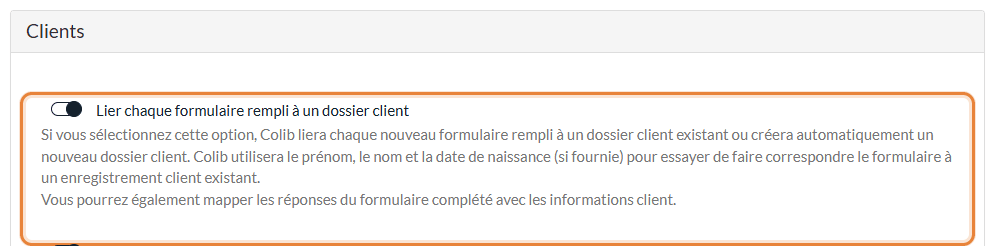
- Vérifiez que Lier chaque formulaire rempli à un dossier client est activé dans Réglages > Formulaires, section Clients (www.colib.io/fr-ca/settings?show=signature). Sans cette option, les scores inscrits dans un formulaire ne sont pas enregistrés dans le dossier client.
- Allez dans Formulaires (www.colib.io/fr-ca/forms), ouvrez votre formulaire (ou créez-en un) et cliquez sur Sections et Questions.
- Cliquez sur Créer une section. Au besoin, saisissez un titre pour la section (p. ex. Votre semaine).
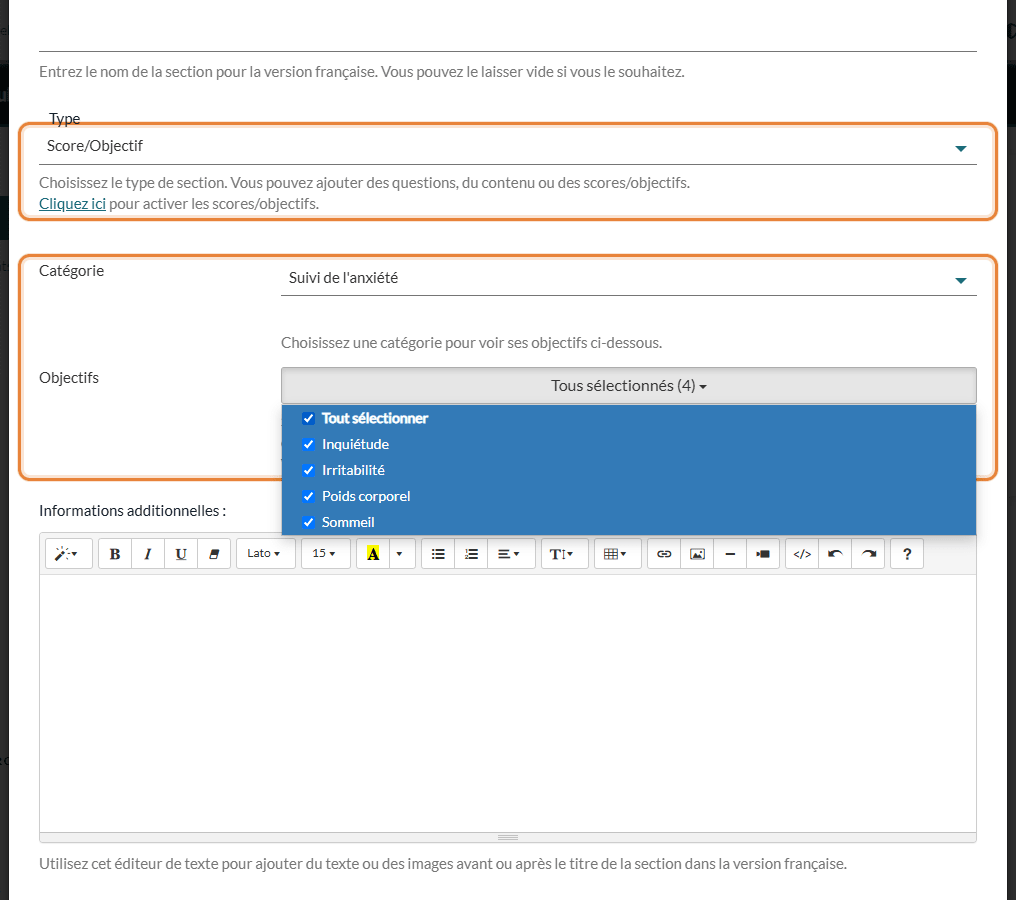
- Dans Type, sélectionnez Score/Objectif.
- Choisissez une Catégorie : la liste Objectifs en dessous affiche alors les objectifs de cette catégorie.
- Ouvrez la liste Objectifs et cochez les objectifs à inclure (ou Tout sélectionner).
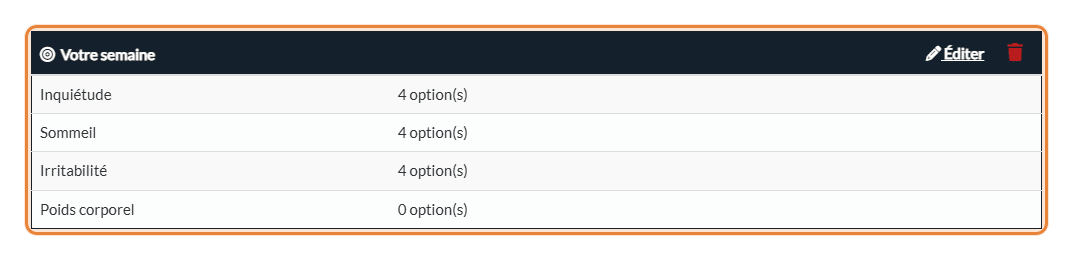
- Cliquez sur Sauvegarder. La section apparaît dans le formulaire avec la liste de ses objectifs.
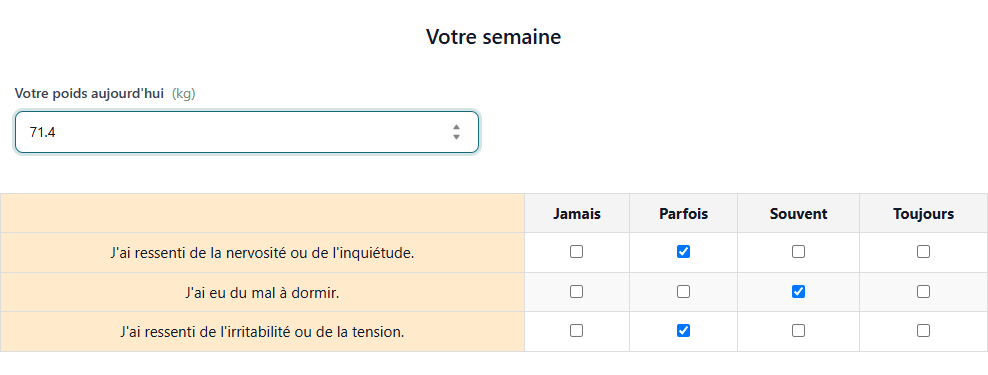
Dans le formulaire, les objectifs de type échelle apparaissent sous forme de grille d'options (le client coche une option par objectif), et les mesures sous forme de champs numériques avec leur unité. Les deux sont obligatoires. Quand le client envoie le formulaire, les valeurs sont enregistrées dans son dossier à la date du jour et figurent sur le PDF du formulaire rempli.
Pour tous les détails (ce que voit le client, l'envoi régulier du formulaire pour suivre la progression, les limites), veuillez consulter l'article nommé « Comment inclure des scores et des objectifs dans un formulaire ».
5Suivre les scores dans le dossier client
Ouvrez le dossier du client à partir de votre liste de clients (www.colib.io/fr-ca/clients) et cliquez sur l'onglet Scores/Objectifs. Vous pouvez aussi cliquer sur Saisir les scores du jour ou Historique dans la carte Scores/Objectifs de l'aperçu du dossier.
Il y a un tableau par catégorie. Chaque colonne correspond à une date, et la dernière colonne, Aujourd'hui, sert à inscrire de nouvelles valeurs :
- Objectifs de type échelle — choisissez une option dans la liste pour aujourd'hui (colonne Aujourd'hui) ou modifiez une saisie passée. Les lignes Score (somme) et Moyenne au bas du tableau ne sont calculées que sur les objectifs de type échelle.
- Objectifs de type mesure — saisissez la valeur directement dans le champ numérique (l'unité est affichée à côté du nom de l'objectif). Vous pouvez corriger une valeur passée à tout moment ; vider le champ supprime la mesure de ce jour.
- Chaque valeur est enregistrée dès que vous la choisissez ou la saisissez. Si plusieurs valeurs sont enregistrées le même jour pour un objectif (p. ex. avec plusieurs envois du même formulaire), c'est la plus récente qui est affichée.
- Survolez une valeur pour voir son origine (saisie dans le dossier, ou le formulaire d'où elle provient).
- L'icône corbeille à côté d'une date supprime tous les scores de ce jour pour le client, après confirmation.
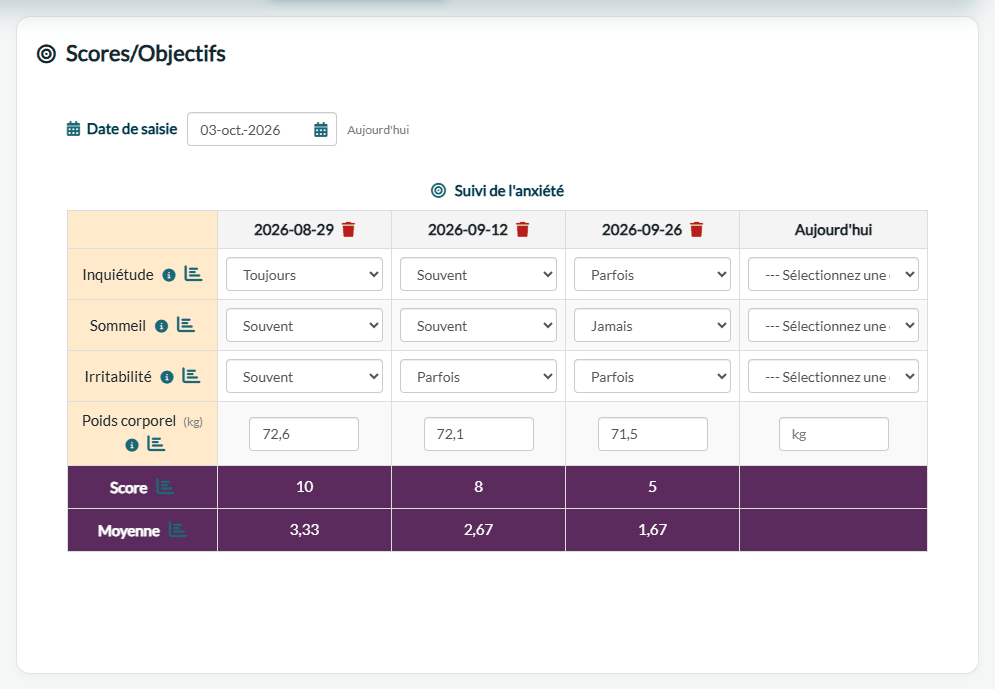
Pour inscrire des scores à une autre date qu'aujourd'hui (une séance oubliée, des mesures prises à la maison), utilisez la Date de saisie au-dessus des tableaux. Pour en savoir plus, veuillez consulter l'article nommé « Comment saisir des scores pour une date passée ».
6Consulter les graphiques d'évolution
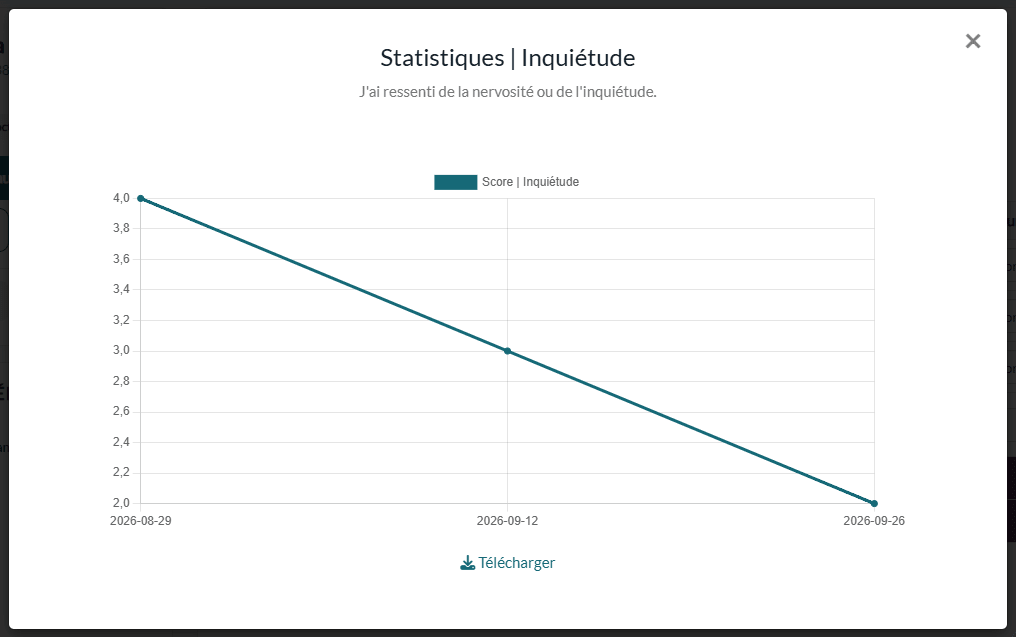
Cliquez sur l'icône d'analyse à côté d'un objectif pour afficher un graphique de son évolution dans le temps. Pour les mesures, le graphique utilise les valeurs décimales exactes. Les icônes à côté de Score et de Moyenne montrent l'évolution du total et de la moyenne de la catégorie. Cliquez sur Télécharger sous le graphique pour l'enregistrer en image.
Bon à savoir
- Communs à toute la clinique — les catégories et les objectifs sont les mêmes pour tous les praticiens et toutes les cliniques de votre compte.
- Qui voit l'onglet — l'onglet Scores/Objectifs s'affiche pour les membres de l'équipe qui ont accès aux formulaires.
- Contre-signature — les contre-signatures ne fonctionnent pas avec les formulaires qui affichent des objectifs.
- Suivre la progression régulièrement — envoyez le même formulaire chaque semaine ou chaque mois avec un envoi récurrent (Comment créer un envoi récurrent de formulaire pour un client), ou demandez-le avant chaque rendez-vous (Comment puis-je demander automatiquement à un client de remplir mon formulaire avant sa séance ?).
Vous avez encore une question ?
Écrivez-nous à support@colib.io, nous serons ravis de vous aider.
Cet article a-t-il été utile ?
C'est super !
Merci pour votre commentaire
Désolé ! Nous n'avons pas pu vous être utile
Merci pour votre commentaire
Commentaires envoyés
Nous apprécions vos efforts et nous allons corriger l'article