À qui s'adresse cet article ?
Par défaut, vos clients peuvent réserver n'importe lequel de vos types de rendez-vous pendant vos heures d'ouverture. Les groupes de disponibilité vous permettent de choisir, pour chaque type de rendez-vous, les jours et les heures où il peut être réservé en ligne. Par exemple : les séances en ligne seulement le mardi, les visites en personne le reste de la semaine.
Cet article explique comment activer les groupes de disponibilité, créer un groupe, le relier à vos types de rendez-vous et comment les groupes s'articulent avec vos heures d'ouverture.
Avant de commencer : les groupes de disponibilité se gèrent dans Réglages > Disponibilité (www.colib.io/fr-ca/settings?show=availability). Il faut avoir accès aux réglages de la pratique pour gérer les groupes de toute la pratique. Chaque praticien peut aussi gérer ses propres groupes (voir l'étape 4).
1Activer les groupes de disponibilité
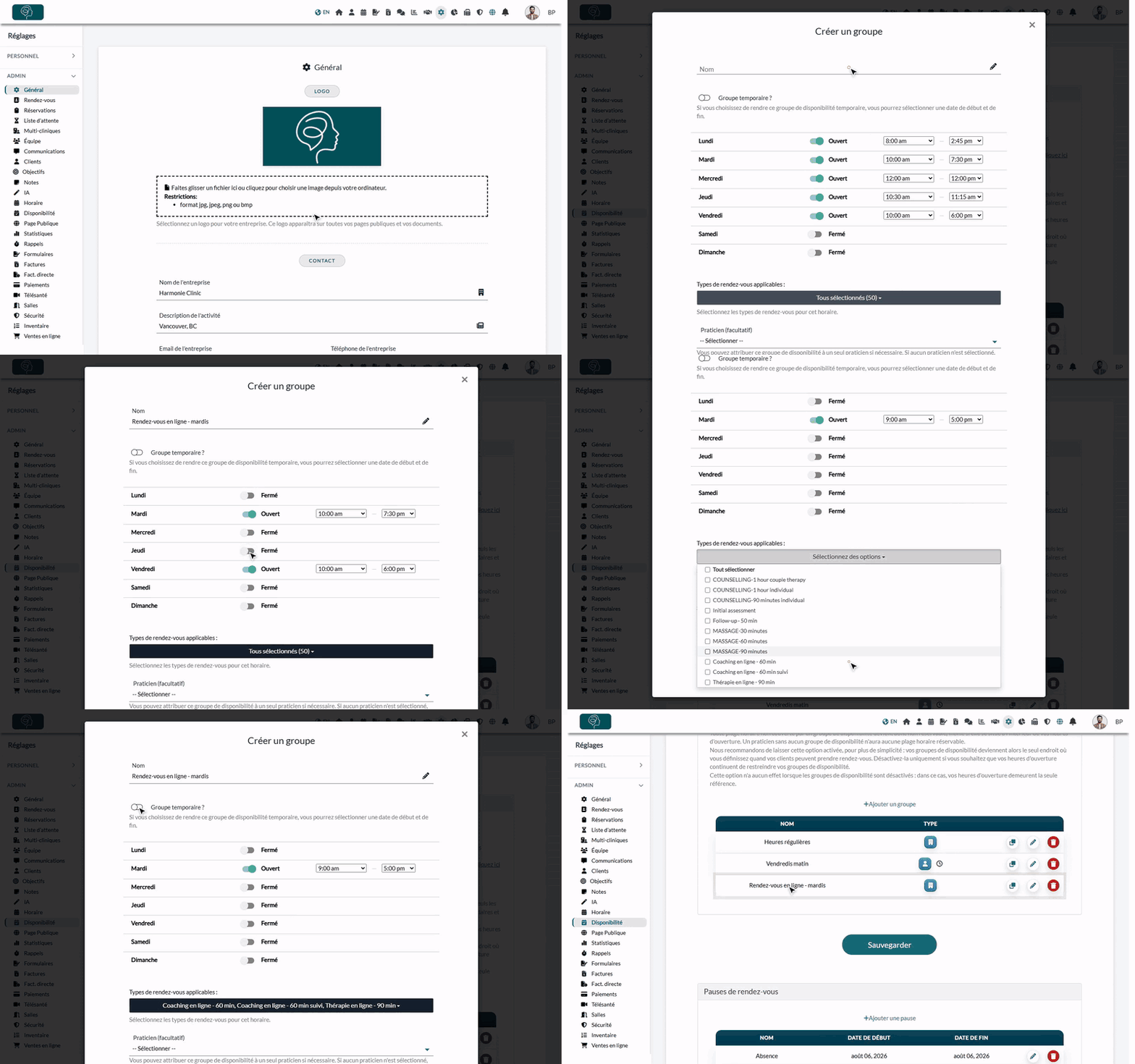
- Allez à www.colib.io/fr-ca/settings?show=availability. Vous pouvez aussi cliquer sur l'icône Réglages (engrenage) dans la barre du haut, puis sur Disponibilité dans le menu Admin à gauche.
- Dans la section Groupes de disponibilité, activez Activer les groupes de disponibilité.
- Choisissez si vous activez Ignorer les heures d'ouverture de la clinique et des praticiens (voir le tableau ci-dessous). Nous recommandons de l'activer.
- Cliquez sur Sauvegarder au bas de la section.
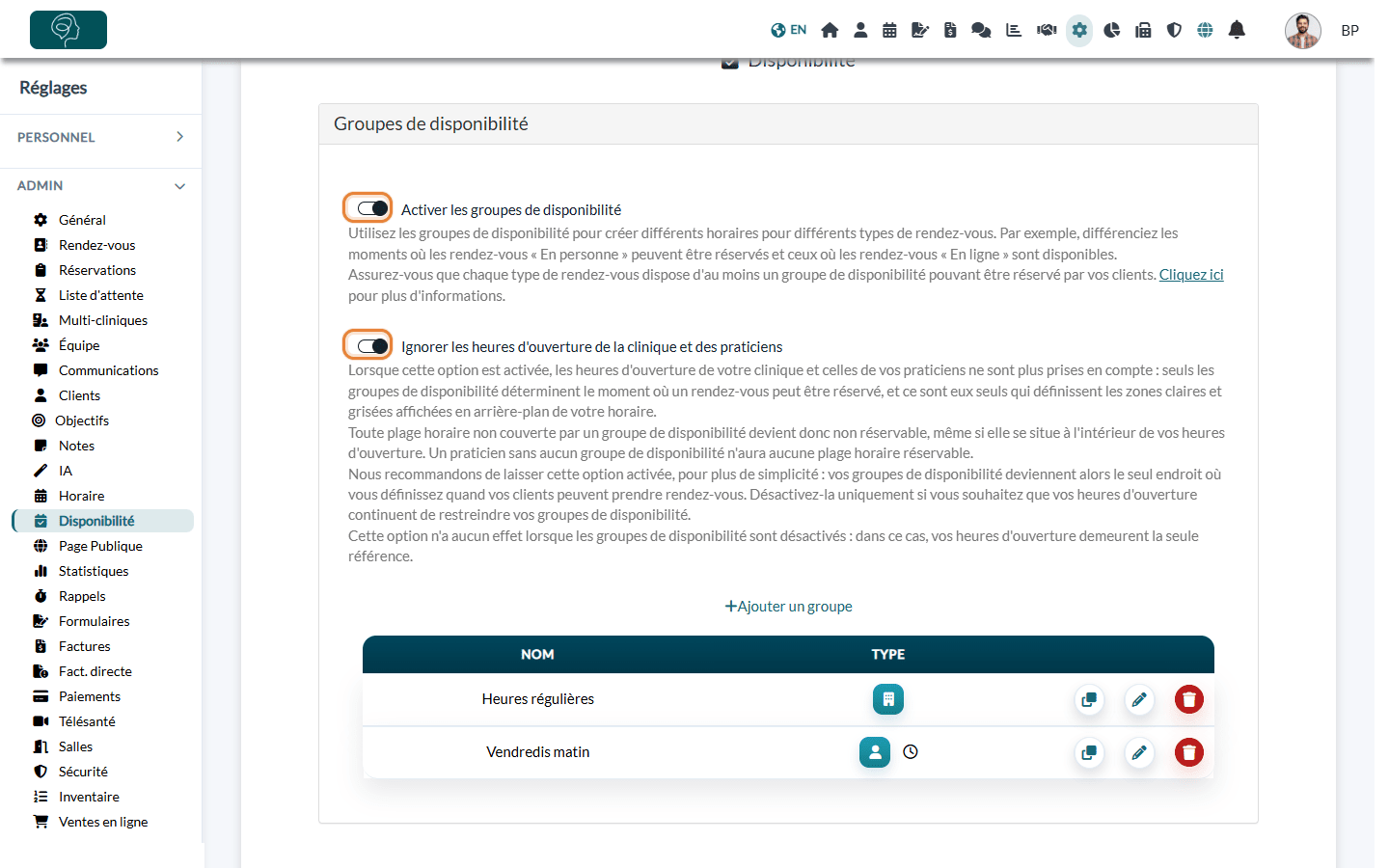
| Option « Ignorer les heures d'ouverture… » | Ce qui détermine quand vos clients peuvent réserver |
|---|---|
| Activée (recommandé) | Uniquement vos groupes de disponibilité. Les heures d'ouverture de la clinique et les heures personnelles des praticiens ne sont plus utilisées, et les zones claires et grisées en arrière-plan de votre horaire suivent vos groupes. Une plage qui n'est couverte par aucun groupe ne peut pas être réservée, et un praticien sans groupe n'a aucune plage réservable. |
| Désactivée | Le chevauchement entre le groupe et les heures d'ouverture de la journée. Exemple : si un groupe permet de réserver le lundi de 7 h à 21 h mais que vos heures d'ouverture sont de 6 h à 20 h, vos clients peuvent réserver seulement entre 7 h et 20 h. Vos heures d'ouverture, ainsi que les heures personnelles de chaque praticien, doivent alors être plus larges que vos groupes. |
Important : dès que les groupes de disponibilité sont activés, un type de rendez-vous qui n'appartient à aucun groupe ne peut plus être réservé en ligne. Créez vos groupes et reliez-y chaque type réservable avant de compter sur votre page de réservation.
2Créer un groupe
- Cliquez sur Ajouter un groupe sous les options.
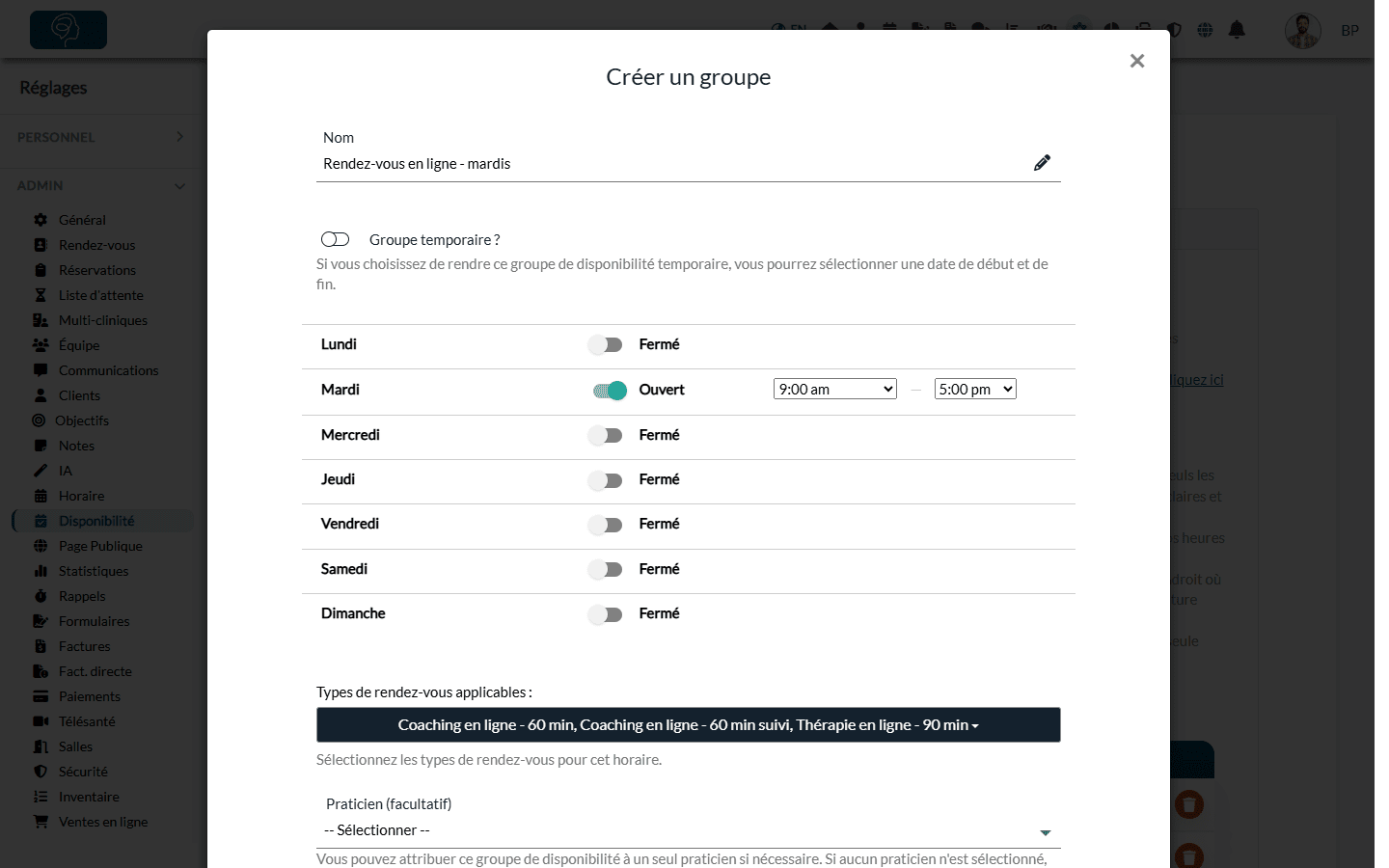
- Saisissez un Nom que votre équipe reconnaîtra (par exemple, Rendez-vous en ligne - mardis). Vos clients ne le voient pas.
- Pour chaque jour, choisissez Ouvert ou Fermé, puis l'heure de début et l'heure de fin des jours ouverts.
- Dans Types de rendez-vous applicables, cochez les types de rendez-vous qui suivent cet horaire.
- Au besoin, activez Groupe temporaire ? et choisissez une date de début et une date de fin (incluses) : le groupe ne s'applique alors que pendant cette période, pratique pour un horaire d'été ou une clinique temporaire.
- Au besoin, choisissez un Praticien (facultatif) : le groupe ne s'applique alors qu'à ce praticien. Si vous laissez le champ vide, le groupe s'applique à tous les praticiens de la clinique.
- Cliquez sur Sauvegarder. Le groupe est enregistré immédiatement et apparaît dans la liste.
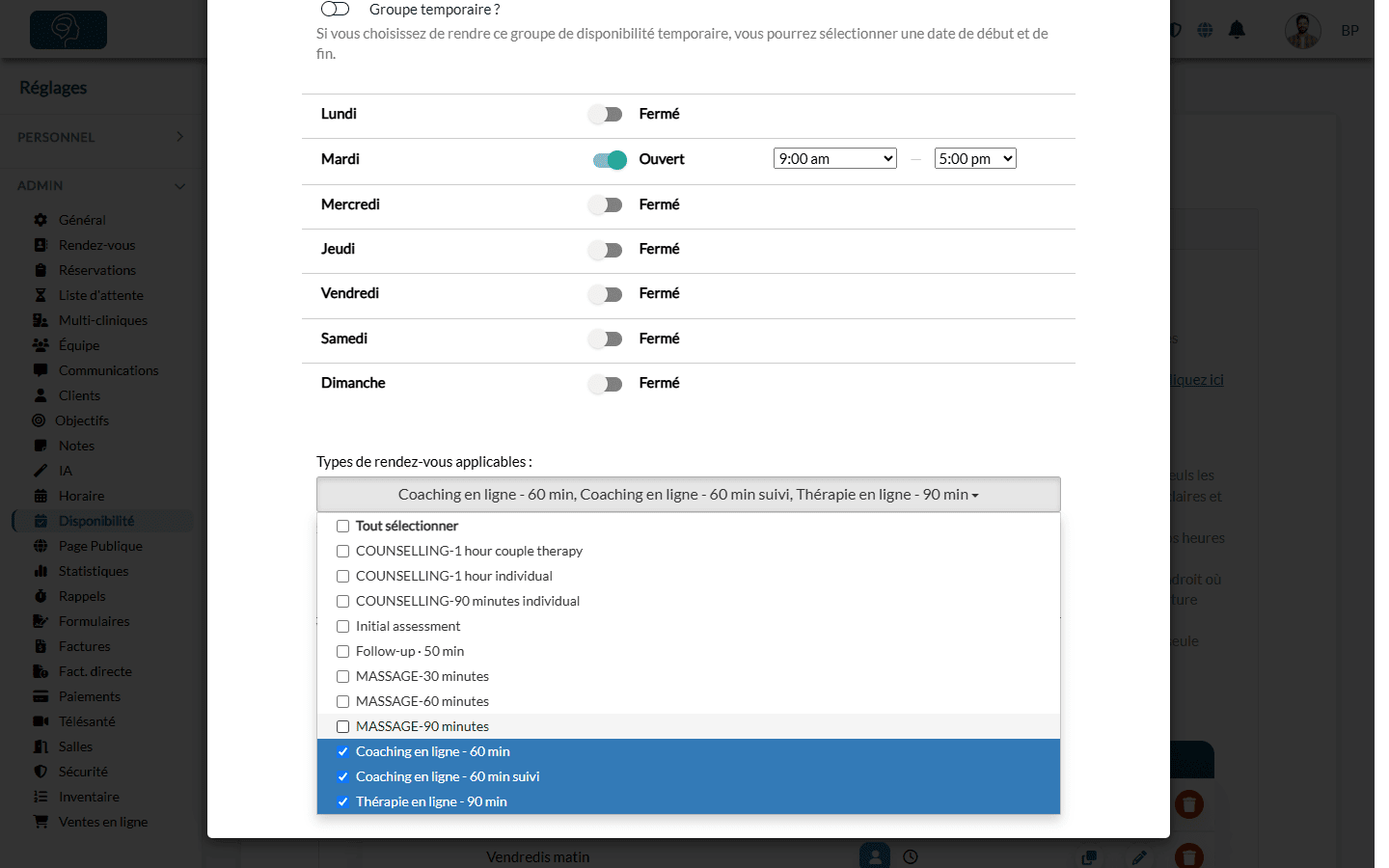
Dans la liste, une icône indique le type de chaque groupe : un édifice pour un groupe qui s'applique à toute la clinique, une personne pour un groupe réservé à un praticien et une horloge pour un groupe temporaire.
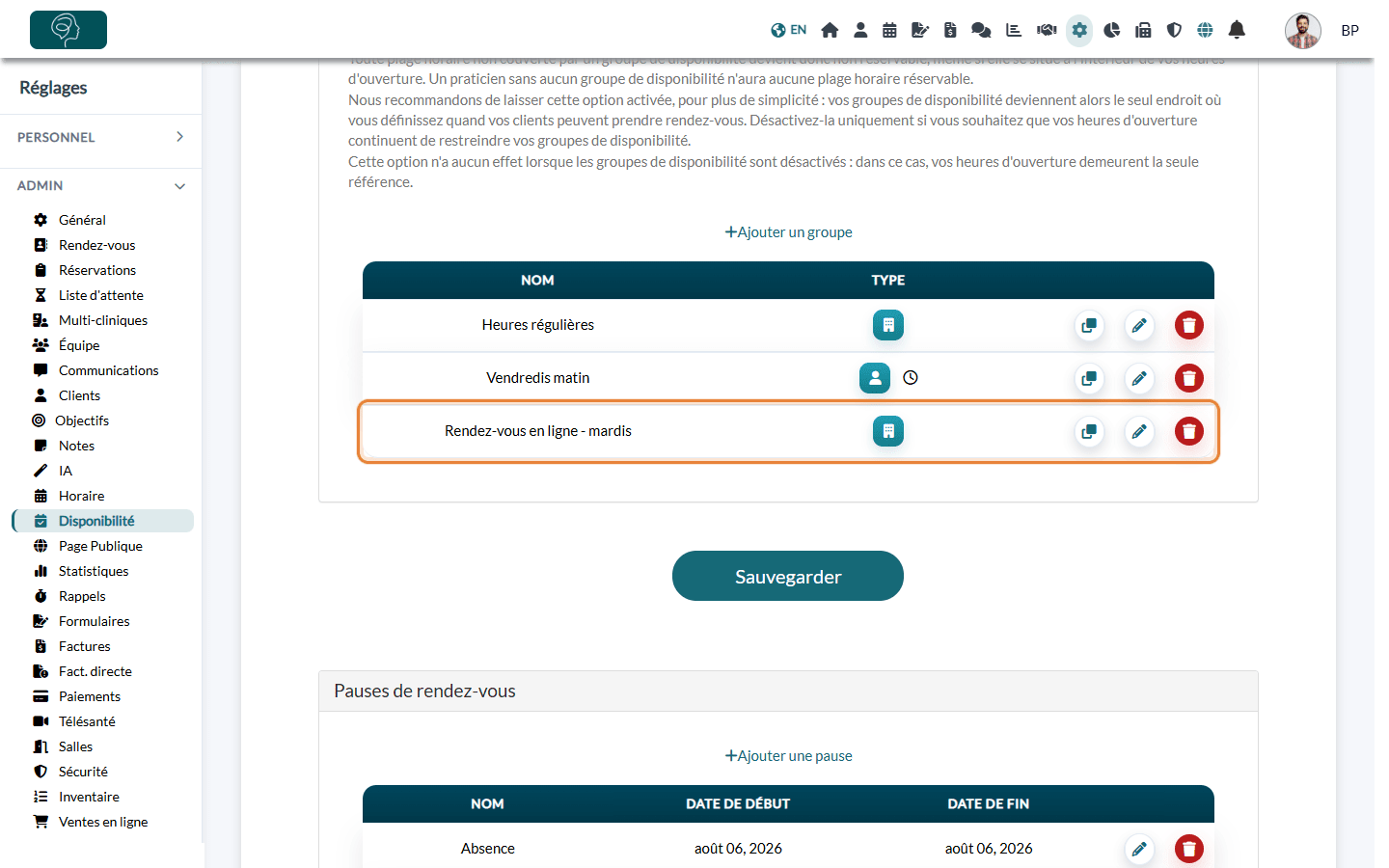
Le résultat est immédiat sur votre page de réservation : avec un groupe comme celui de notre exemple (types de rendez-vous en ligne, ouvert seulement le mardi), vos clients ne se voient proposer des plages que le mardi pour ces types de rendez-vous.
3Vérifier les groupes d'un type de rendez-vous
Le lien fonctionne aussi dans l'autre sens : chaque type de rendez-vous affiche les groupes auxquels il appartient.
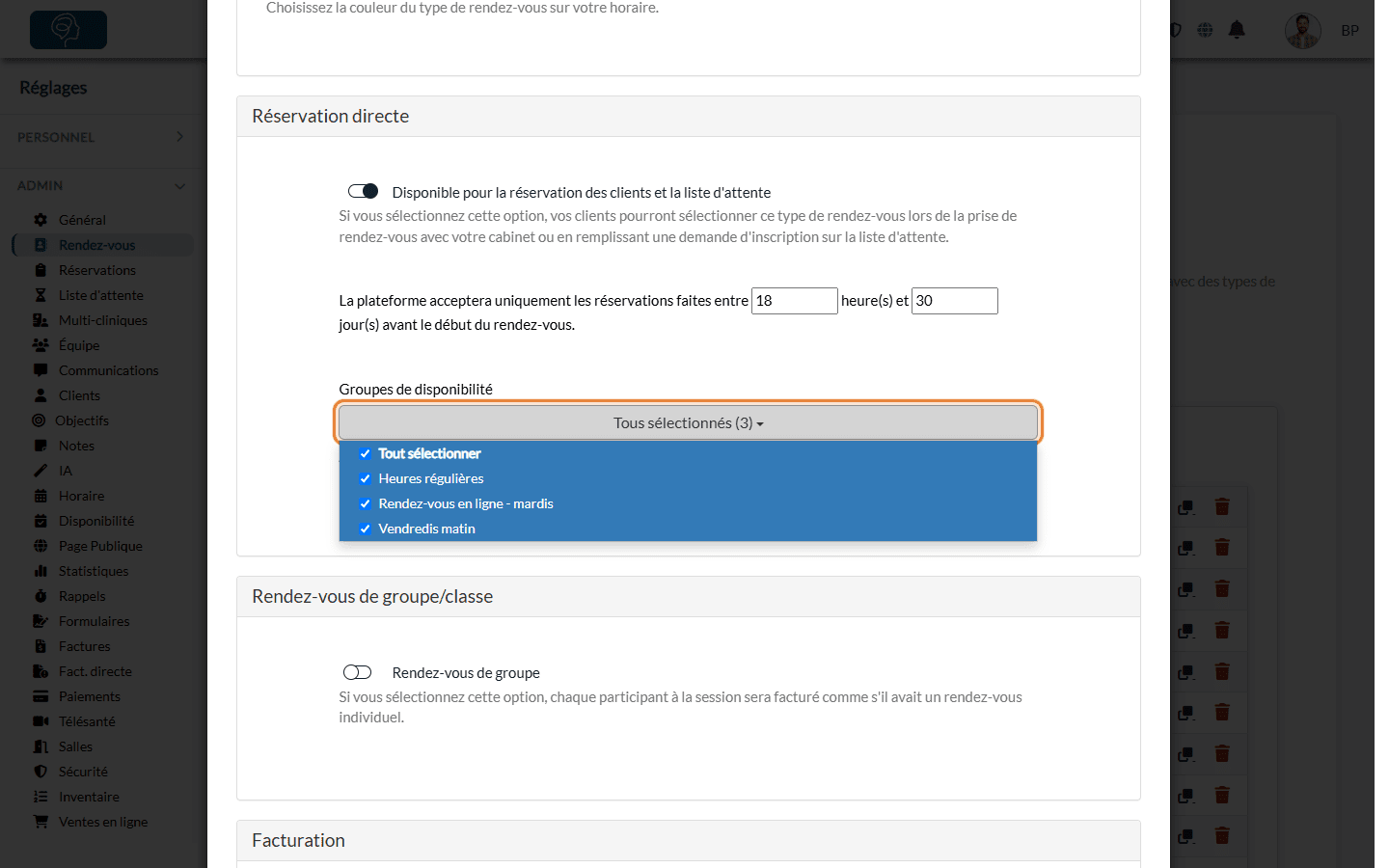
- Allez dans Réglages > Rendez-vous (www.colib.io/fr-ca/settings?show=appointments) et cliquez sur le type de rendez-vous.
- Ouvrez la section Réservation directe : le champ Groupes de disponibilité liste les groupes de ce type. Ajoutez ou retirez des groupes, puis sauvegardez le type de rendez-vous.
- Vérifiez que Disponible pour la réservation des clients et la liste d'attente est activé, sinon le type n'est jamais proposé en ligne.
4Laisser chaque praticien gérer ses propres groupes (facultatif)
Lorsque les groupes de disponibilité sont activés, chaque praticien trouve une section Groupes de disponibilité dans Réglages > Personnel > Disponibilité (www.colib.io/fr-ca/settings?show=personalscheduler). Les groupes créés à cet endroit ne s'appliquent qu'à ce praticien, qui peut les modifier, les dupliquer ou les supprimer.
Bon à savoir
- Plusieurs groupes pour un type — un type de rendez-vous peut appartenir à plusieurs groupes. Il peut alors être réservé pendant toutes les plages de ces groupes réunies. Exemple : ajoutez aussi vos types en ligne à un groupe Lundis, et ils pourront être réservés le lundi et le mardi.
- Dupliquer, modifier ou supprimer — utilisez les icônes au bout de chaque ligne. Dupliquer est la façon la plus rapide de créer un horaire semblable.
- Seule la réservation en ligne est touchée — les groupes déterminent ce que vos clients peuvent réserver en ligne. Vous pouvez toujours créer n'importe quel rendez-vous vous-même depuis votre horaire.
- Les autres limites s'appliquent toujours — les pauses et absences, les jours fériés, le délai de réservation de chaque type de rendez-vous et vos rendez-vous existants retirent toujours des plages. Consultez comment contrôler le délai de réservation et comment configurer les pauses et absences.
- Un horaire irrégulier ? — si vos heures changent d'une semaine à l'autre, consultez comment gérer vos plages de travail.
Vous avez encore une question ?
Écrivez-nous à support@colib.io, nous serons ravis de vous aider.
Cet article a-t-il été utile ?
C'est super !
Merci pour votre commentaire
Désolé ! Nous n'avons pas pu vous être utile
Merci pour votre commentaire
Commentaires envoyés
Nous apprécions vos efforts et nous allons corriger l'article