À qui s'adresse cet article ?
Beaucoup de cliniques offrent des tarifs dégressifs : un tarif réduit pour les étudiants, les aînés ou les personnes à faible revenu, ou un tarif fixe particulier pour certains clients. Dans Colib, on utilise pour cela les modifications de tarif : vous créez vos tarifs une fois, vous en attribuez un à chaque client concerné, et Colib l'applique automatiquement aux rendez-vous de ses factures.
Avant de commencer : les modifications de tarif se gèrent dans Réglages > Factures (www.colib.io/fr-ca/settings?show=invoices). Elles modifient le prix de vos types de rendez-vous : assurez-vous que chaque type de rendez-vous a un prix (Réglages > Rendez-vous, section Facturation).
1Créer vos modifications de tarif
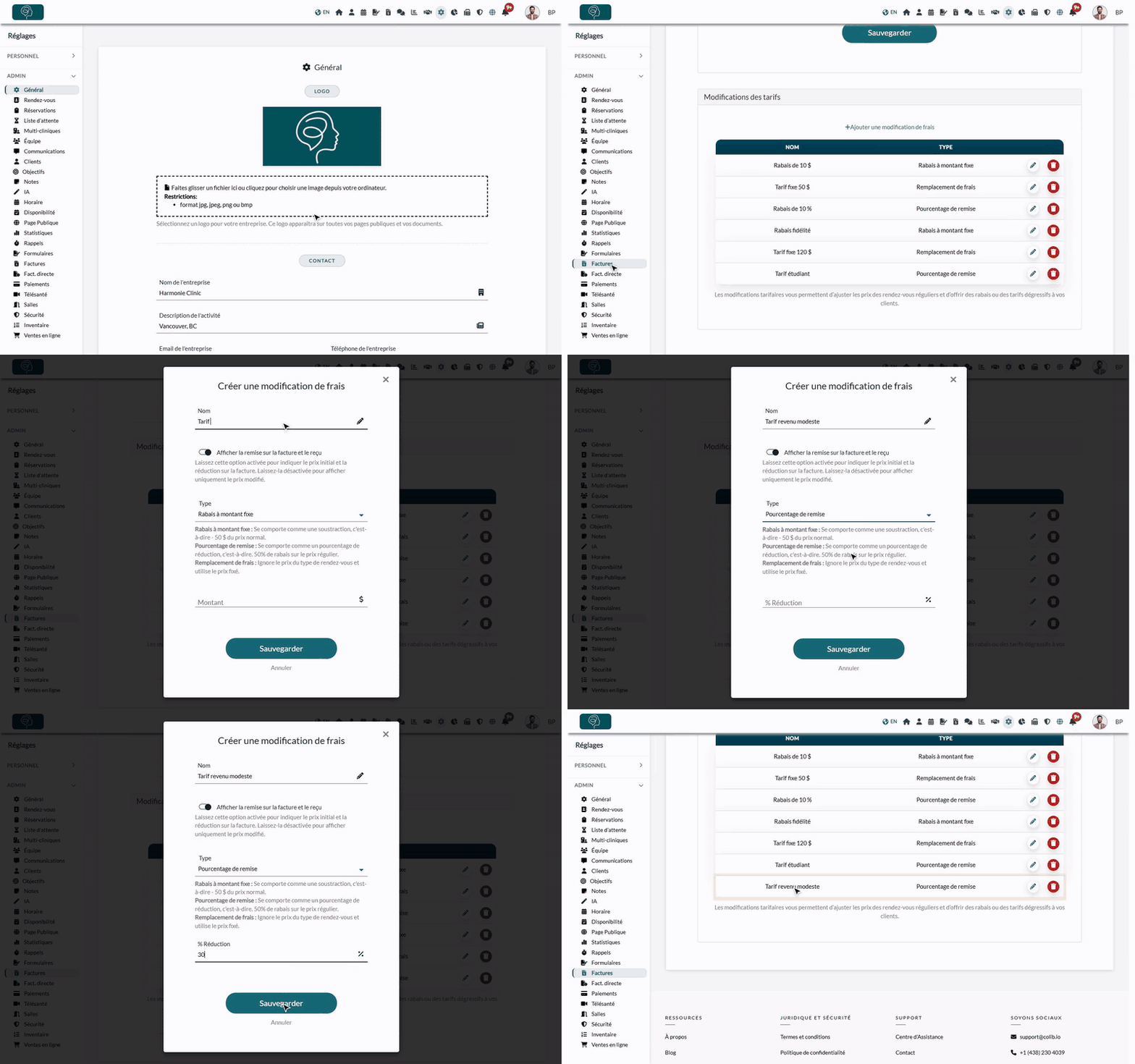
- Allez à www.colib.io/fr-ca/settings?show=invoices. Vous pouvez aussi cliquer sur l'icône Réglages (engrenage) dans la barre du haut, puis sur Factures dans le menu Admin à gauche.
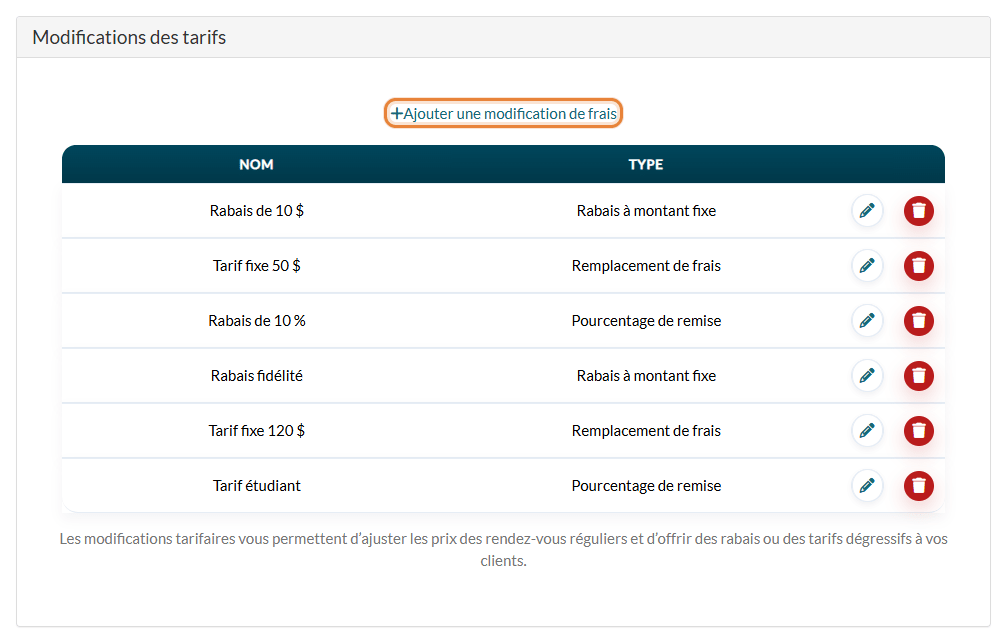
- Au bas de la page, ouvrez la section Modifications des tarifs. Elle affiche les modifications déjà créées, avec leur nom et leur type.
- Cliquez sur + Ajouter une modification de frais.
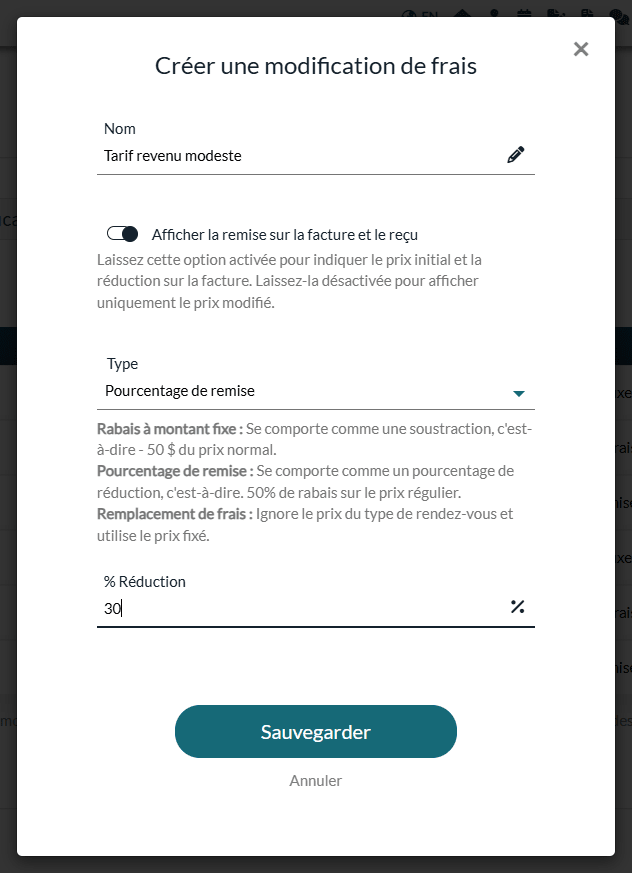
- Saisissez un Nom (par exemple, Tarif revenu modeste). C'est le nom que vous choisirez dans le dossier du client.
- Choisissez d'Afficher la remise sur la facture et le reçu ou non : activée, la facture indique le prix normal du rendez-vous et, sur une ligne séparée, la réduction; désactivée, elle n'indique que le prix modifié.
- Choisissez le Type (voir le tableau ci-dessous), puis saisissez le Montant ou le % Réduction.
- Cliquez sur Sauvegarder. La nouvelle modification apparaît dans la liste.
Vous pouvez créer autant de modifications de tarif que nécessaire. Trois types sont offerts :
| Type | Effet | Exemple avec un rendez-vous à 100 $ |
|---|---|---|
| Rabais à montant fixe | Soustrait un montant fixe du prix du type de rendez-vous. | 20 $ → le client paie 80 $. |
| Pourcentage de remise | Réduit le prix d'un pourcentage (100 % au maximum). | 50 % → le client paie 50 $. |
| Remplacement de frais | Ignore le prix du type de rendez-vous et utilise le prix que vous fixez. | 60 $ → le client paie 60 $. |
2Attribuer une modification de tarif à un client
- Ouvrez le dossier du client à partir de votre liste de clients (www.colib.io/fr-ca/clients).
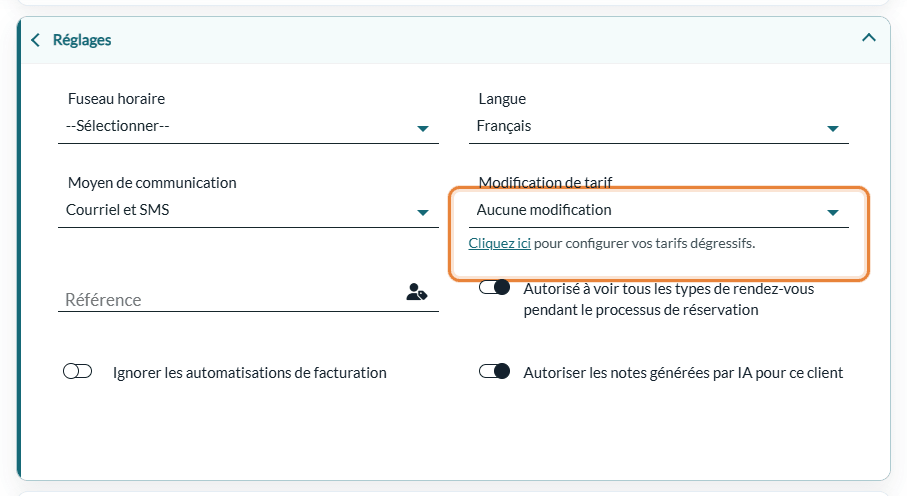
- Cliquez sur l'onglet Profil, puis ouvrez la section Réglages.
- Dans Modification de tarif, choisissez le tarif de ce client. Aucune modification signifie que le client paie les prix normaux. Le lien Cliquez ici sous le champ mène à vos modifications de tarif.
- Cliquez sur Sauvegarder au bas de la page.
Un client a une seule modification de tarif à la fois.
3Tester en créant une facture
- Créez une facture pour un rendez-vous d'un client qui a une modification de tarif (voir Comment créer et envoyer une facture ou un reçu).
- Vérifiez que la facture indique le prix modifié. Par exemple, avec une remise de 50 % et un prix normal de 100 $, le client paie 50 $.
La modification de tarif s'applique chaque fois qu'une facture est créée à partir d'un rendez-vous de ce client, y compris les factures créées automatiquement lorsqu'un rendez-vous est complété. Si Afficher la remise sur la facture et le reçu est activé, la réduction apparaît sur sa propre ligne, au nom de la modification de tarif.
Bon à savoir
- Rendez-vous seulement — les modifications de tarif changent le prix des rendez-vous, pas celui des produits ou des autres éléments ajoutés à une facture. Elles ne s'appliquent pas à un type de rendez-vous dont le prix est de 0 $, et une remise ne rend jamais le prix négatif.
- Modifier ou supprimer — cliquez sur l'icône crayon d'une modification de tarif pour la changer, ou sur la corbeille pour la supprimer. Lorsque vous en supprimez une, les clients qui l'avaient reviennent à Aucune modification.
- Factures existantes — modifier ou supprimer une modification de tarif, ou changer le tarif d'un client, ne change pas les factures déjà créées. Vous pouvez toujours modifier les montants d'une facture manuellement.
- Absences et annulations tardives — si vous les facturez automatiquement, la modification de tarif du client est aussi prise en compte dans les frais (voir Comment facturer les absences et les annulations tardives).
Vous avez encore une question ?
Écrivez-nous à support@colib.io, nous serons heureux de vous aider.
Cet article a-t-il été utile ?
C'est super !
Merci pour votre commentaire
Désolé ! Nous n'avons pas pu vous être utile
Merci pour votre commentaire
Commentaires envoyés
Nous apprécions vos efforts et nous allons corriger l'article