À qui s'adresse cet article ?
Si vous gérez une clinique avec plusieurs praticiens, chaque facture envoyée doit inclure les détails du praticien qui a fourni le service : son numéro de licence, ses modalités de paiement, son propre bas de page. Cet article explique comment Colib choisit le praticien d'une facture, où saisir le numéro de licence et les coordonnées de chaque praticien, et comment personnaliser les factures de chacun.
Avant de commencer : ces réglages se trouvent dans Réglages > Factures (www.colib.io/fr-ca/settings?show=invoices) et Réglages > Équipe (www.colib.io/fr-ca/settings?show=team). Vous devez avoir accès aux réglages de la clinique.
1Le praticien assigné à une facture
Colib assigne un praticien à chaque facture :
- Si la facture est liée à un rendez-vous (ou à plusieurs rendez-vous avec le même praticien), le praticien du rendez-vous est assigné à la facture.
- Sinon (aucun rendez-vous, ou des rendez-vous avec des praticiens différents), Colib assigne le praticien du client, celui choisi dans le dossier client.
- Si le client n'a pas non plus de praticien, l'utilisateur qui a créé la facture est assigné.
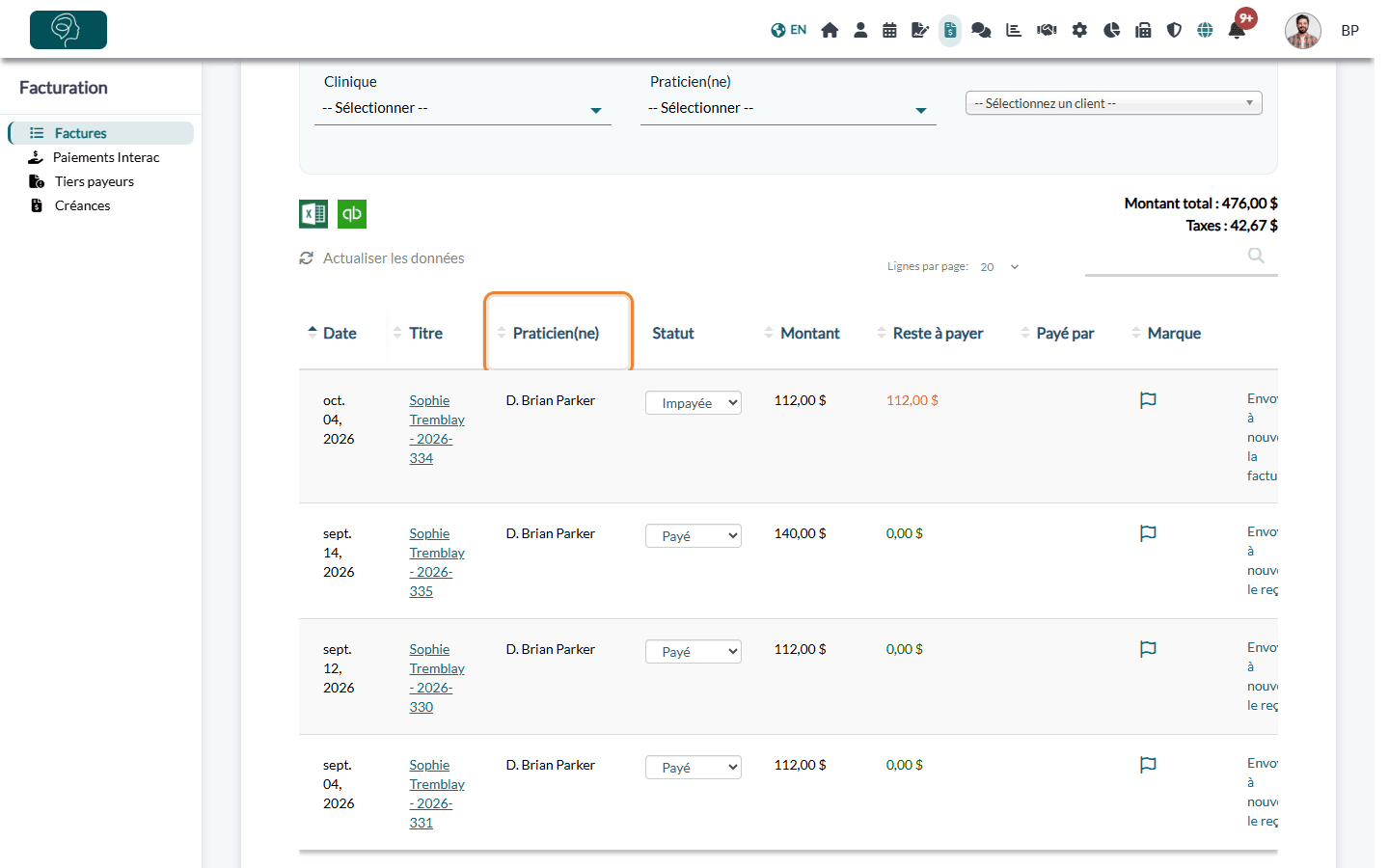
Le praticien de chaque facture apparaît dans la colonne Praticien(ne) de votre liste de factures (www.colib.io/fr-ca/invoices), où vous pouvez aussi filtrer les factures par praticien.
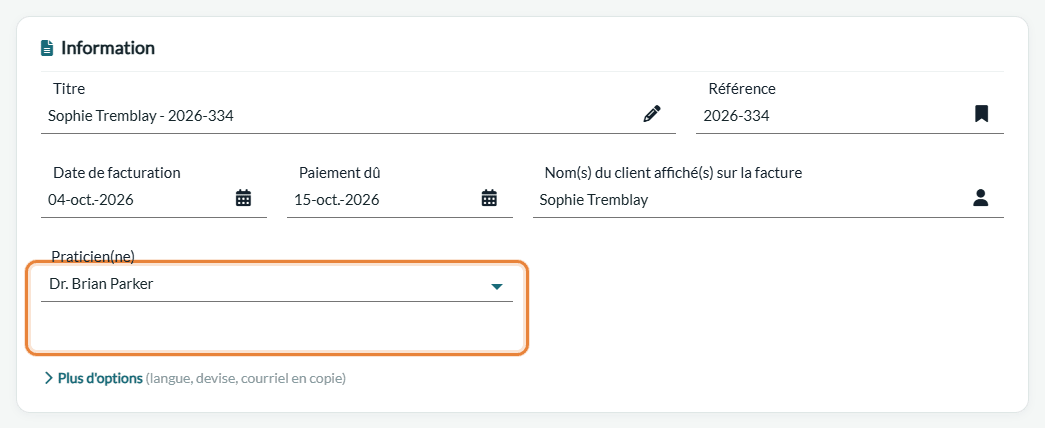
Pour le changer, ouvrez la facture et choisissez un autre praticien dans le champ Praticien(ne) de la carte Information (affiché lorsque votre clinique compte plus d'un praticien), puis cliquez sur Sauvegarder dans le panneau de droite, sous Solde dû (sur un écran plus étroit, dans la barre au bas de l'écran).
2Saisir le numéro de licence de chaque praticien
Assurez-vous que chaque praticien a son numéro de licence enregistré dans Colib. Il apparaît en haut de la facture, sous la forme Numéro d'enregistrement du praticien.
- Allez dans Réglages > Équipe (www.colib.io/fr-ca/settings?show=team).
- Cliquez sur l'icône de modification du praticien, remplissez le champ Numéro de licence (et, si vous le souhaitez, Qualification), puis sauvegardez.
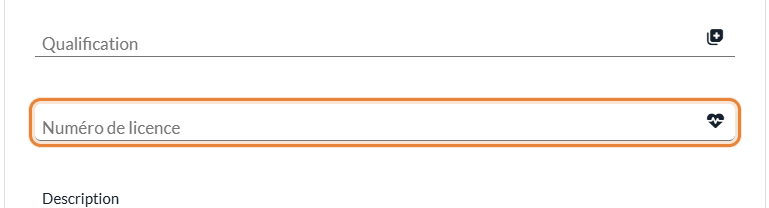
Chaque praticien peut aussi saisir son numéro de licence dans ses réglages personnels : Réglages > Personnel > Profil (www.colib.io/fr-ca/settings?show=personalgeneral). Si le praticien d'une facture n'a pas de numéro de licence, la facture utilise le Numéro de licence de la clinique, dans Réglages > Général (www.colib.io/fr-ca/settings?show=general).
3Activer la personnalisation par praticien
- Allez à www.colib.io/fr-ca/settings?show=invoices et ouvrez la section Contenu et apparence de la facture.
- Activez Activer la personnalisation des factures par praticien. Une liste Praticien(ne) apparaît avec les praticiens de votre clinique.
- Choisissez un praticien, puis remplissez ses trois champs :
- Couleur de l'en-tête de la facture;
- Remarques/Conditions : un texte affiché sur la facture, par exemple les modes de paiement acceptés;
- Bas de page : un texte affiché au bas de la facture.
- Cliquez sur Sauvegarder avant de passer au praticien suivant, puis recommencez pour chaque praticien.
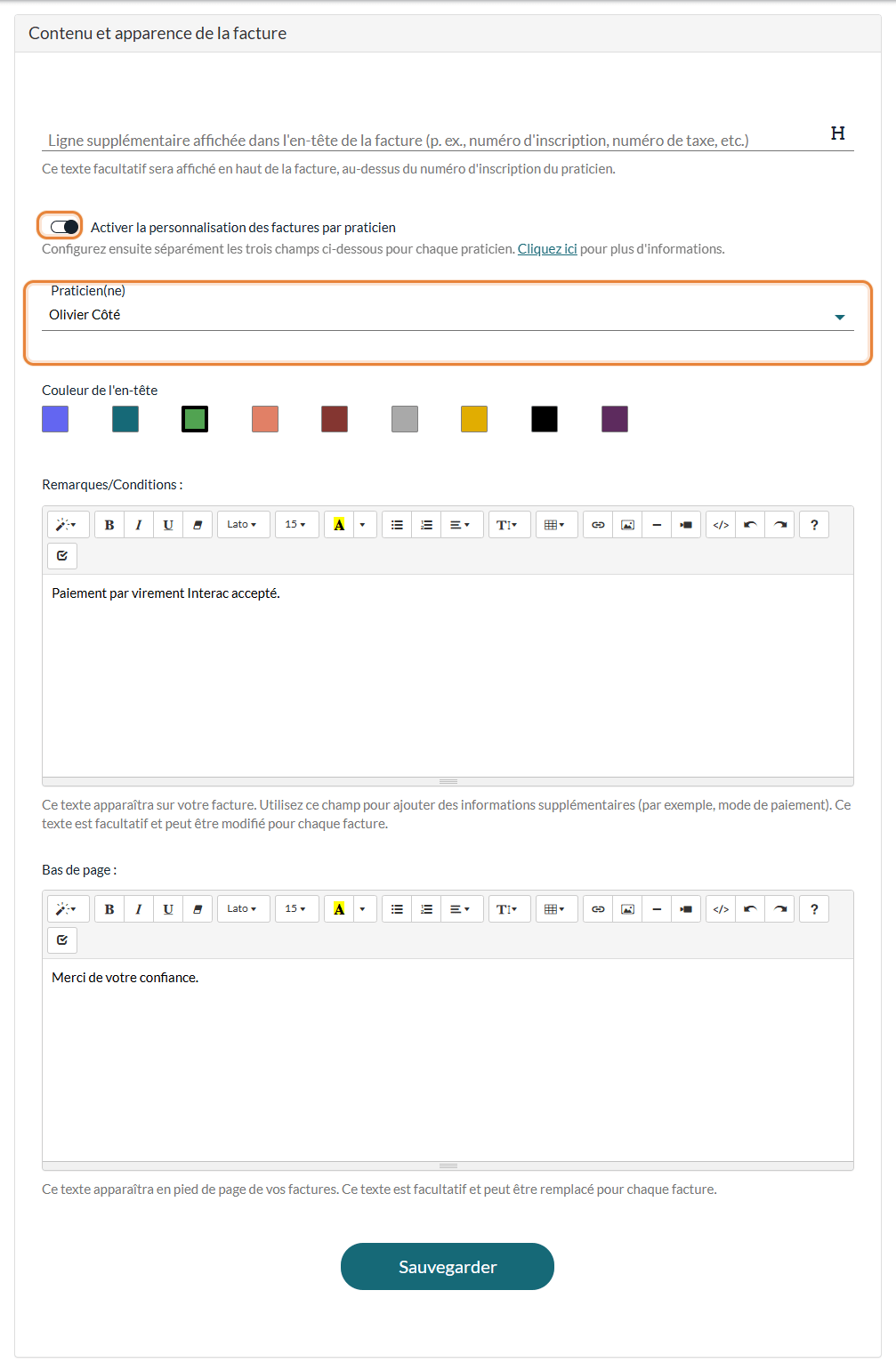
Remarques/Conditions et Bas de page sont de grandes zones de texte : vous pouvez y ajouter tout texte lié au praticien, avec mise en forme. Par défaut, si vous ne configurez pas un praticien, les réglages généraux de la clinique s'appliquent à ses factures.
4Où mettre les coordonnées
- La clinique — le nom et les coordonnées de votre clinique (ou de la clinique de la facture, si vous en avez plusieurs) sont imprimés automatiquement sur chaque facture.
- Une ligne pour toute la clinique — le champ Ligne supplémentaire affichée dans l'en-tête de la facture (p. ex., numéro d'inscription, numéro de taxe, etc.), en haut de la section Contenu et apparence de la facture, ajoute la même ligne en haut de toutes les factures, au-dessus du numéro d'enregistrement du praticien. Il ne se règle pas par praticien.
- Les coordonnées d'un praticien — inscrivez-les (courriel, téléphone, ordre professionnel, numéro de taxe...) dans les Remarques/Conditions ou le Bas de page de ce praticien.
À la création d'une facture, Colib reprend les détails du praticien qui y est assigné.
Bon à savoir
- Modifiable sur chaque facture — les Remarques/Conditions et le Bas de page sont copiés dans une nouvelle facture; vous pouvez encore les modifier sur cette facture. Les factures déjà créées gardent leurs textes lorsque vous changez les réglages.
- Changement de praticien sur une facture — la couleur de l'en-tête et le numéro de licence suivent le nouveau praticien; les Remarques/Conditions et le Bas de page déjà présents sur la facture restent tels quels, et vous pouvez les modifier.
- Réglages généraux — tant que la personnalisation par praticien est activée, les trois champs que vous modifiez sont ceux du praticien sélectionné dans la liste.
- Créer et envoyer une facture — voir Comment créer et envoyer une facture ou un reçu.
Vous avez encore une question ?
Écrivez-nous à support@colib.io, nous serons heureux de vous aider.
Cet article a-t-il été utile ?
C'est super !
Merci pour votre commentaire
Désolé ! Nous n'avons pas pu vous être utile
Merci pour votre commentaire
Commentaires envoyés
Nous apprécions vos efforts et nous allons corriger l'article