À qui s'adresse cet article ?
Si vous offrez des cours, des ateliers ou des séances de groupe, plusieurs clients peuvent participer au même rendez-vous, jusqu'à un maximum que vous fixez. Vous pouvez ajouter les participants vous-même, ou laisser vos clients s'inscrire en ligne à un cours jusqu'à ce qu'il soit complet.
Cet article explique comment transformer un type de rendez-vous en groupe ou en cours, comment planifier les séances et ce que voient vos clients quand ils réservent.
Avant de commencer : vous devez avoir accès aux réglages de la clinique. Pour que les clients s'inscrivent en ligne, la réservation en ligne doit être activée (Réglages > Réservations, www.colib.io/fr-ca/settings?show=bookingpage).
1Transformer le type de rendez-vous en groupe ou en cours
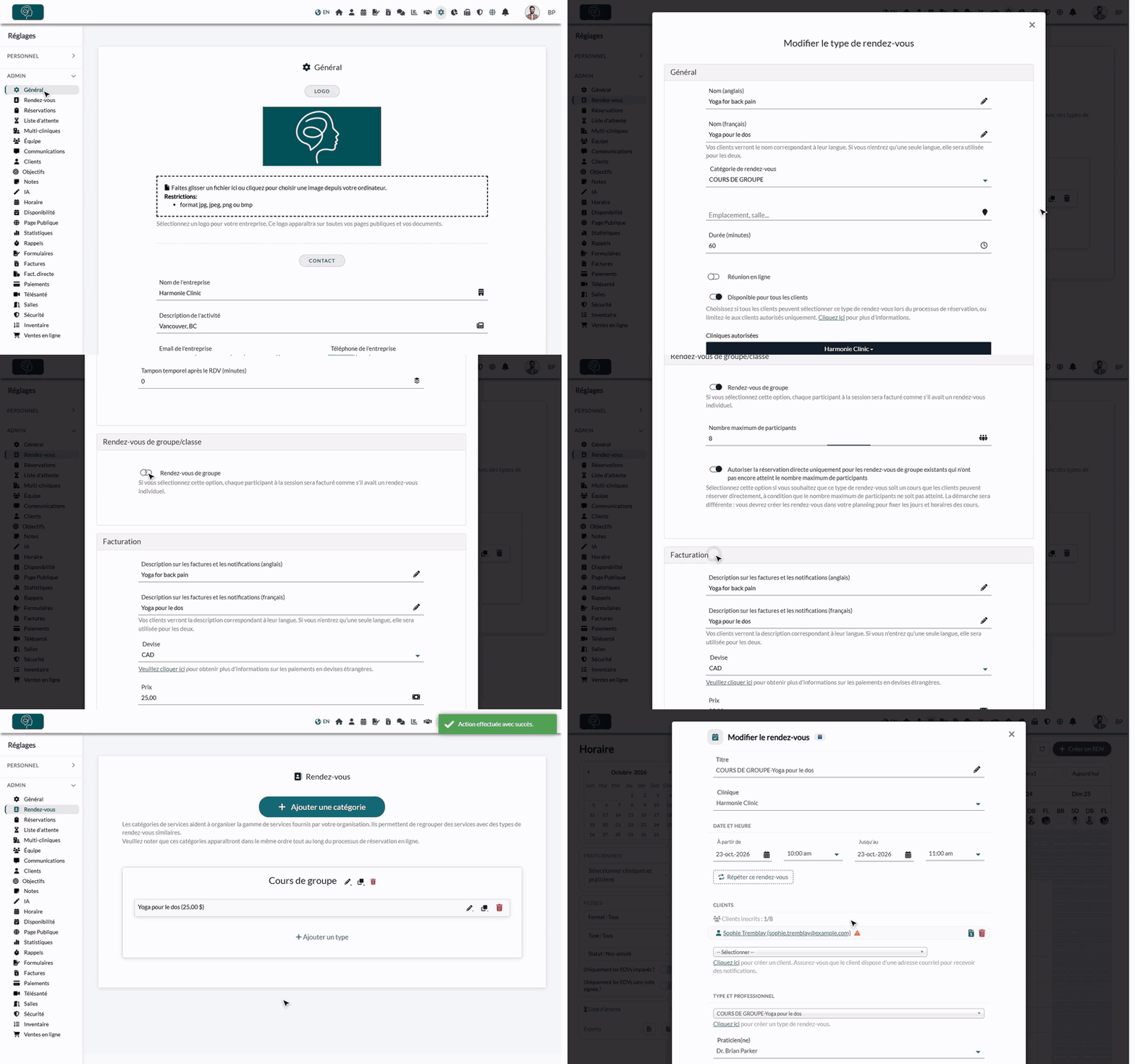
- Allez dans Réglages > Rendez-vous (www.colib.io/fr-ca/settings?show=appointments).
- Cliquez sur l'icône crayon d'un type de rendez-vous, ou créez un nouveau type.
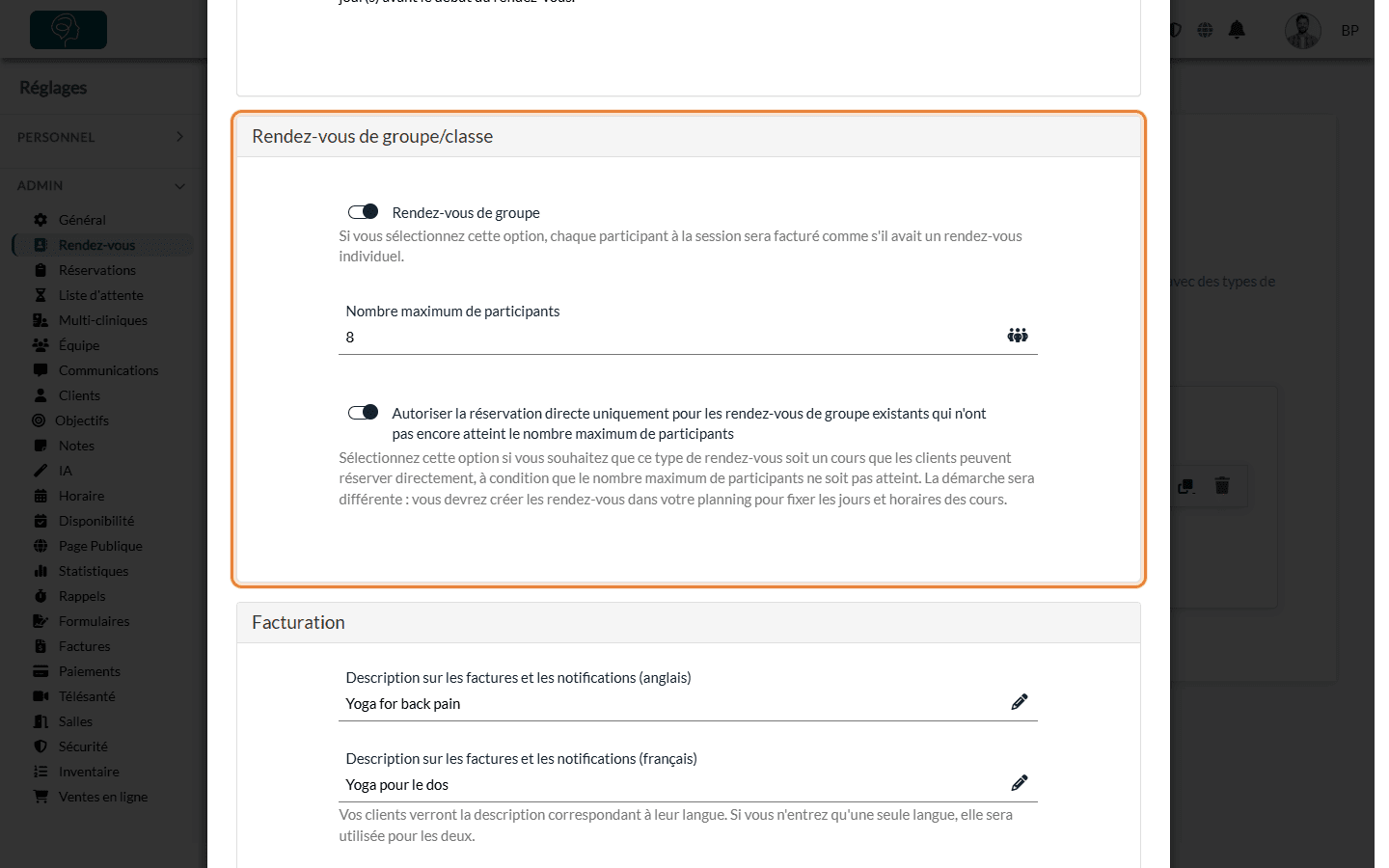
- Ouvrez la section Rendez-vous de groupe/classe.
- Activez Rendez-vous de groupe.
- Saisissez le Nombre maximum de participants.
- Pour que les clients réservent les séances en ligne, activez Autoriser la réservation directe uniquement pour les rendez-vous de groupe existants qui n'ont pas encore atteint le nombre maximum de participants (voir l'étape 3).
- Cliquez sur Sauvegarder au bas de la fenêtre.
2Planifier les séances
- Allez dans l'Horaire (www.colib.io/fr-ca/scheduler) et cliquez sur Créer un RDV (ou cliquez sur une heure du calendrier).
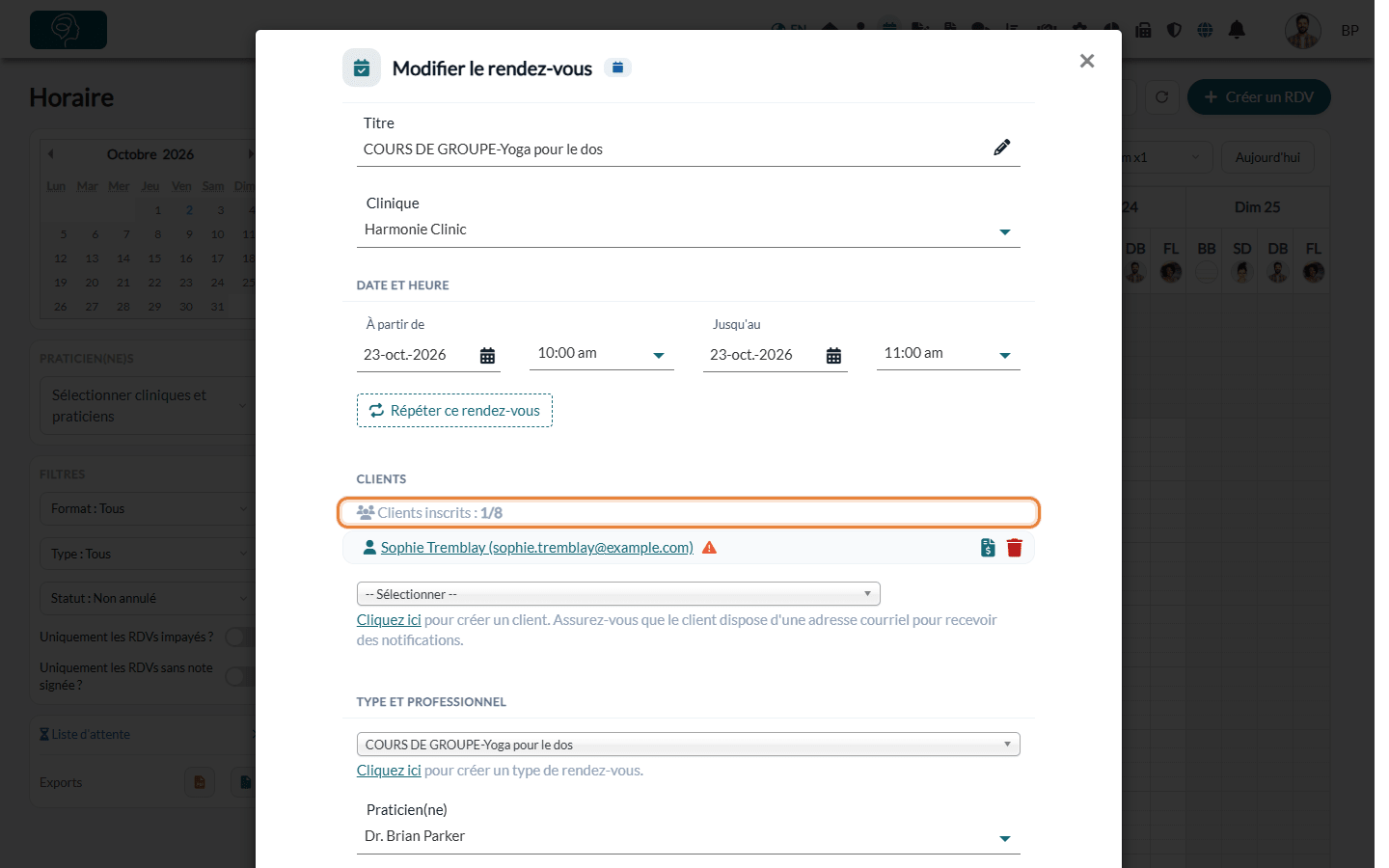
- Choisissez le type de rendez-vous de groupe, le praticien, la date et l'heure. Le titre se remplit automatiquement avec la catégorie et le nom du type.
- Ajoutez les clients que vous connaissez déjà dans la section Clients, ou laissez-la vide si les clients s'inscrivent en ligne.
- Pour un cours hebdomadaire, utilisez Répéter ce rendez-vous pour créer toutes les séances d'un coup.
- Sauvegardez.
Dans la fenêtre du rendez-vous, Clients inscrits indique le nombre de participants et le maximum (par exemple 1/8). Le même compteur s'affiche sur le rendez-vous dans le calendrier.
3Permettre aux clients de s'inscrire en ligne
Quand l'option de cours est activée, votre page de réservation fonctionne autrement pour ce type :
- Vos clients ne peuvent réserver que les séances que vous avez créées dans l'horaire. Elles sont proposées à leur propre heure de début.
- Une séance reste offerte tant que le nombre maximum de participants n'est pas atteint. Chaque client qui réserve est ajouté à la séance.
- Quand la séance est complète, elle n'est plus proposée en ligne.
Pour qu'une séance soit proposée, le type doit être réservable en ligne (Disponible pour la réservation des clients et la liste d'attente, dans la section Réservation directe du type), le praticien doit offrir ce type, et la séance doit se trouver dans les disponibilités en ligne du praticien et dans la fenêtre de réservation du type. Si vous utilisez les groupes de disponibilité, la séance doit aussi être comprise dans un groupe de disponibilité choisi pour le type.
Important : sans l'option de cours, un client qui réserve ce type en ligne obtient son propre nouveau rendez-vous, comme pour tout autre type. Votre équipe peut ensuite y ajouter d'autres clients depuis l'horaire.
Bon à savoir
- Facturation — chaque participant est facturé comme s'il avait un rendez-vous individuel : créez une facture pour chaque client depuis la fenêtre du rendez-vous.
- Le maximum ne limite que les réservations en ligne — depuis l'horaire, vous pouvez toujours ajouter des clients au-delà du maximum; le compteur l'indique alors (par exemple 9/8).
- Tampons — les tampons avant et après le rendez-vous ne servent pas pour les cours : leurs champs disparaissent quand l'option de cours est activée.
- Limites de rendez-vous par praticien — le nombre maximal de rendez-vous par jour ou par semaine d'un praticien ne bloque pas les inscriptions aux cours.
- Durée entre les plages — l'intervalle réglé pour votre page de réservation ne s'applique pas aux cours. Consultez Intervalles de temps pour la disponibilité de mon calendrier en ligne.
Vous avez encore une question ?
Écrivez-nous à support@colib.io, nous vous aiderons avec plaisir.
Cet article a-t-il été utile ?
C'est super !
Merci pour votre commentaire
Désolé ! Nous n'avons pas pu vous être utile
Merci pour votre commentaire
Commentaires envoyés
Nous apprécions vos efforts et nous allons corriger l'article