À qui s'adresse cet article ?
La messagerie privée permet à vos praticiens et à vos clients d'échanger des messages sécurisés, avec pièces jointes, directement dans Colib et dans le portail client, plutôt que par courriel. C'est la fonction Messagerie sécurisée de Colib.
Cet article explique comment activer la fonctionnalité pour votre clinique, où votre équipe la trouve, comment la désactiver pour une seule clinique si votre compte en comprend plusieurs, qui voit une conversation et ce qu'elle devient quand un praticien quitte la clinique.
Avant de commencer : le réglage se trouve dans Réglages > Communications (www.colib.io/fr-ca/settings?show=communications). Il faut avoir accès aux réglages du compte pour le modifier.
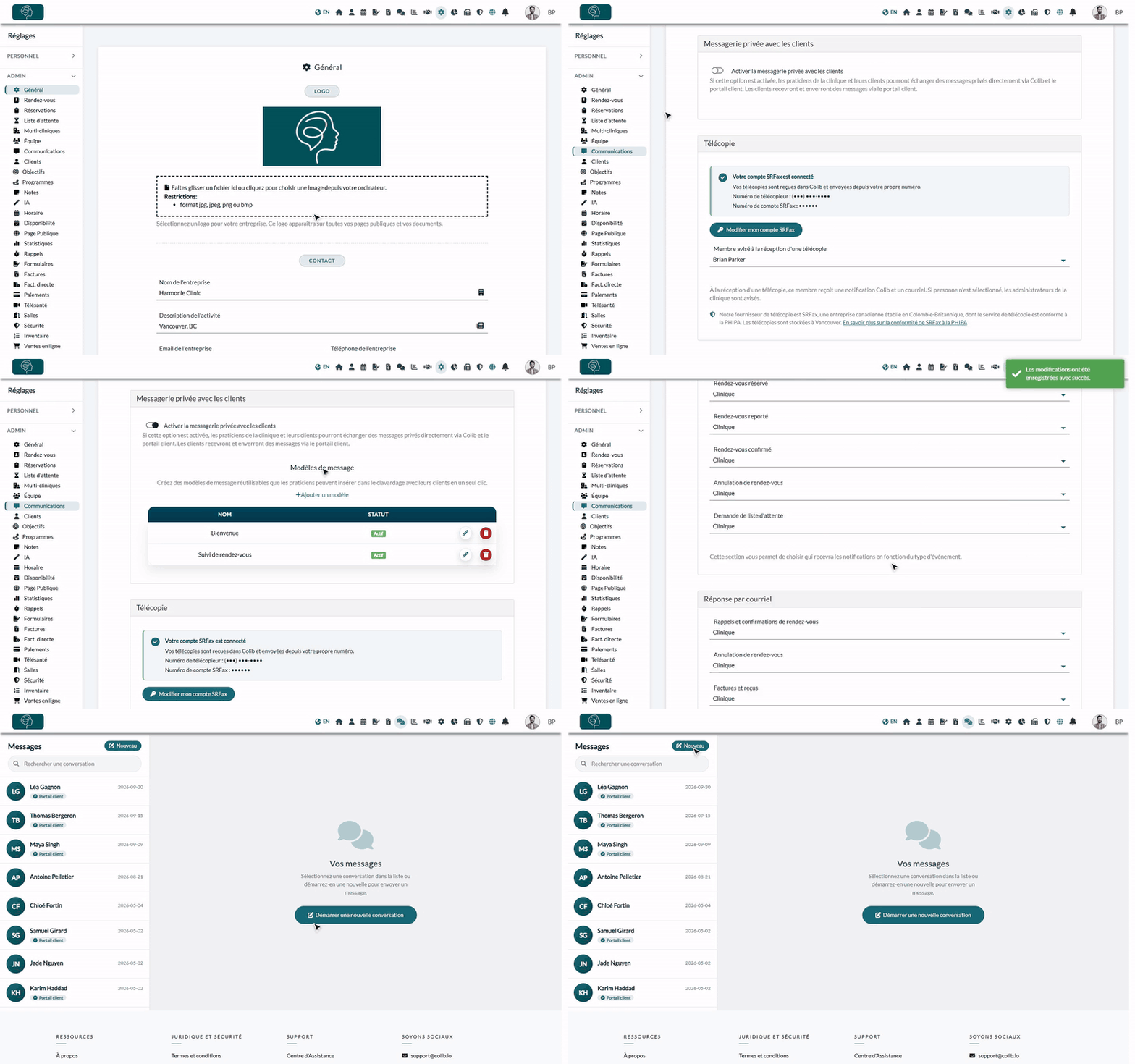
1Activer la messagerie privée
- Allez sur www.colib.io/fr-ca/settings?show=communications. Vous pouvez aussi cliquer sur l'icône Réglages (engrenage) dans la barre du haut, puis sur Communications dans le menu Admin à gauche.
- Dans la section Messagerie privée avec les clients, activez Activer la messagerie privée avec les clients.
- Descendez au bas de la page et cliquez sur Sauvegarder.
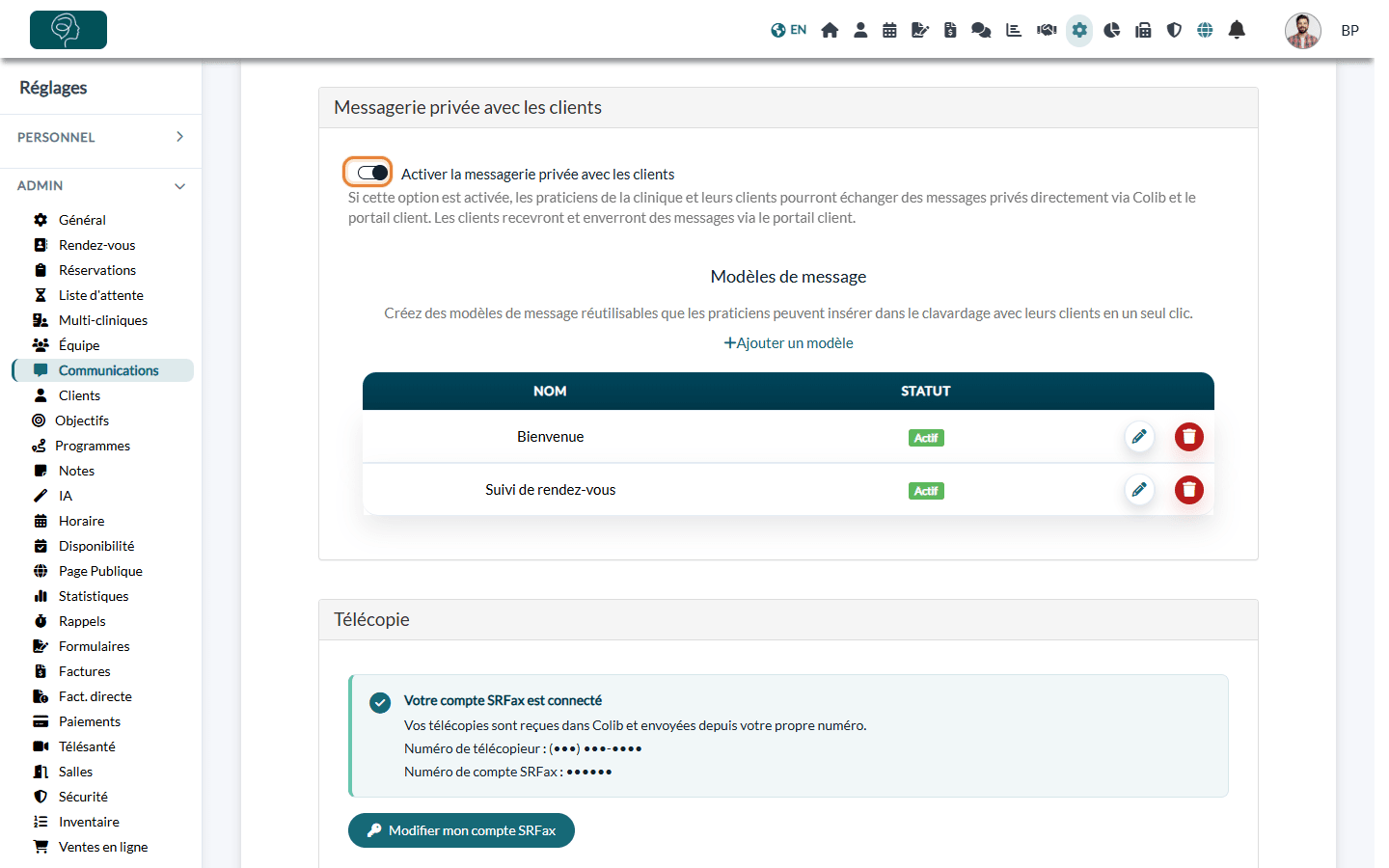
Dès que l'option est activée, la zone Modèles de message apparaît juste en dessous. Les modèles sont facultatifs : consultez Comment créer et gérer vos modèles de message.
2Trouver la page Messagerie
- Actualisez la page dans votre navigateur.
- Une nouvelle icône Messagerie (deux bulles de dialogue) apparaît dans la barre du haut. Cliquez dessus (www.colib.io/fr-ca/messaging) pour voir vos conversations et écrire à un client.
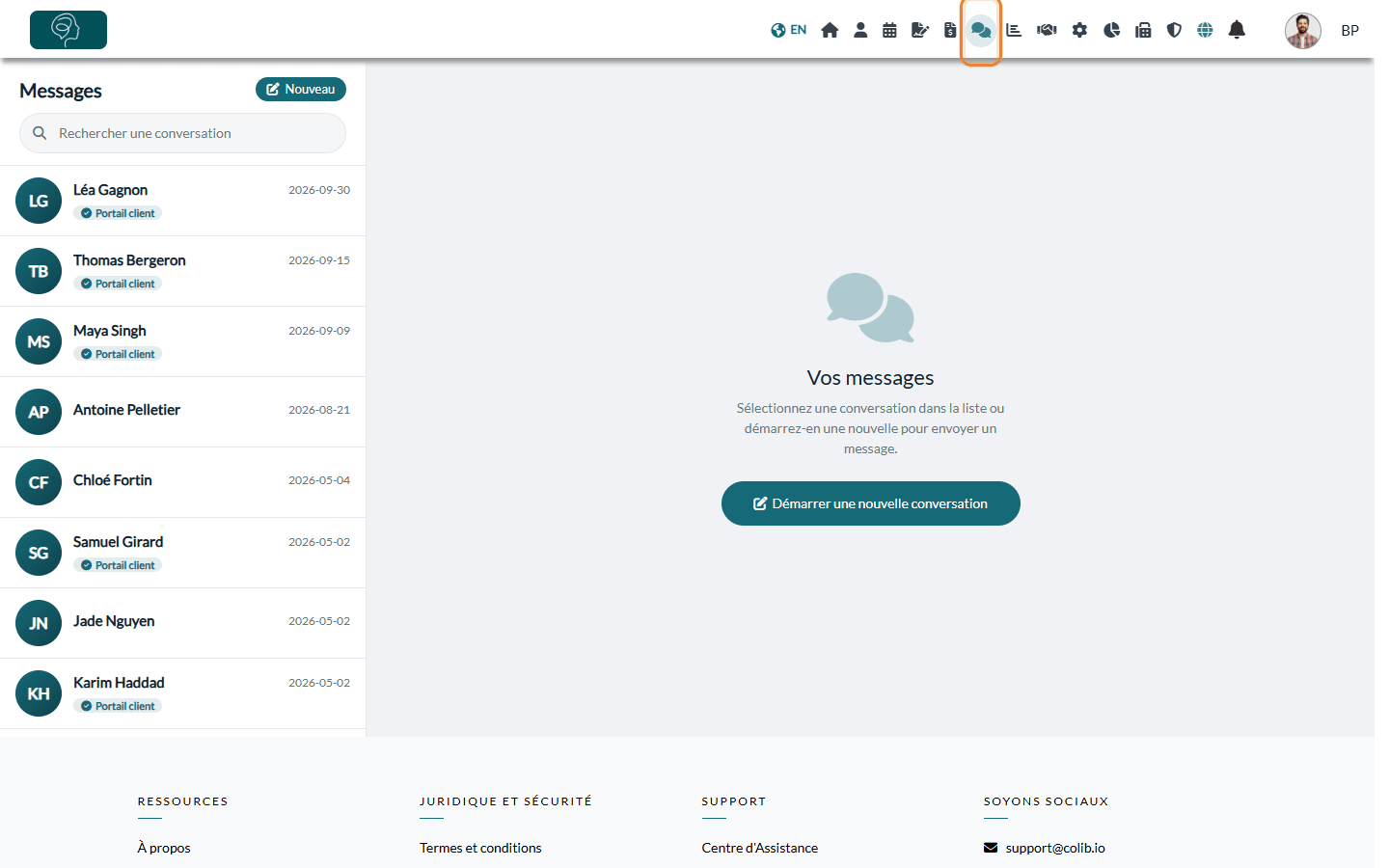
Pour écrire votre premier message, consultez Comment envoyer un message privé à un client.
3Désactiver la messagerie pour une clinique (facultatif)
Si votre compte comprend plusieurs cliniques, vous pouvez garder la messagerie pour l'ensemble du compte tout en la retirant aux praticiens d'une clinique donnée.
- Allez dans Réglages > Multi-cliniques (www.colib.io/fr-ca/settings?show=clinics).
- Cliquez sur l'icône de crayon (Modifier la clinique) sur la ligne de la clinique.
- Ouvrez la section Messagerie et activez Désactiver la messagerie pour cette clinique.
- Sauvegardez la clinique.
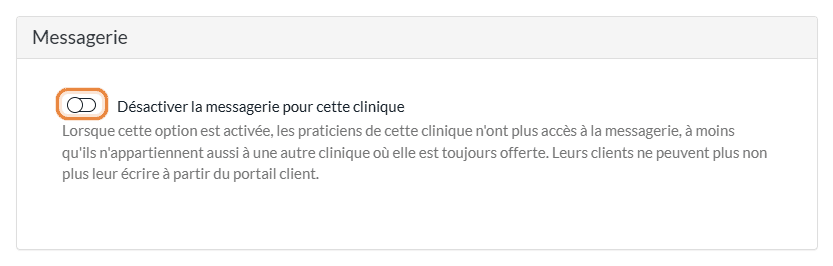
Les praticiens de cette clinique ne voient plus la page Messagerie, sauf s'ils font aussi partie d'une autre clinique où la messagerie reste offerte. Leurs clients ne peuvent plus leur écrire à partir du portail client, mais peuvent toujours relire leurs échanges précédents.
La section Messagerie d'une clinique n'apparaît que lorsque la messagerie privée est activée pour l'ensemble du compte.
Ce qui change pour vos clients
Vos clients lisent vos messages et écrivent à leurs praticiens dans la section Messages du portail client. Chaque fois qu'un praticien leur écrit, ils reçoivent un courriel qui les invite à se connecter. Tous les détails sont dans Comment un client peut-il envoyer un message à un praticien et comment est-il notifié ?.
Qui voit une conversation et que se passe-t-il quand un praticien quitte la clinique
Une conversation = un praticien et un client. Chaque conversation appartient au praticien qui l'a avec le client. Seul ce praticien la voit dans sa page Messagerie (www.colib.io/fr-ca/messaging) : ses collègues, administrateurs compris, ne peuvent pas la lire dans Colib, même s'ils ont accès au dossier du client. Si deux praticiens écrivent au même client, chacun a sa propre conversation.
Ce que le client voit de vos coordonnées. Dans le portail client, le client voit votre nom et votre photo de profil, jamais votre numéro de téléphone. Le courriel qui l'avertit d'un nouveau message est envoyé par Colib au nom de votre clinique et ne contient pas le message, mais son adresse de réponse est l'adresse courriel du praticien : si le client répond à ce courriel au lieu d'utiliser le portail, la réponse arrive dans la boîte courriel du praticien, en dehors de Colib, et le client voit cette adresse.
Quand un praticien quitte la clinique ou perd l'accès à un client :
| Situation | Dans Colib | Dans le portail client |
|---|---|---|
| Le praticien est retiré de l'équipe (Réglages > Équipe, icône corbeille Supprimer le membre de l'équipe) | Les conversations sont conservées dans Colib, mais plus personne ne peut les lire : la personne retirée n'a plus accès à la clinique, et les autres membres ne voient jamais les conversations d'un collègue. Elles ne peuvent plus être exportées non plus. | Les conversations avec ce praticien n'apparaissent plus dans les Messages du client et ne figurent pas dans le fichier Télécharger toutes mes données du client. |
| Le praticien n'est plus le praticien principal ni un praticien supplémentaire du client (dossier client, onglet Profil) | La conversation reste dans la liste du praticien. Si le praticien ne peut plus voir le dossier du client (par exemple parce que son accès est limité à ses propres clients), il devient impossible pour ce praticien de l'ouvrir, de l'exporter ou d'y écrire. | Le client peut encore lire la conversation, mais ne peut plus y écrire : le portail affiche Ce praticien ne peut plus recevoir de messages. Vous pouvez toujours consulter vos échanges précédents. |
| La messagerie est désactivée pour les cliniques du praticien ou pour tout le compte | Voir l'étape 3 et Désactiver la fonctionnalité plus bas. | Voir l'étape 3 et Désactiver la fonctionnalité plus bas. |
Important : les messages ne font pas partie du fichier Télécharger du dossier client. Avant de retirer un praticien, demandez-lui d'exporter les conversations à conserver : dans sa page Messagerie, l'icône d'archive Exporter la conversation (PDF et pièces jointes) télécharge un fichier ZIP qui contient la conversation en PDF et ses pièces jointes. Vous pouvez ensuite ajouter le PDF au dossier du client, comme document. Veuillez consulter l'article nommé « Comment ajouter un document à un client ».
Pour les autres étapes d'un départ (clients, rendez-vous, accès), veuillez consulter l'article nommé « Comment supprimer un membre de l'équipe ou renvoyer son invitation ? ». Pour choisir les praticiens d'un client, voir Attribuer des praticiens et configurer la visibilité des clients.
Bon à savoir
- Sécurisée par conception — les messages sont conservés chiffrés dans Colib et les courriels de notification ne contiennent jamais le contenu du message : le client doit se connecter au portail client pour le lire.
- Désactiver la fonctionnalité — dans Réglages > Communications (www.colib.io/fr-ca/settings?show=communications), désactivez Activer la messagerie privée avec les clients et sauvegardez. La page Messagerie disparaît pour votre équipe et vos clients ne peuvent plus vous écrire. Les conversations existantes ne sont pas supprimées : elles réapparaissent si vous réactivez la fonctionnalité.
- Qui voit quoi — chaque praticien ne voit que ses propres conversations avec ses clients (voir Qui voit une conversation et que se passe-t-il quand un praticien quitte la clinique plus haut).
- Vue d'ensemble de la fonction — pour un survol de ce que la messagerie offre à vos clients et à votre équipe, consultez la page Messagerie sécurisée.
Vous avez encore une question ?
Écrivez-nous à support@colib.io, nous serons heureux de vous aider.
Cet article a-t-il été utile ?
C'est super !
Merci pour votre commentaire
Désolé ! Nous n'avons pas pu vous être utile
Merci pour votre commentaire
Commentaires envoyés
Nous apprécions vos efforts et nous allons corriger l'article