À qui s'adresse cet article ?
Vos clients peuvent écrire à leurs praticiens à partir du portail client, et ils sont avisés par courriel quand vous leur écrivez. Cet article explique le fonctionnement côté client, pour que vous puissiez guider vos clients.
Avant de commencer : la messagerie privée doit être activée pour votre pratique (Comment activer la messagerie privée sécurisée).
À qui un client peut-il écrire ?
- Seulement aux praticiens qui lui sont assignés : le praticien principal de son dossier client et les praticiens additionnels.
- Seulement dans les pratiques où la messagerie privée est activée, et seulement si son dossier client est actif.
- Dans une pratique qui compte plusieurs cliniques, un praticien dont toutes les cliniques ont désactivé la messagerie ne peut plus recevoir de messages. Le client voit alors Ce praticien ne peut plus recevoir de messages. Vous pouvez toujours consulter vos échanges précédents.
Pour lire et envoyer des messages, le client doit avoir un compte sur le portail client avec une adresse courriel confirmée.
Comment un client envoie un message
- Le client se connecte au portail client.
- Il ouvre la section Messages.
- Il clique sur Nouvelle conversation, puis choisit la clinique (Sélectionner une clinique), le profil client s'il en gère plusieurs, par exemple le sien et celui de son enfant (Sélectionner votre profil client), et le praticien (Sélectionner un professionnel).
- Il tape son message dans Écrire un message, peut joindre des fichiers avec le trombone (Joindre des fichiers, 30 Mo maximum par fichier) et clique sur Envoyer.
Pour répondre, le client ouvre simplement la conversation existante dans la même section.
Ce que voit le praticien
Le message arrive dans la conversation dans Colib (www.colib.io/fr-ca/messaging), avec ses pièces jointes. Le praticien est avisé dans Colib (notification, point rouge sur Messagerie, page d'accueil) et reçoit un rappel par courriel si le message reste non lu : consultez Comment serai-je notifié lorsque je reçois un message d'un client ?.
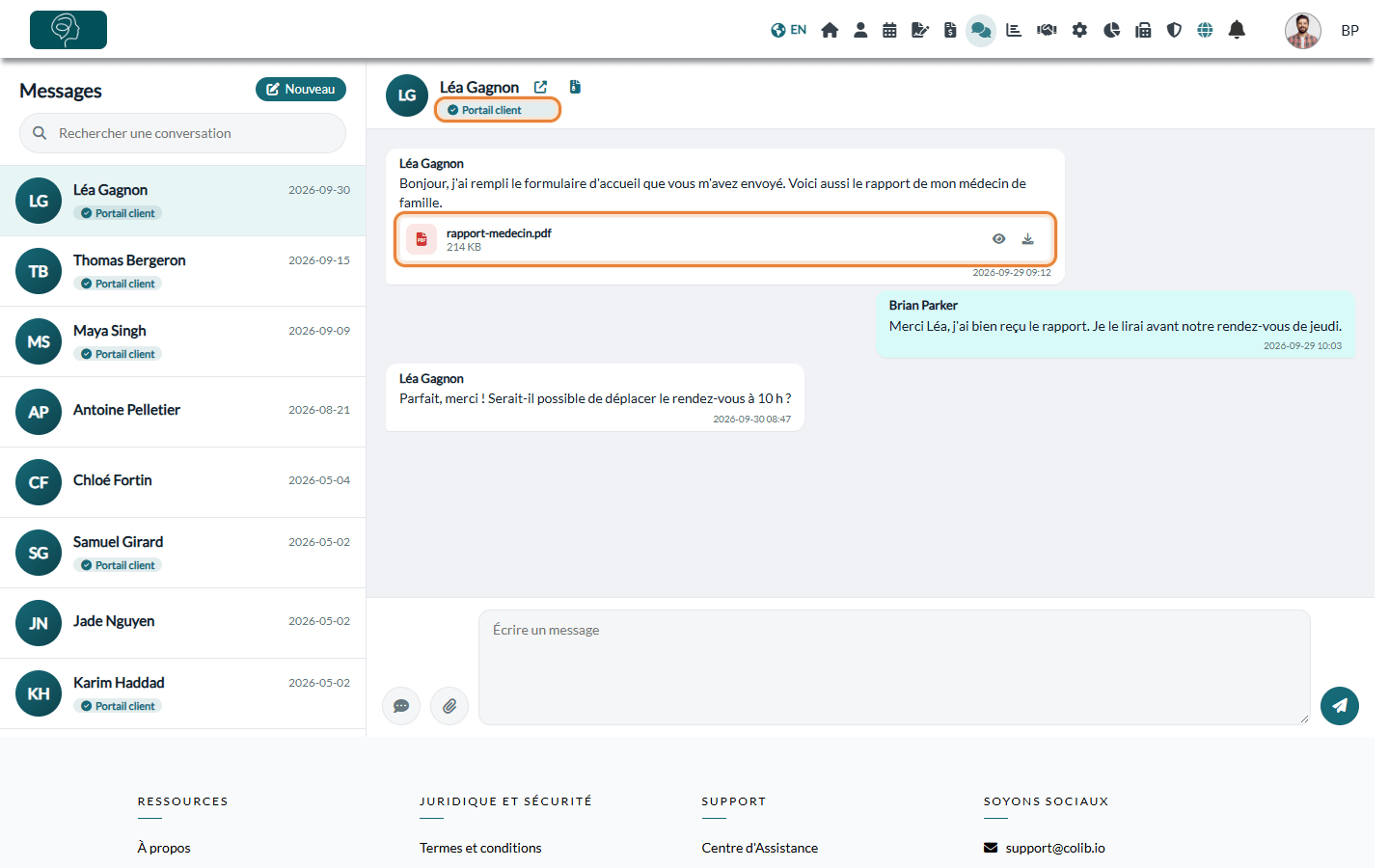
Le badge Portail client à côté du nom d'un client indique que ce client a déjà un compte sur le portail client.
Comment un client est avisé de vos messages
- Par courriel — quelques minutes après le message d'un praticien, le client reçoit un courriel de votre pratique : Nouveau(x) message(s) reçu(s), avec un bouton Voir les messages. Le courriel ne contient jamais le message : le client doit se connecter au portail client pour le lire. Si vous envoyez plusieurs messages de suite, le client reçoit un seul courriel.
- Seulement le jour — ces courriels sont envoyés seulement entre 7 h et 19 h (fuseau horaire du praticien). Un message écrit en soirée est notifié le lendemain matin.
- Rappel — si le client n'a toujours pas lu le message un peu plus tard, il reçoit un seul rappel par courriel et, si un numéro de téléphone figure à son dossier, par texto.
- Pas encore de compte ? — le courriel invite le client à créer son compte sur le portail client pour lire le message. Un client qui a déjà un compte n'a qu'à se connecter.
Bon à savoir
- Langue — les courriels sont envoyés dans la langue du dossier client (français ou anglais).
- Clients gérés par une personne responsable — quand le client fait partie d'un groupe avec une personne responsable (par exemple, un parent), les courriels sont envoyés à la personne responsable. Les Courriels supplémentaires pour les communications par courriel du dossier, s'il y en a, les reçoivent aussi.
- Sécurité — vous pouvez encourager vos clients à activer l'authentification à deux facteurs sur leur compte du portail client.
- Écrire à un client — consultez Comment envoyer un message privé à un client.
Vous avez encore une question ?
Écrivez-nous à support@colib.io, nous serons heureux de vous aider.
Cet article a-t-il été utile ?
C'est super !
Merci pour votre commentaire
Désolé ! Nous n'avons pas pu vous être utile
Merci pour votre commentaire
Commentaires envoyés
Nous apprécions vos efforts et nous allons corriger l'article