À qui s'adresse cet article ?
Dès la création de votre première clinique, une dimension « clinique » apparaît partout dans Colib pour vous aider à travailler emplacement par emplacement. Cet article liste, écran par écran, les filtres et colonnes par clinique que vous trouverez, et ce que chaque membre de l'équipe y voit.
La règle partout : les filtres par clinique ne proposent que les cliniques qui vous sont attribuées. Un membre de l'équipe assigné à certaines cliniques ne voit que les données de ces cliniques, même avec le rôle d'administrateur. Voir Comment la création de plusieurs cliniques affecte-t-elle les droits des praticiens?
1Dans l'horaire
Allez à www.colib.io/fr-ca/scheduler.
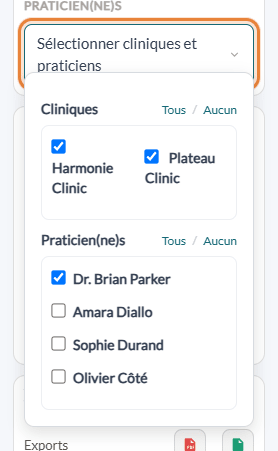
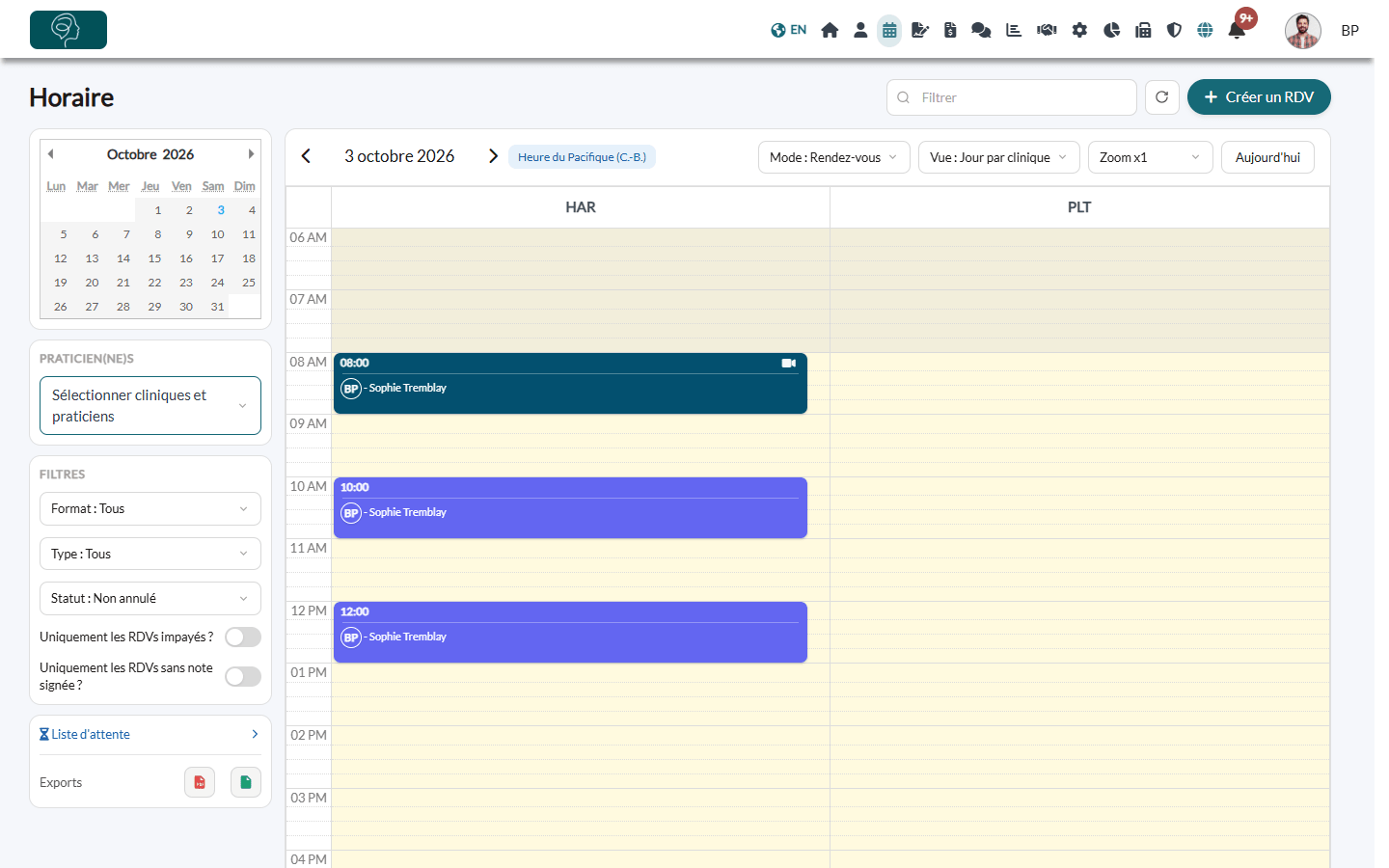
- Sélectionner cliniques et praticiens — dans l'encadré Praticien(ne)s à gauche, ce sélecteur remplace la liste des praticiens. Cochez les Cliniques avec lesquelles vous voulez travailler, puis les Praticien(ne)s dont vous voulez afficher les rendez-vous (liens Tous / Aucun dans chaque partie). C'est un sélecteur, pas un masque : il choisit les horaires affichés. Votre choix de praticiens est mémorisé d'une session à l'autre ; les cliniques sont toutes recochées à chaque ouverture de l'horaire.
- Jour par clinique et Semaine par clinique — deux vues supplémentaires du menu Vue affichent les emplacements côte à côte, une colonne par clinique (avec son acronyme). Seules vos cliniques sont affichées, et les rendez-vous sans clinique n'apparaissent pas dans ces vues.
- Sélectionner cliniques et salles — en mode Salles (si vous utilisez des salles), un sélecteur du même type choisit les cliniques et les salles à afficher.
Quand vous créez ou modifiez un rendez-vous :
- Le champ Clinique est obligatoire pour un rendez-vous (Une clinique est obligatoire.). Il est rempli et masqué quand une seule clinique est possible. Il propose vos cliniques (et la clinique déjà indiquée sur le rendez-vous).
- Le choix d'une clinique filtre automatiquement les clients, les types de rendez-vous, les praticiens et les salles de cette clinique. Les salles marquées Disponible pour toutes les cliniques restent proposées.
- Tous les clients du rendez-vous doivent appartenir à la clinique choisie, sinon le message Les clients que vous avez sélectionnés n'appartiennent pas à la clinique choisie. apparaît.
- Les entrées qui ne sont pas des rendez-vous (Occupé(e), Autre, tâches) ne sont pas limitées par clinique.
- La clinique d'un rendez-vous ne peut pas être changée par glisser-déposer : ouvrez le rendez-vous pour la modifier.
2Dans la liste des clients et le dossier client
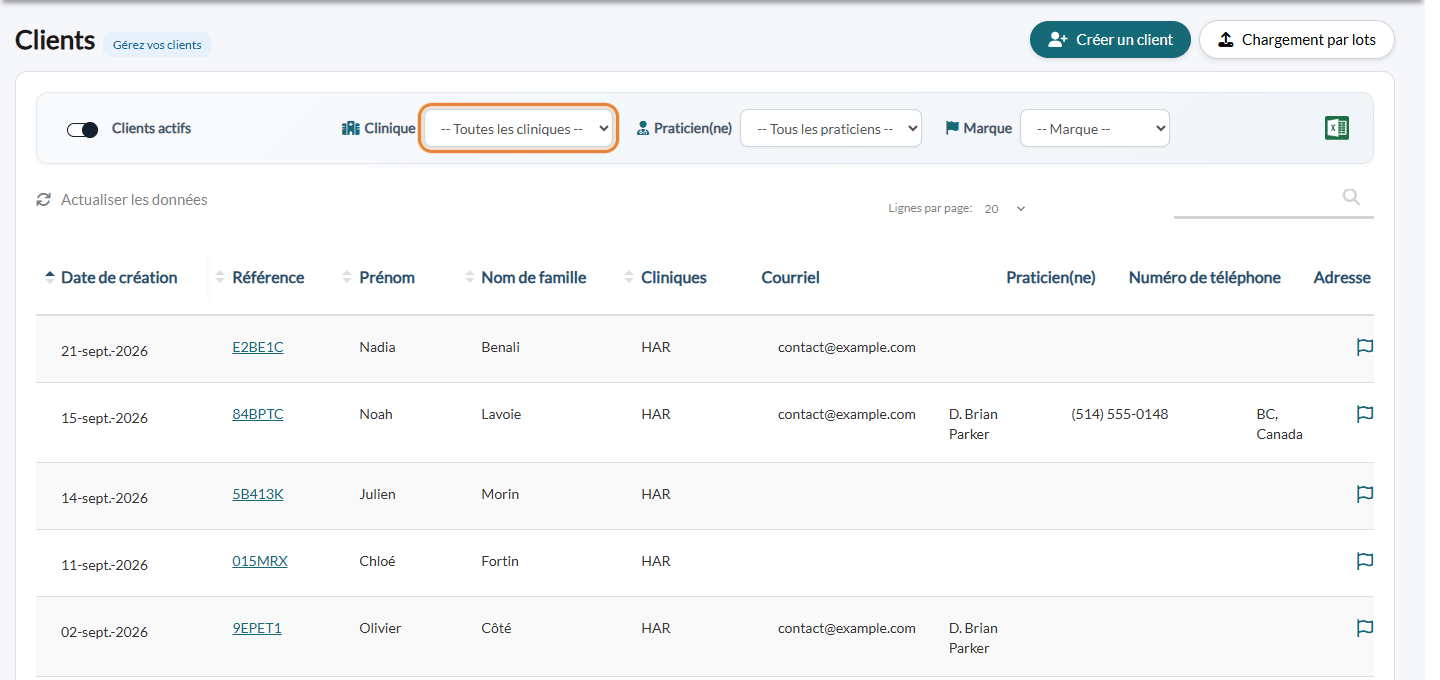
- Liste des clients (www.colib.io/fr-ca/clients) — un filtre Clinique (-- Toutes les cliniques -- par défaut) et une colonne Cliniques avec les acronymes des cliniques de chaque client. La liste n'affiche que les clients qui partagent au moins une clinique avec vous.
- Export Excel des clients — il suit le filtre Clinique, mais le fichier n'a pas de colonne pour la clinique.
- Dossier client — chaque rendez-vous affiche l'acronyme de sa clinique sous forme de petite étiquette (pas de colonne). Dans les factures du client, une colonne Clinique affiche l'acronyme dès qu'une des factures a une clinique.
3Dans la facturation et les rapports
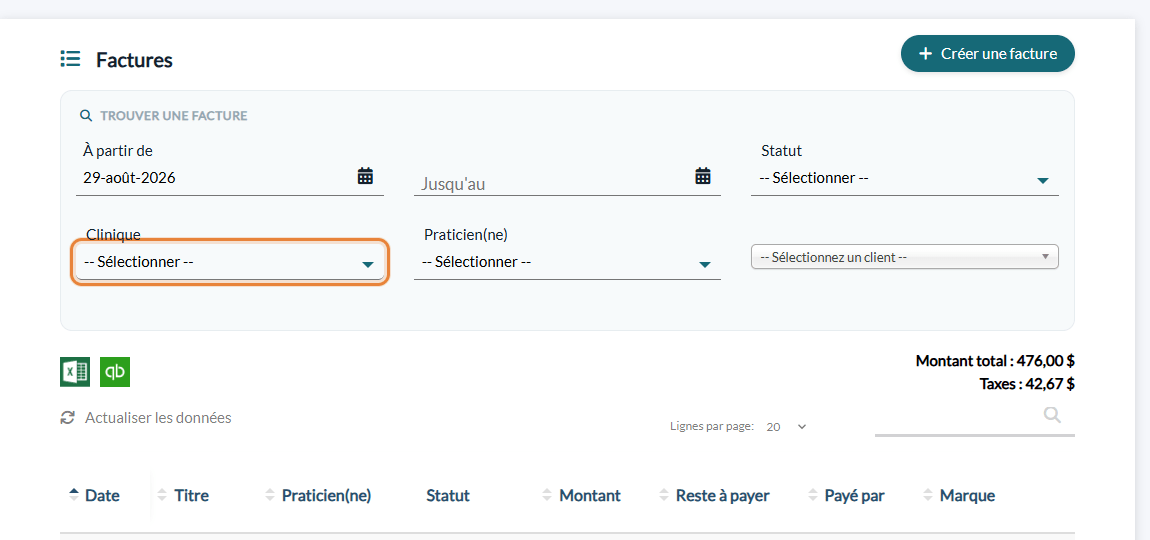
- Factures (www.colib.io/fr-ca/invoices) — un filtre Clinique dans Trouver une facture. La liste elle-même n'a pas de colonne clinique, mais l'export Excel suit le filtre et indique la clinique de chaque facture.
- Rapports (www.colib.io/fr-ca/reports) — un filtre Clinique sur tous les rapports sauf Revenus différés. Le PDF du rapport mentionne la clinique choisie.
4Dans les statistiques
Sur la page Statistiques (www.colib.io/fr-ca/establishmentanalytics), vos statistiques peuvent être consultées par clinique, pour comparer vos emplacements :
- Un membre de l'équipe assigné à toutes les cliniques, ou à aucune, peut voir toutes les cliniques ensemble ou en choisir une dans la liste Clinique, et dispose de deux graphiques supplémentaires : Par clinique (rendez-vous par clinique) et Factures par clinique (date de paiement).
- Un membre de l'équipe assigné à certaines cliniques seulement ne peut choisir que parmi elles (sa première clinique est sélectionnée par défaut).
5Dans la liste d'attente, les formulaires et les réglages
- Liste d'attente (www.colib.io/fr-ca/waitlist) — pas de filtre à choisir : la liste affiche automatiquement les demandes de vos cliniques, avec une colonne Clinique (acronyme). Le classement manuel des priorités est désactivé en mode multiclinique.
- Résultats des formulaires — il n'y a pas de filtre par clinique : vous voyez, dans une seule liste, les formulaires remplis pour vos cliniques. Voir Comment fonctionnent les formulaires Colib avec plusieurs cliniques ou lieux ?
- Types de rendez-vous (Réglages > Rendez-vous, www.colib.io/fr-ca/settings?show=appointments) — chaque type doit désormais avoir au moins une clinique dans Cliniques autorisées (Vous devez sélectionner au moins une clinique.). Un membre de l'équipe assigné à des cliniques voit le message Vous voyez uniquement les types de rendez-vous de votre ou vos cliniques.
- Salles (Réglages > Salles, www.colib.io/fr-ca/settings?show=rooms) — chaque salle appartient à une clinique ou est Disponible pour toutes les cliniques. La liste indique la clinique de chaque salle.
Derrière les filtres
Ces filtres reposent sur les associations que vous configurez : praticiens assignés aux cliniques, types de rendez-vous associés aux cliniques, salles rattachées à une clinique (ou disponibles pour toutes) et clients associés à leur(s) emplacement(s) habituel(s). Plus ces associations sont complètes, plus les filtres sont utiles. Pour les configurer, voir Comment configurer une pratique multicliniques (plusieurs emplacements)?
Bon à savoir
- Un filtre en montre trop ou pas assez ? — vérifiez les associations ci-dessus. Une salle marquée Disponible pour toutes les cliniques est proposée dans toutes les cliniques. Un type de rendez-vous doit être associé à au moins une clinique : un type associé à aucune n'est pas proposé dans la fenêtre de rendez-vous.
- Un client manque dans la liste — en mode multiclinique, un client sans clinique n'est visible par personne, administrateurs compris. Écrivez-nous pour que nous vous aidions à le retrouver.
- Pages de réservation — voir Comment avoir une page de réservation différente pour chaque clinique?
Vous avez encore une question ?
Écrivez-nous à support@colib.io, nous serons heureux de vous aider.
Cet article a-t-il été utile ?
C'est super !
Merci pour votre commentaire
Désolé ! Nous n'avons pas pu vous être utile
Merci pour votre commentaire
Commentaires envoyés
Nous apprécions vos efforts et nous allons corriger l'article