À qui s'adresse cet article ?
Avec un numéro de télécopieur dédié, votre clinique reçoit ses télécopies directement dans Colib : références, rapports, résultats, demandes de renseignements. Plus de télécopieur à surveiller ni de papier à numériser. Chaque télécopie se classe dans le bon dossier client en quelques clics.
Cet article explique comment obtenir un numéro dédié, qui est avisé à l'arrivée d'une télécopie et comment utiliser votre messagerie fax.
Avant de commencer : la réception de télécopies demande un numéro de télécopieur dédié, offert en option mensuelle. Consultez l'article Tarification des télécopies pour le détail.
Étape 1 — Demander votre numéro dédié
Écrivez-nous à support@colib.io. Colib s'occupe de toute la mise en place pour vous : nous créons le numéro de votre clinique chez notre fournisseur de télécopie et le branchons à votre compte Colib. Vous n'avez rien à installer ni aucune ligne à configurer.
Une fois tout branché, nous vous transmettons votre nouveau numéro de télécopieur, prêt à être utilisé. Il ne vous reste qu'à le communiquer à votre réseau : médecins requérants, hôpitaux, assureurs et cliniques partenaires. Vous pouvez aussi l'ajouter à votre papier à en-tête, à votre signature courriel et à votre site Web.
Une fois le numéro actif :
- votre clinique peut recevoir des télécopies à ce numéro ;
- les télécopies que vous envoyez partent de ce numéro, et vos correspondants peuvent vous répondre par télécopie ;
- le menu Télécopie apparaît dans Colib pour votre équipe.
Votre numéro est affiché dans Réglages > Communications > Télécopie, ainsi qu'en haut de votre messagerie fax.
Étape 2 — Choisir qui est avisé à l'arrivée d'une télécopie
- Cliquez sur Réglages, puis ouvrez l'onglet Communications. https://www.colib.io/Settings?show=communications
- Dépliez la section Télécopie.
- Dans Membre avisé à la réception d'une télécopie, choisissez un membre de l'équipe, ou Administrateurs de la clinique.
- Enregistrez.
Par défaut, c'est la personne qui a créé le compte de la clinique qui est avisée. Vous pouvez faire ce réglage avant l'activation de votre numéro : il sera prêt dès le premier jour.
À l'arrivée d'une télécopie, cette personne reçoit une notification Colib, Télécopie reçue, ainsi qu'un courriel. Le courriel ne contient jamais la télécopie elle-même : il vous invite seulement à ouvrir votre messagerie fax dans Colib.
Étape 3 — Décider qui peut ouvrir la messagerie fax
Tous les membres de l'équipe peuvent ouvrir la messagerie fax par défaut. Pour retirer cet accès à quelqu'un :
- Cliquez sur Réglages, puis ouvrez l'onglet Équipe. https://www.colib.io/Settings?show=team
- Ouvrez la fiche du membre.
- Désactivez Accès à la messagerie fax, puis enregistrez.
Utiliser votre messagerie fax
Cliquez sur Télécopie dans le menu principal ( https://www.colib.io/faxes ). L'onglet Télécopies reçues s'ouvre en premier et affiche les télécopies des trois derniers mois.
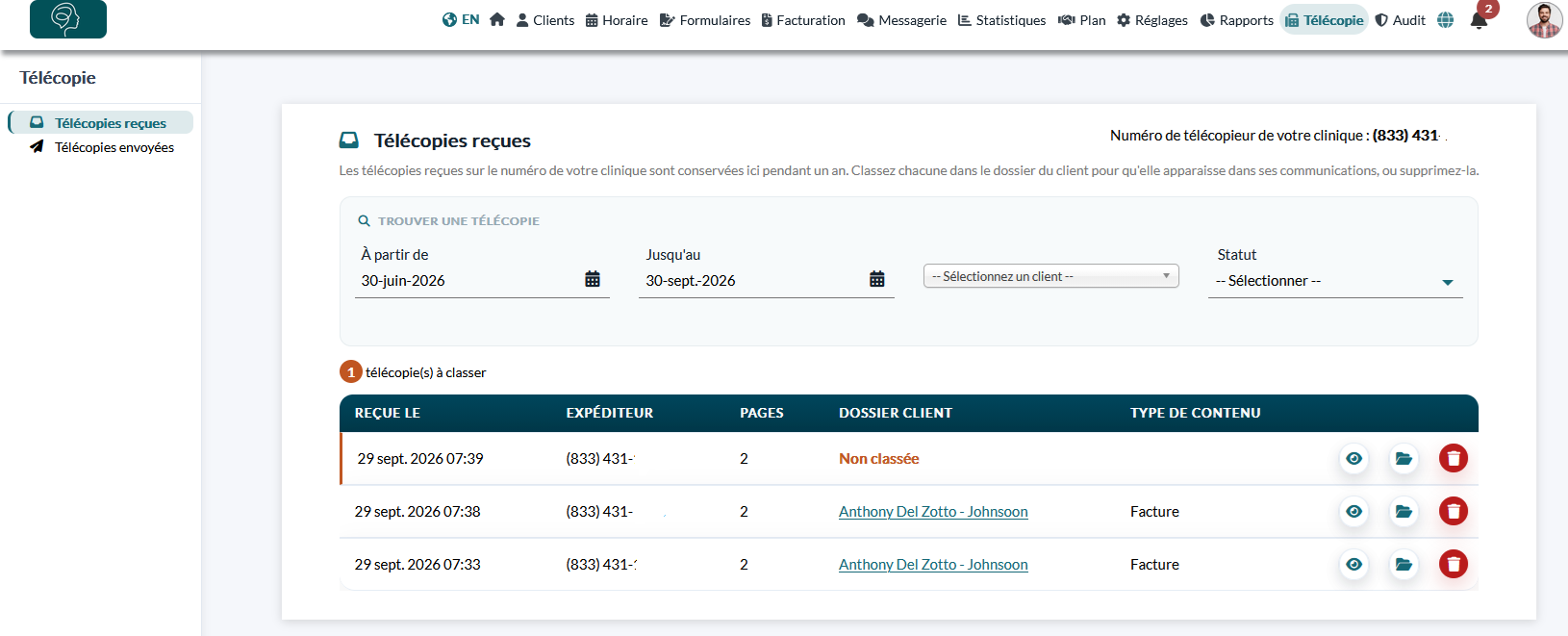
Pour chaque télécopie, vous voyez :
- Reçue le — la date et l'heure de réception.
- Titre — l'en-tête d'identification transmis par le télécopieur de l'expéditeur, ou Télécopie reçue s'il n'y en a pas.
- Expéditeur — le numéro de télécopieur de l'expéditeur. Si ce numéro figure dans la liste des destinataires mémorisés par votre équipe, le nom est affiché à côté.
- Les Pages, le dossier client où la télécopie est classée et son type de contenu.
Utilisez les filtres pour retrouver une télécopie par période, par client ou par statut : À classer ou Classées.
Qui voit quoi : les télécopies pas encore classées sont visibles par tous les membres de l'équipe qui ont accès à la messagerie fax. Une fois classée dans un dossier client, une télécopie n'est visible et consultable que par les membres autorisés à consulter les documents de ce client.
Nouvelles télécopies
Colib vérifie votre ligne de télécopie toutes les heures. Pour vérifier tout de suite, cliquez sur Actualiser : les nouvelles télécopies apparaissent immédiatement dans la liste.
Consulter une télécopie
Cliquez sur l'icône en forme d'œil pour ouvrir la télécopie dans une visionneuse. Vous pouvez en parcourir les pages et la télécharger.
Classer une télécopie dans un dossier client
- Cliquez sur l'icône de dossier (Classer dans un dossier client).
- Choisissez le client dans la liste. Tapez quelques lettres du nom pour le rechercher.
- Choisissez le Type de contenu : document, rapport, formulaire, facture, reçu ou autre.
- Cliquez sur Classer la télécopie.
Une fois classée, la télécopie apparaît à deux endroits dans le dossier du client :
- dans l'historique des communications, avec son type de contenu ;
- dans l'onglet Documents, dans un dossier Faxes, créé automatiquement la première fois.
Classée dans le mauvais dossier ? Classez-la de nouveau dans le bon : le document est déplacé dans le dossier du nouveau client, il n'est pas dupliqué.
Pour classer une télécopie, vous devez avoir le droit de modifier les documents des clients. La liste n'affiche que les clients dont vous pouvez modifier les documents.
Supprimer une télécopie
Cliquez sur l'icône de corbeille, puis confirmez. La télécopie et son fichier sont définitivement supprimés de la messagerie. Si la télécopie était déjà classée, sa copie dans les documents du client est conservée, et la supprimer de la messagerie demande le droit de modifier les documents de ce client.
Combien de temps les télécopies sont-elles conservées ?
Les télécopies reçues restent dans votre messagerie fax pendant un an, puis elles sont supprimées automatiquement. Les télécopies classées dans un dossier client restent dans les documents du client, selon les mêmes règles que vos autres documents.
Sécurité et confidentialité
- Notre fournisseur de télécopie est SRFax, une entreprise canadienne établie en Colombie-Britannique. Son service de télécopie est conforme à la PHIPA, et les télécopies sont stockées à Vancouver.
- Une fois importée dans Colib, la télécopie est retirée de la boîte de réception du fournisseur. Le fichier est stocké chiffré.
- Chaque consultation, classement et suppression d'une télécopie reçue est consigné dans le journal d'audit de votre clinique.
Vous avez encore une question ?
Pour obtenir un numéro dédié, ou si une télécopie attendue n'apparaît pas après une actualisation, écrivez-nous à support@colib.io.
Cet article a-t-il été utile ?
C'est super !
Merci pour votre commentaire
Désolé ! Nous n'avons pas pu vous être utile
Merci pour votre commentaire
Commentaires envoyés
Nous apprécions vos efforts et nous allons corriger l'article