À qui s'adresse cet article ?
Votre abonnement Colib se paie par carte de crédit, prélevée automatiquement chaque mois. Cet article explique aux administrateurs du cabinet comment ajouter, remplacer ou retirer cette carte.
Avant de commencer : seuls les utilisateurs qui ont le rôle Administrateur ont accès à la section Plan. L'adresse de votre entreprise doit être saisie dans Réglages > Général (www.colib.io/fr-ca/settings?show=general) avant de pouvoir ajouter une carte.
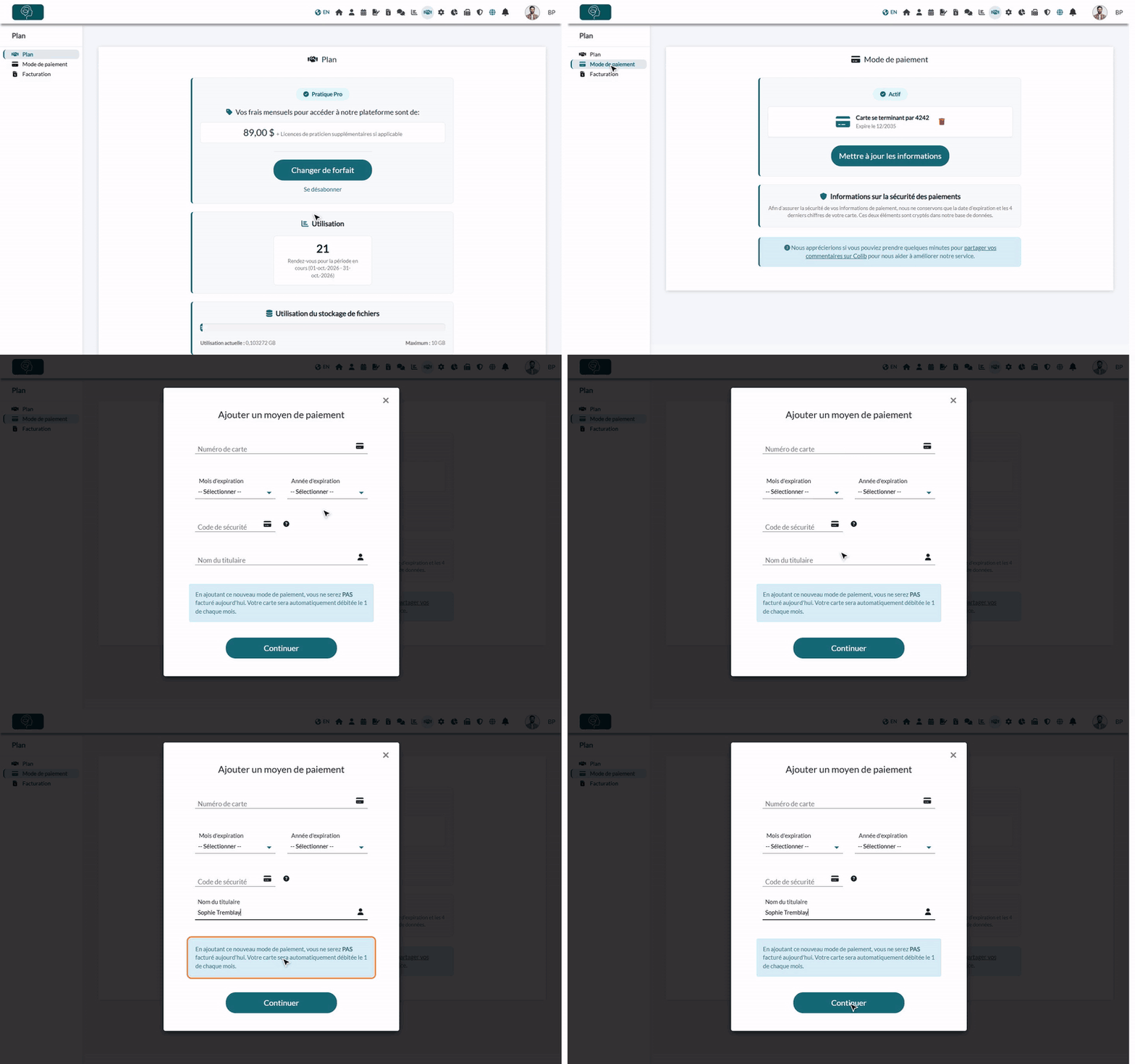
1Ouvrir l'onglet Mode de paiement
- Allez sur www.colib.io/fr-ca/planandpayments?show=details. Vous pouvez aussi cliquer sur l'icône Plan (poignée de main) de la barre du haut, puis sur Mode de paiement dans le menu de gauche.
- Si aucune carte n'est enregistrée, l'onglet affiche Aucun mode de paiement et un bouton Ajouter une carte. Si une carte est déjà enregistrée, vous voyez ses 4 derniers chiffres, sa date d'expiration et un bouton Mettre à jour les informations.
- Si l'onglet affiche Adresse requise, cliquez sur Entrez votre adresse, saisissez l'adresse de votre entreprise dans les réglages, sauvegardez, puis revenez à cet onglet.
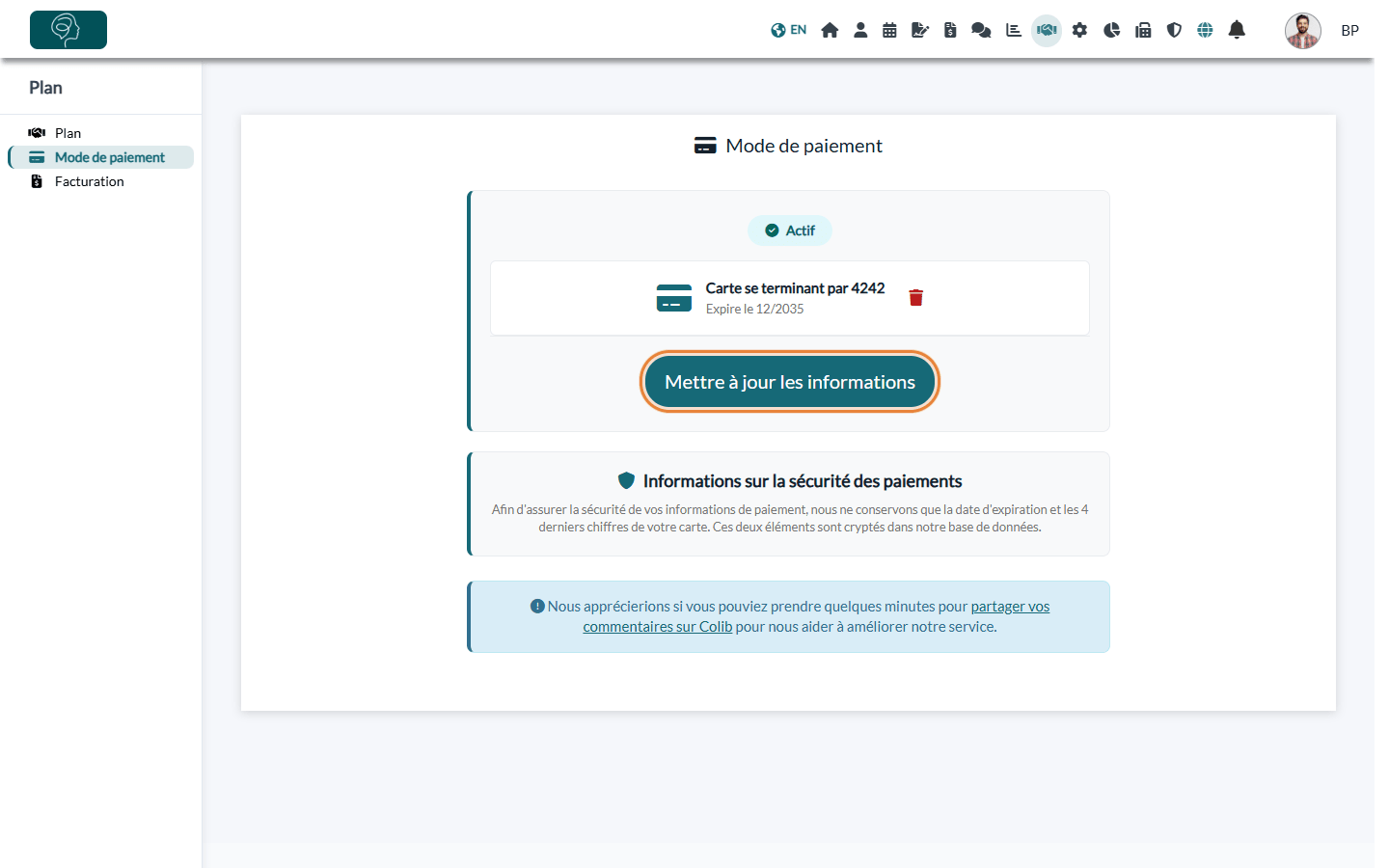
2Saisir votre carte
- Cliquez sur Ajouter une carte (ou Mettre à jour les informations). La fenêtre Ajouter un moyen de paiement s'ouvre.
- Saisissez le Numéro de carte (chiffres seulement, sans espaces).
- Choisissez le Mois d'expiration et l'Année d'expiration.
- Saisissez le Code de sécurité : les 3 ou 4 chiffres imprimés sur votre carte.
- Saisissez le Nom du titulaire, tel qu'il figure sur la carte.
- Cliquez sur Continuer. Le message La carte a été ajoutée. confirme que votre carte est enregistrée.
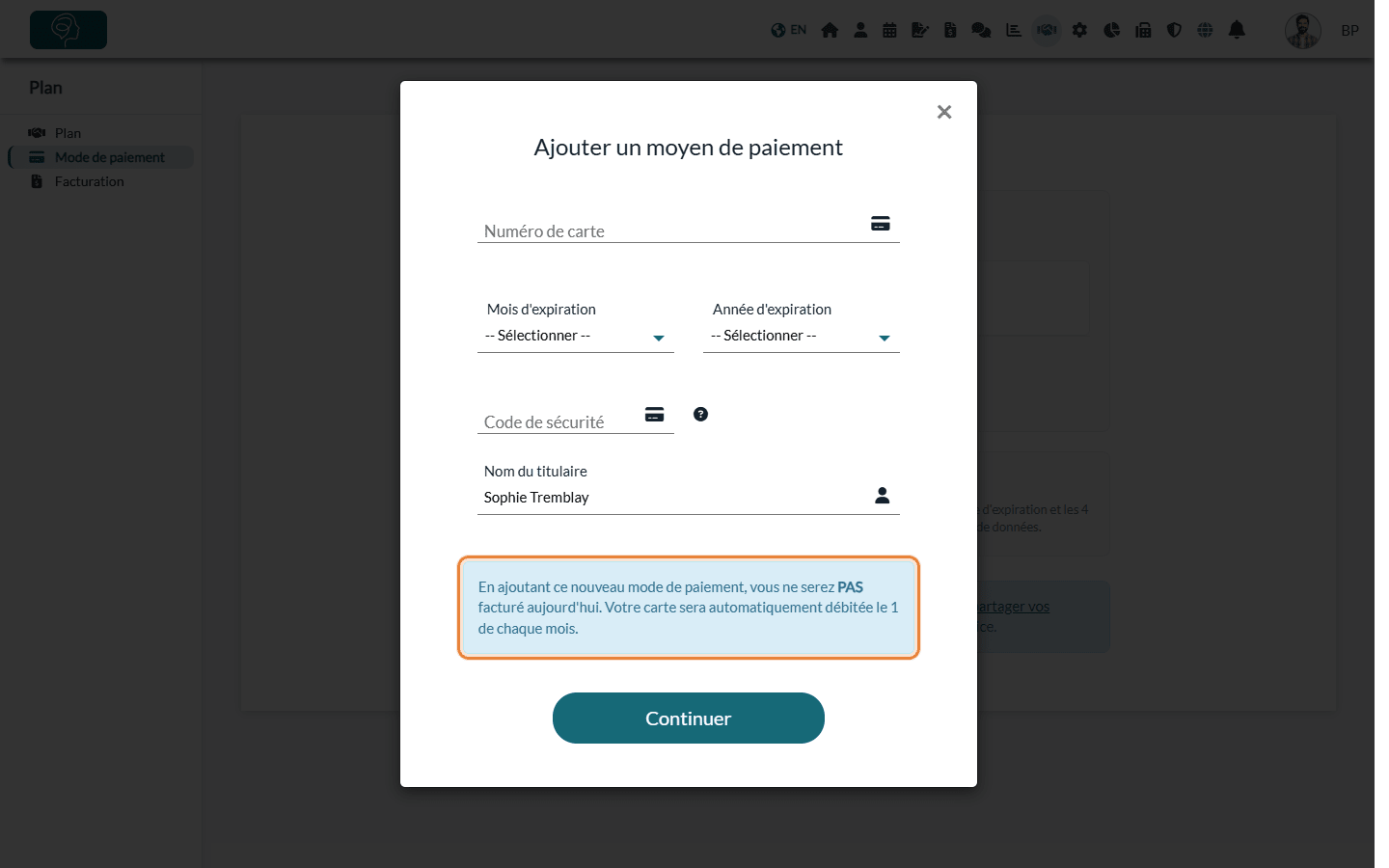
Rien n'est prélevé aujourd'hui. Comme l'indique la fenêtre, votre carte est débitée automatiquement le même jour chaque mois (votre date de facturation). Le montant dépend de votre forfait ; les taxes s'y ajoutent. Consultez Comment fonctionne le paiement des forfaits Colib ?
3Remplacer ou retirer votre carte
- Remplacer — cliquez sur Mettre à jour les informations et saisissez la nouvelle carte. Elle remplace la précédente : une seule carte est utilisée à la fois.
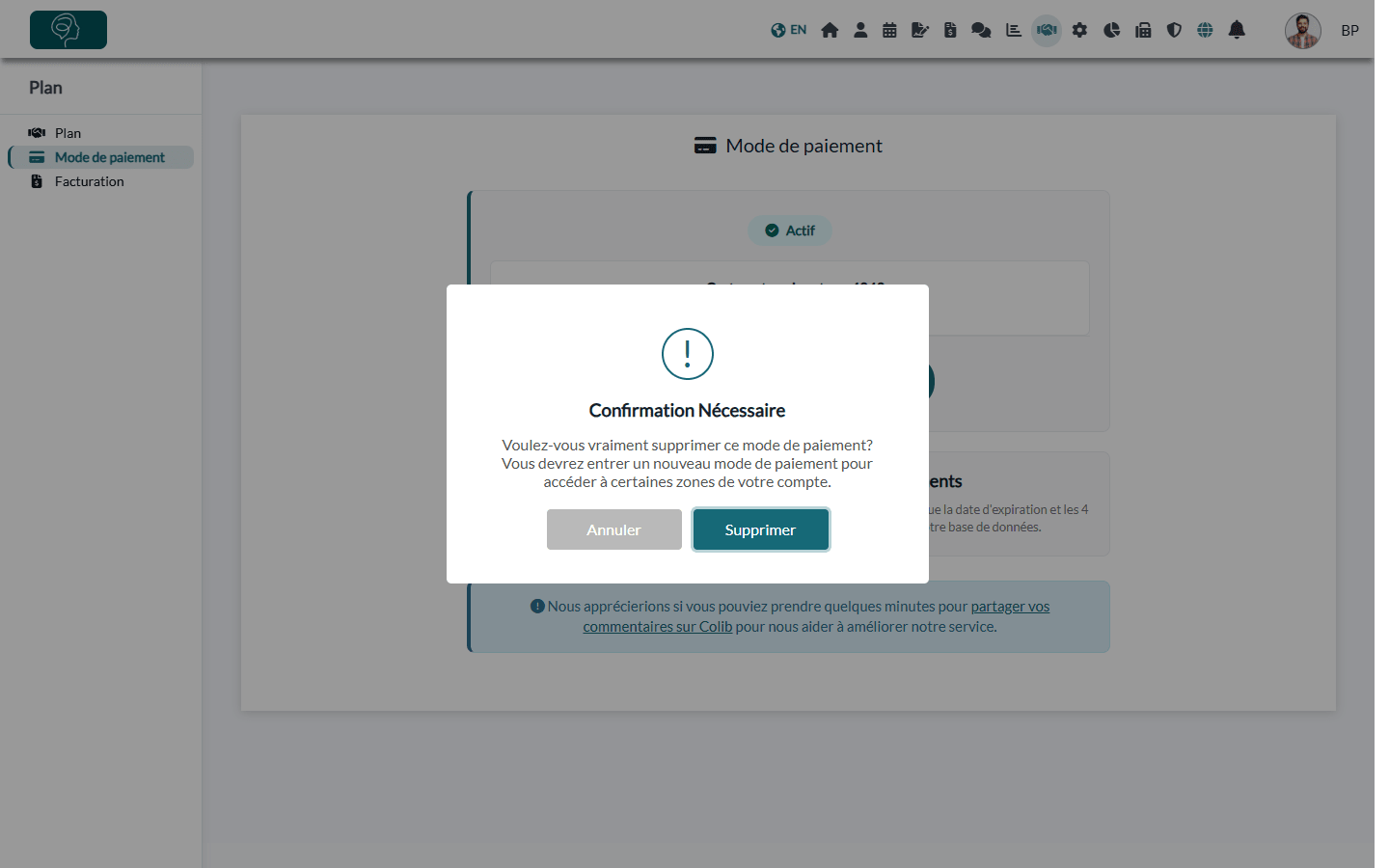
- Retirer — cliquez sur l'icône de corbeille à côté de la carte, puis sur Supprimer pour confirmer. Sans carte, vous devrez entrer un nouveau mode de paiement pour accéder à certaines zones de votre compte.
Bon à savoir
- Sécurité — votre carte est traitée par notre plateforme de paiement sécurisée, Stripe. Colib ne conserve que la date d'expiration et les 4 derniers chiffres de votre carte, chiffrés.
- À la fin de l'essai — si vous avez choisi un forfait et qu'aucune carte n'est enregistrée, Colib vous dirige vers l'onglet Mode de paiement avec le message Vous devez entrer un mode de paiement pour effectuer cette action. Tant qu'aucune carte n'est enregistrée, l'onglet Plan affiche aussi Veuillez fournir un mode de paiement pour continuer à utiliser notre plateforme.
- Paiement refusé — si les paiements mensuels échouent à plusieurs reprises, vous recevez un courriel et votre compte est bloqué jusqu'à l'ajout d'une nouvelle carte. Les cartes qui demandent une étape d'authentification à chaque paiement ne fonctionnent pas pour les prélèvements mensuels automatiques : utilisez une autre carte.
- Forfait Démarrage — une carte est aussi exigée pour le forfait à l'utilisation. Consultez Pourquoi une carte de crédit est-elle exigée pour le forfait Démarrage ?
- Vos reçus — chaque paiement mensuel apparaît dans l'onglet Facturation (www.colib.io/fr-ca/planandpayments?show=billing), avec un reçu à télécharger.
Vous avez encore une question ?
Écrivez-nous à support@colib.io, nous vous aiderons avec plaisir.
Cet article a-t-il été utile ?
C'est super !
Merci pour votre commentaire
Désolé ! Nous n'avons pas pu vous être utile
Merci pour votre commentaire
Commentaires envoyés
Nous apprécions vos efforts et nous allons corriger l'article