À qui s'adresse cet article ?
Colib propose une gestion complète et personnalisable de vos salles : salles de soins, bureaux, gymnase, salle de groupe... Vous créez vos salles, indiquez quels types de rendez-vous en ont besoin, et Colib s'assure qu'une même salle n'est jamais réservée deux fois en même temps, dans votre horaire comme sur votre page de réservation.
Avant de commencer : les salles sont incluses à partir du forfait Praticien. Avec un forfait qui ne les inclut pas, Réglages > Salles affiche Cette fonctionnalité n'est pas incluse dans votre forfait actuel avec un bouton Mettre à niveau mon forfait. Vous devez aussi avoir accès aux réglages de la clinique.
1Créer vos salles
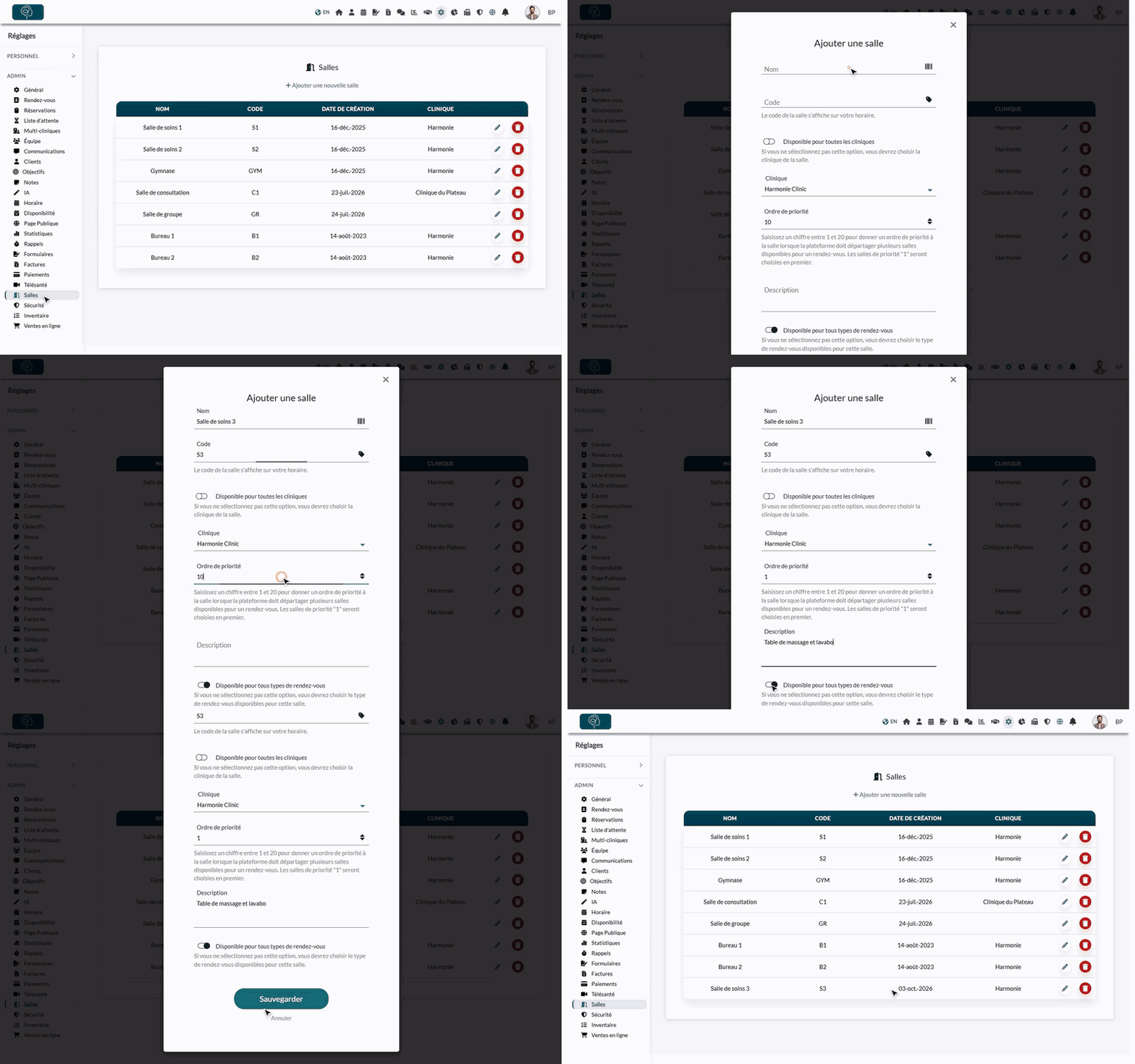
- Allez dans Réglages > Salles : www.colib.io/fr-ca/settings?show=rooms. La liste présente vos salles avec leur nom, leur code, leur date de création et leur clinique.
- Cliquez sur Ajouter une nouvelle salle.
- Remplissez la fenêtre (voir le tableau ci-dessous), puis cliquez sur Sauvegarder.
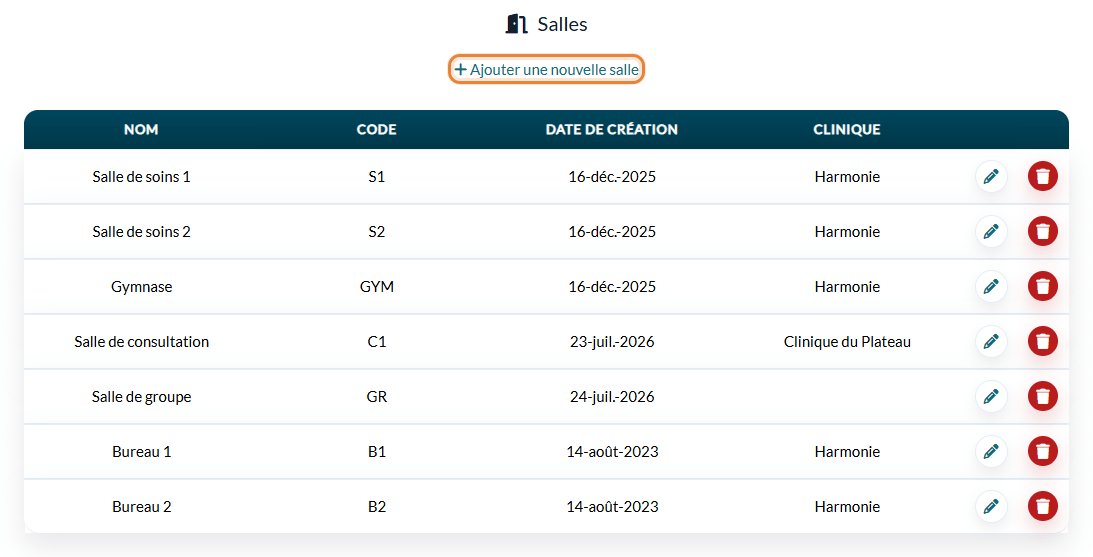
| Champ | À quoi il sert |
|---|---|
| Nom | Le nom de la salle (obligatoire), par exemple Salle de soins 3. |
| Code | Un code court (10 caractères au plus) affiché dans votre horaire, à côté de l'heure du rendez-vous. |
| Disponible pour toutes les cliniques | Pratiques à plusieurs cliniques seulement. Désactivez l'option pour choisir la Clinique où se trouve la salle. |
| Ordre de priorité | Un chiffre de 1 à 20. Quand plusieurs salles sont libres, Colib choisit d'abord la salle de priorité 1. |
| Description | Facultatif : équipement, étage... |
| Disponible pour tous types de rendez-vous | Activé par défaut. Désactivez-le pour choisir les types de rendez-vous qui peuvent utiliser cette salle (par exemple seulement les massages dans la salle équipée d'une table de massage). |
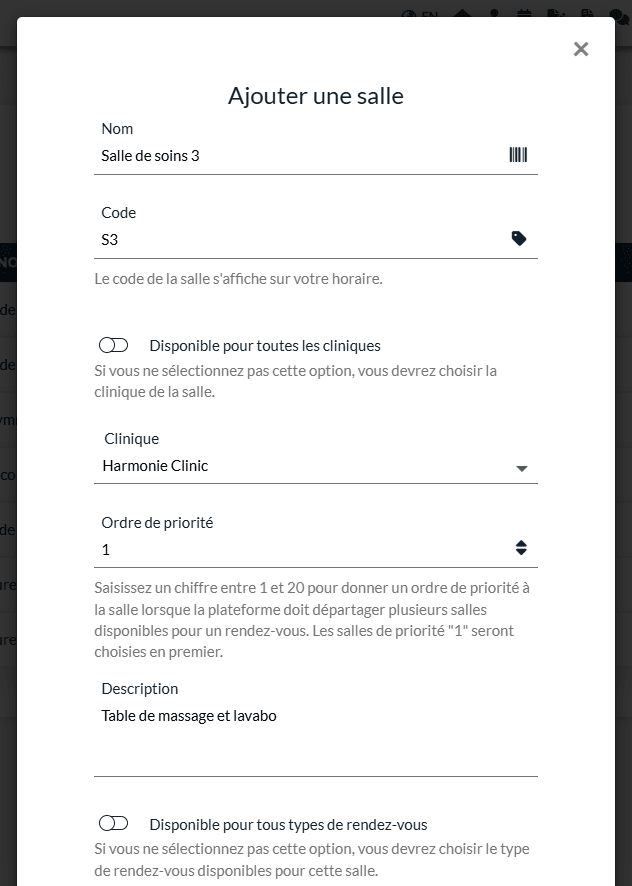
Deux salles ne peuvent pas avoir le même nom ni le même code. Pour modifier une salle, cliquez sur son icône crayon ; pour la supprimer, cliquez sur son icône de corbeille.
2Exiger une salle pour certains types de rendez-vous (facultatif)
- Allez dans Réglages > Rendez-vous : www.colib.io/fr-ca/settings?show=appointments.
- Cliquez sur l'icône crayon du type de rendez-vous.
- Dans la section Général, activez Salle requise pour ce rendez-vous, puis sauvegardez le type. Cette option n'apparaît qu'une fois au moins une salle créée.
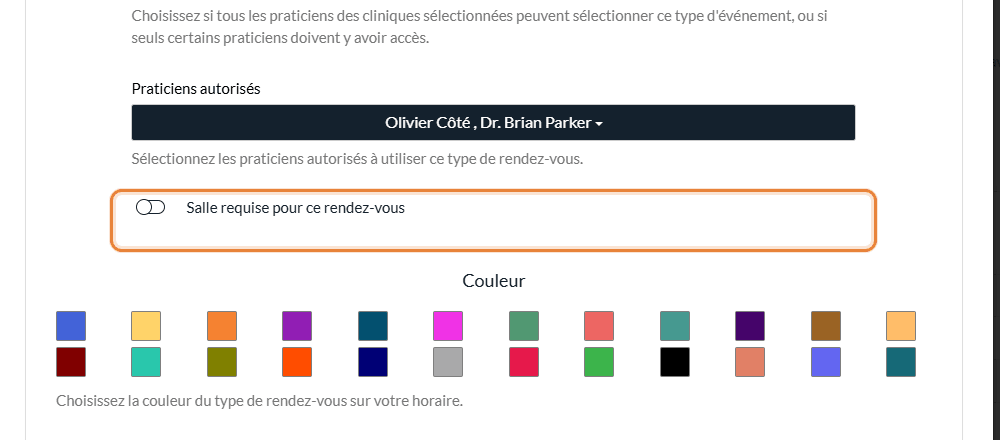
Si cette option est activée pour un type de rendez-vous :
- Dans votre horaire, un rendez-vous de ce type ne peut pas être créé ni modifié sans salle disponible. Si vous laissez le champ Salle vide, Colib choisit une salle libre pour vous ; s'il n'y en a aucune, le rendez-vous n'est pas sauvegardé et un message vous indique qu'une salle est nécessaire.
- Sur votre page de réservation, seules les plages où une salle est disponible pour ce type de rendez-vous sont proposées aux clients, et une salle est attribuée automatiquement à leur réservation.
Une salle est disponible si elle n'est pas utilisée par un autre rendez-vous pendant toute la durée du rendez-vous (les rendez-vous annulés ne comptent pas), si elle accepte ce type de rendez-vous et, avec plusieurs cliniques, si elle appartient à la clinique du rendez-vous ou à toutes les cliniques.
3Utiliser les salles dans vos rendez-vous
Une fois vos salles créées, un champ Salle apparaît dans la fenêtre de rendez-vous de votre horaire (www.colib.io/fr-ca/scheduler) :
- Choisissez d'abord le type de rendez-vous : la liste ne montre que les salles qui l'acceptent.
- Choisissez une salle, ou cliquez sur Trouver une salle disponible : Colib sélectionne la salle libre ayant la meilleure priorité pour le type, la date et les heures du rendez-vous (Une salle a été trouvée.).
- Sauvegardez le rendez-vous.
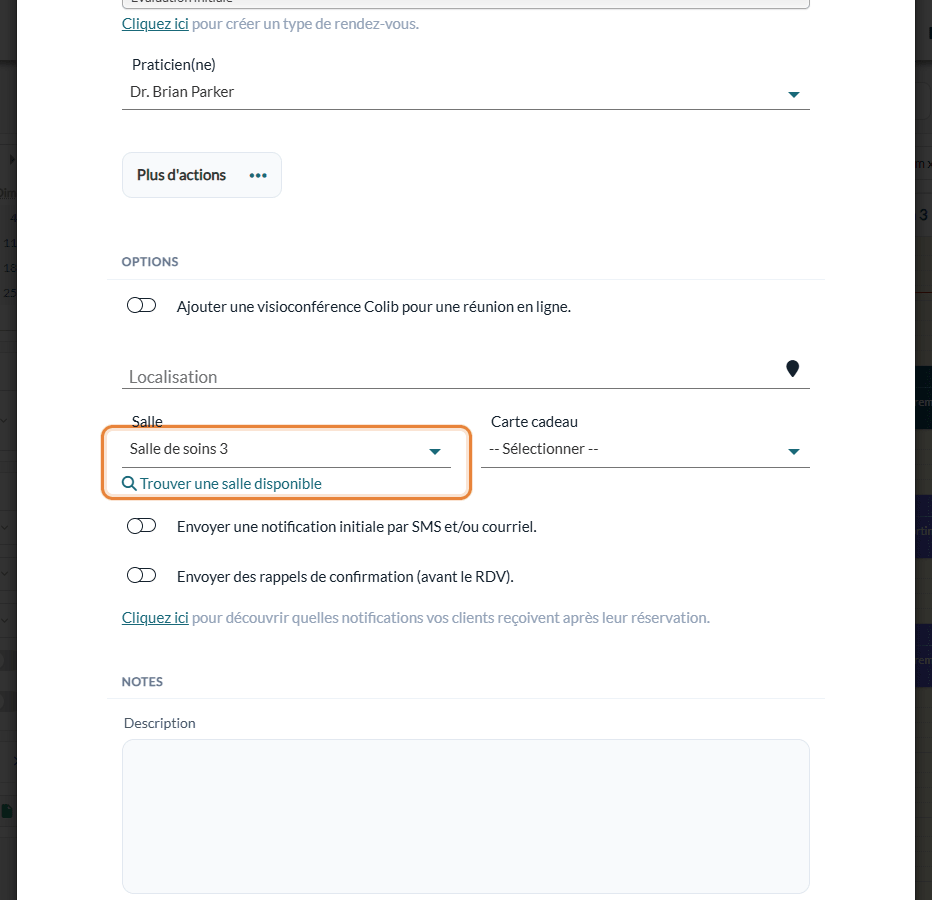
Si la salle choisie est déjà prise à cette heure, Colib vous indique qu'elle n'est pas disponible et ne sauvegarde pas le rendez-vous. La même vérification s'applique quand vous faites glisser un rendez-vous à une autre heure.
4Afficher votre horaire par salle
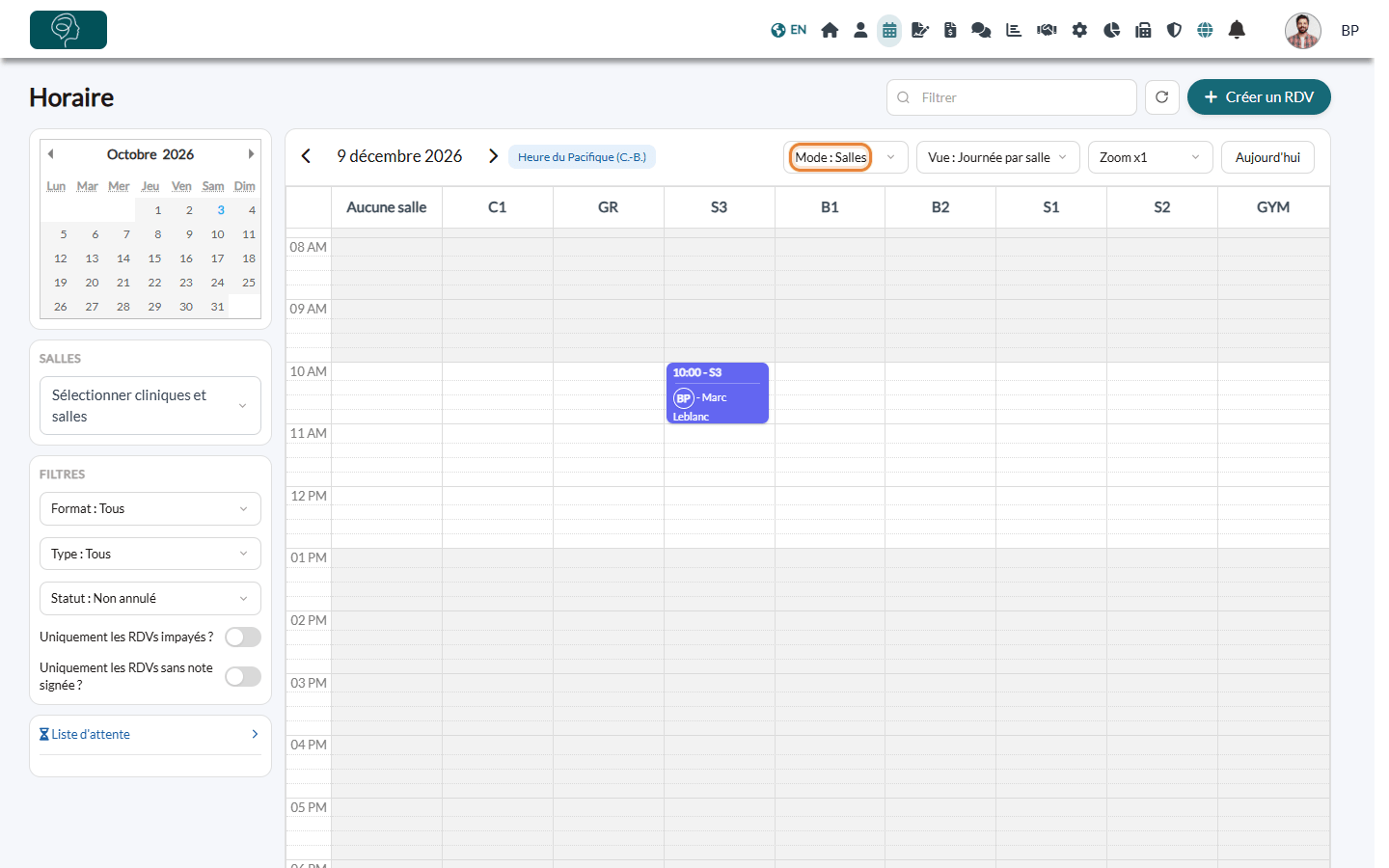
- Dans l'horaire, ouvrez le menu Mode et choisissez Mode : Salles.
- Dans le menu Vue, choisissez Journée par salle ou Semaine par salle : chaque salle a sa propre colonne (titrée avec son code), plus une colonne Aucune salle.
- Utilisez la section Salles à gauche pour choisir les salles (et les cliniques) à afficher.
Bon à savoir
- Où la salle apparaît — le code de la salle s'affiche sur les rendez-vous de votre horaire, et vous pouvez chercher dans l'horaire par nom ou code de salle. La salle est aussi ajoutée au lieu des événements synchronisés avec votre agenda Google ou Outlook. Les clients ne voient pas la salle dans leurs notifications ni sur la page de réservation.
- Rendez-vous récurrents — chaque rendez-vous d'une série ne garde la salle qu'aux dates où elle est libre ; sinon, ce rendez-vous est créé sans salle. Vérifiez ces dates dans l'horaire. Consultez Comment créer et modifier des rendez-vous récurrents
- Supprimer une salle — la salle est retirée de vos rendez-vous à venir (ils n'ont plus de salle) ; les rendez-vous passés la conservent.
- Annuler un rendez-vous libère sa salle.
Vous avez encore une question ?
Écrivez-nous à support@colib.io, nous serons ravis de vous aider.
Cet article a-t-il été utile ?
C'est super !
Merci pour votre commentaire
Désolé ! Nous n'avons pas pu vous être utile
Merci pour votre commentaire
Commentaires envoyés
Nous apprécions vos efforts et nous allons corriger l'article