À qui s'adresse cet article ?
Une fois un formulaire prêt dans vos modèles, il y a plusieurs façons de le transmettre à vos clients : partager son lien, afficher son code QR, l'envoyer par courriel depuis Colib (tout de suite ou à une date programmée), depuis le dossier client, ou automatiquement tous les X jours.
Cet article explique chaque méthode et comment suivre les formulaires envoyés.
Avant de commencer : le formulaire doit exister dans vos Modèles (www.colib.io/fr-ca/forms). Pour l'envoyer par courriel, le client doit avoir une adresse courriel dans son dossier.
1Partager le lien du formulaire
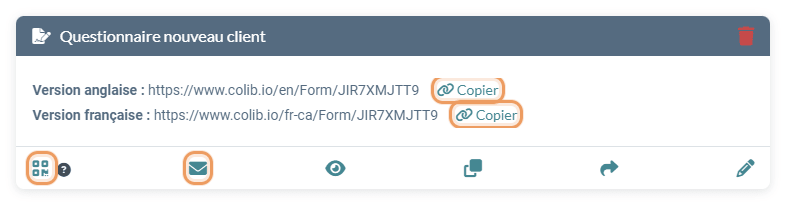
- Allez sur www.colib.io/fr-ca/forms. Chaque carte de la page Modèles affiche le lien du formulaire : Version anglaise ou Version française, selon les langues du formulaire.
- Cliquez sur Copier à côté du lien.
- Collez-le où vous en avez besoin : un courriel, un texto, votre site web, vos réseaux sociaux.
Conseil : avant même d'envoyer le formulaire, publier son lien sur votre site web ou vos réseaux sociaux est une bonne idée si c'est là que votre communauté vous suit.
Toute personne qui a le lien peut remplir le formulaire. Quand vous envoyez le formulaire par courriel depuis Colib (étapes 3 à 5), il est relié au client choisi et vous pouvez suivre son statut.
2Afficher le code QR
- Cliquez sur l'icône du code QR (Télécharger le code QR) sur la carte du formulaire : l'image du code QR est téléchargée.
- Imprimez-la et affichez-la à votre accueil. Vos clients la balaient avec leur téléphone pour ouvrir le formulaire.
3Envoyer le formulaire par courriel à un ou plusieurs clients
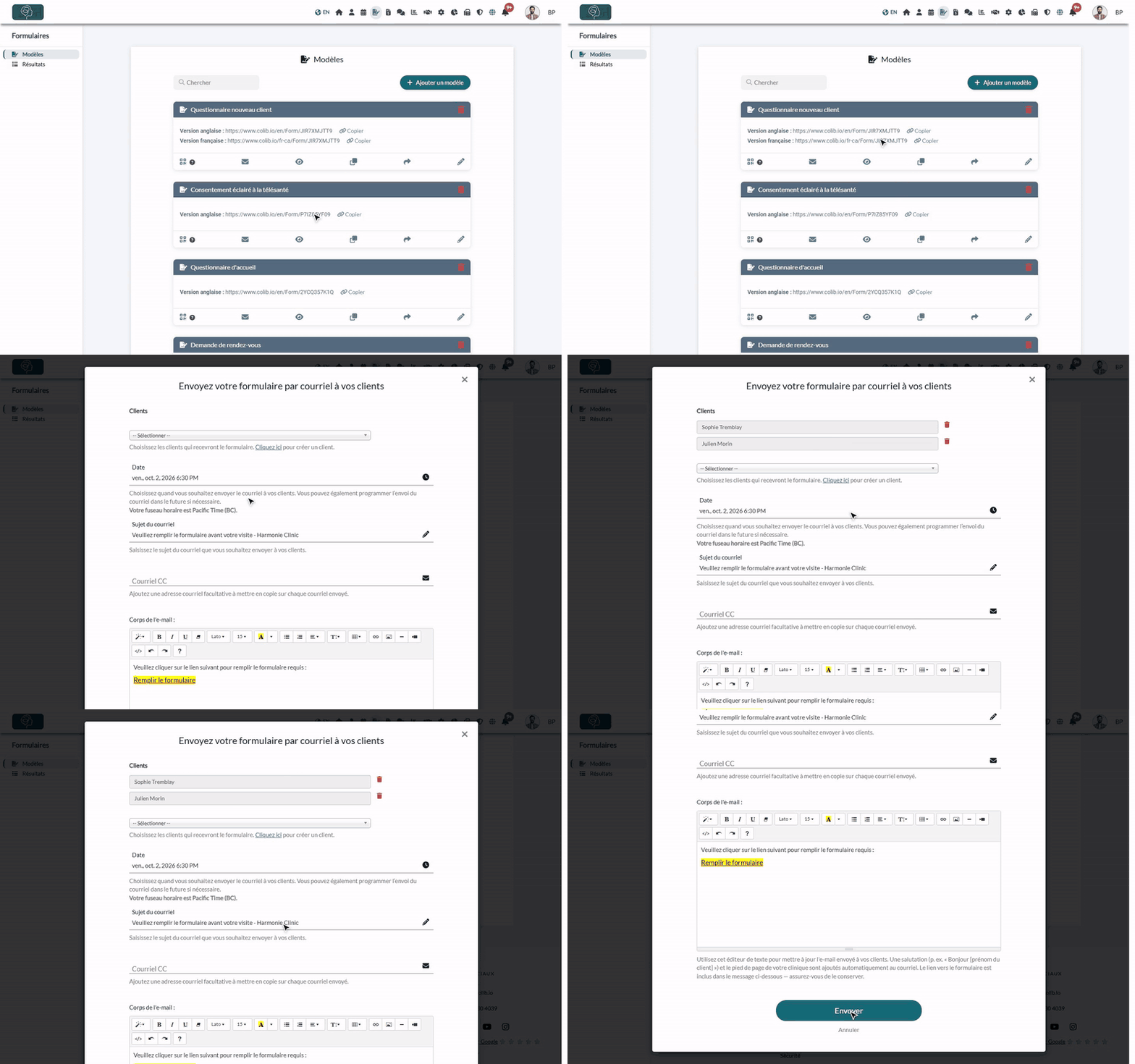
- Sur la carte du formulaire, cliquez sur l'icône enveloppe (Envoyer par e-mail).
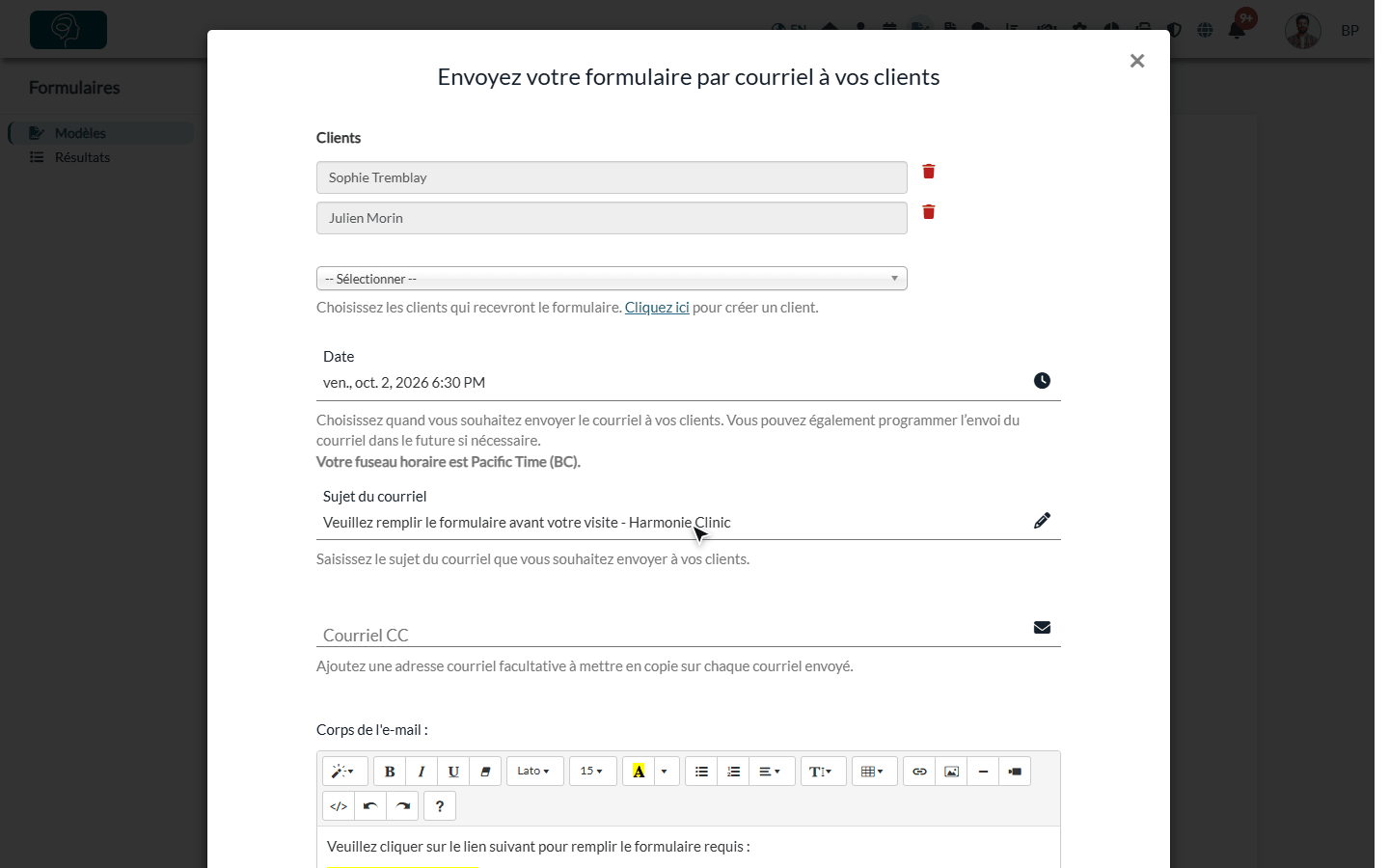
- Dans Clients, choisissez un client dans la liste : il s'ajoute au-dessus. Recommencez pour ajouter d'autres clients ; l'icône corbeille retire un client. Le lien Cliquez ici crée un nouveau client.
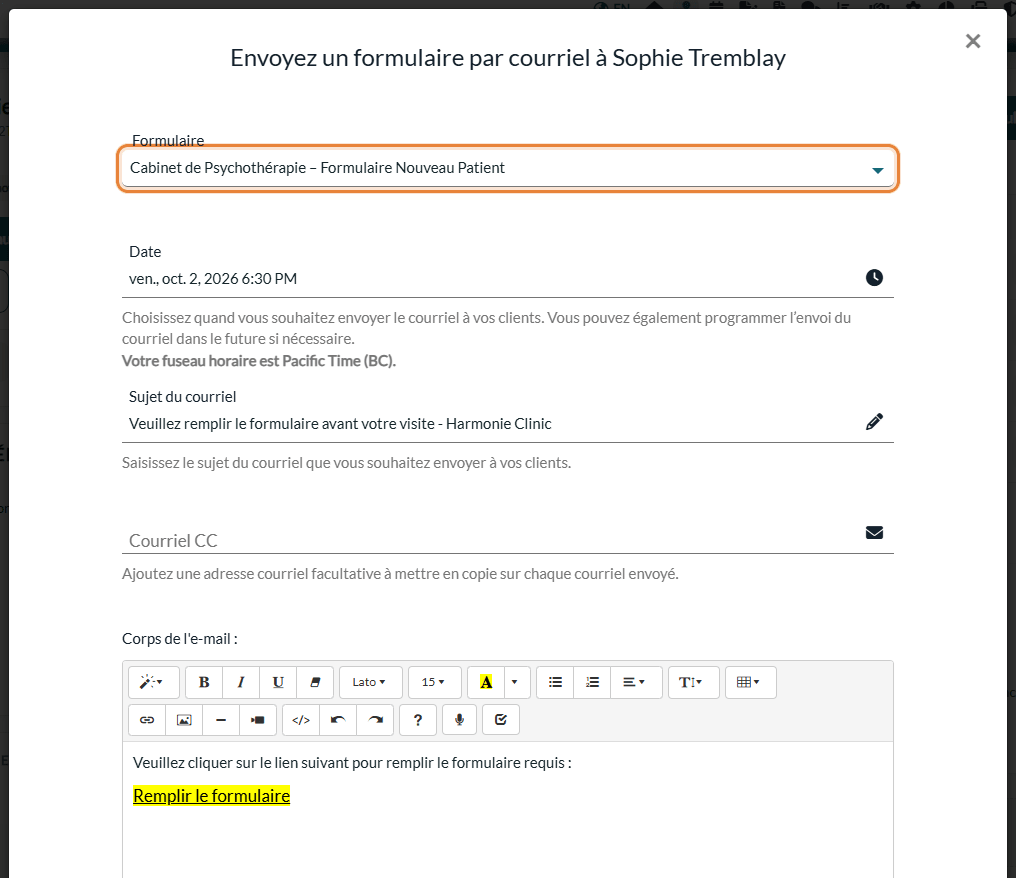
- Dans Date, gardez la date et l'heure actuelles pour envoyer tout de suite, ou choisissez une date ultérieure pour programmer le courriel. Votre fuseau horaire est indiqué dessous.
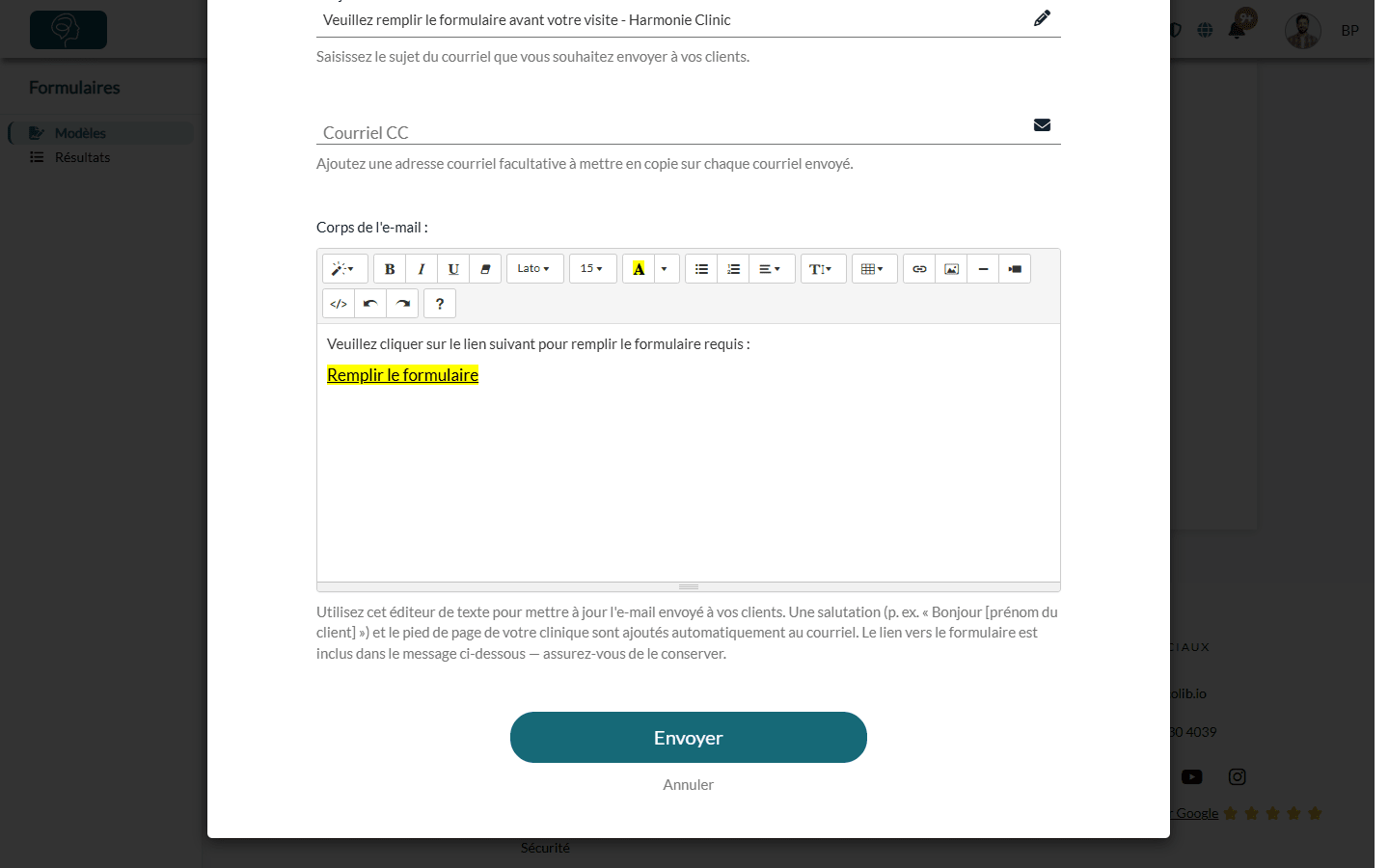
- Vérifiez le Sujet du courriel. Dans Courriel CC, vous pouvez ajouter une adresse qui reçoit une copie de chaque courriel.
- Vérifiez le Corps de l'e-mail. Une formule d'appel et le pied de page de votre clinique sont ajoutés automatiquement. Gardez le lien vers le formulaire (Remplir le formulaire).
- Cliquez sur Envoyer.
Le texte par défaut du courriel se règle pour chaque formulaire : voir Comment configurer un message courriel par défaut pour mes formulaires ?
4Envoyer un formulaire depuis le dossier client
- Ouvrez le dossier du client depuis votre liste de clients (www.colib.io/fr-ca/clients).
- Cliquez sur l'onglet Formulaires. Le tableau liste les formulaires du client avec leur statut.
- Cliquez sur Envoyer un formulaire par courriel.
- Choisissez le Formulaire, puis vérifiez la date, le sujet et le message comme à l'étape 3.
- Cliquez sur Envoyer.
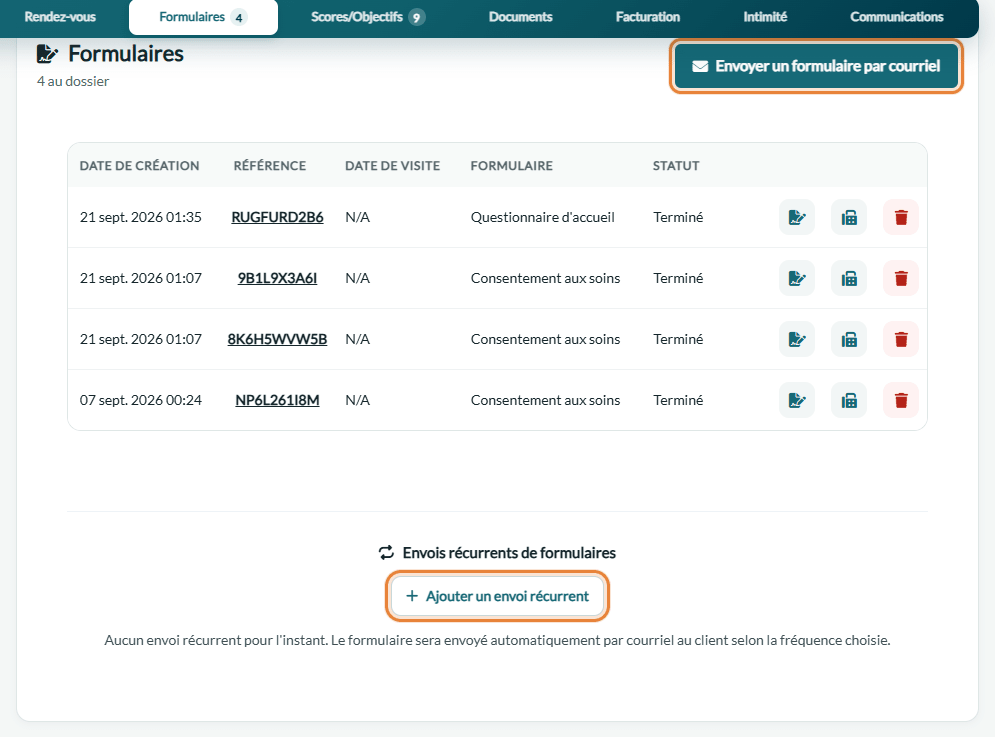
Pour un formulaire pas encore rempli, l'icône enveloppe de sa ligne (Renvoyer le formulaire) l'envoie de nouveau.
5Envoyer un formulaire automatiquement tous les X jours (facultatif)
Pour un questionnaire de suivi, Colib peut envoyer le même formulaire à un client à intervalle régulier.
- Dans l'onglet Formulaires du dossier client, cliquez sur Ajouter un envoi récurrent.
- Choisissez le Formulaire et saisissez le nombre de jours dans Envoyer tous les X jours (de 1 à 400).
- Cliquez sur Sauvegarder. Le premier courriel part lors du prochain traitement quotidien, puis le formulaire est renvoyé selon l'intervalle choisi.
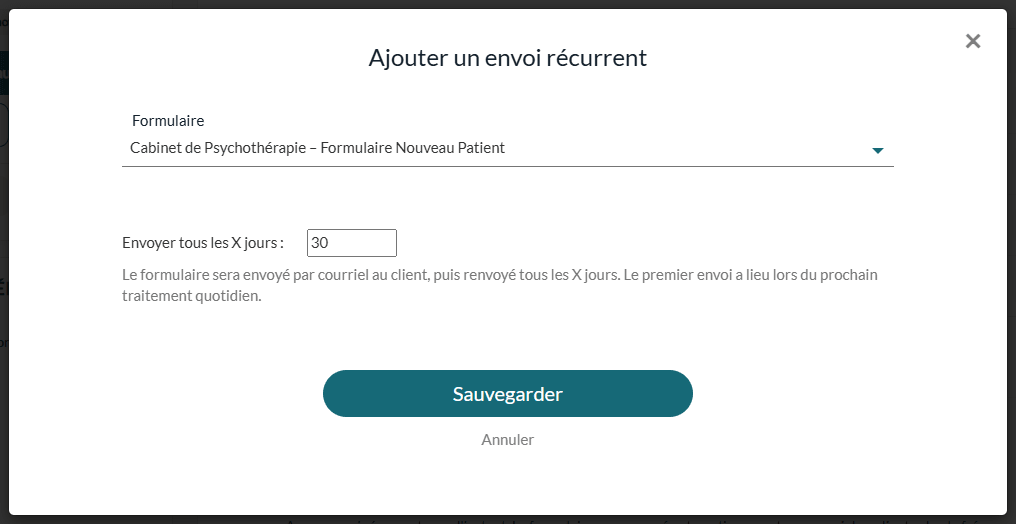
Les envois récurrents sont listés sous les formulaires du client, avec la date du dernier envoi. Pour en arrêter un, cliquez sur son icône corbeille. Pour changer l'intervalle, supprimez-le et ajoutez-le de nouveau. Plus de détails : Comment créer un envoi récurrent de formulaire pour un client ?
Bon à savoir
- Suivre vos formulaires — le statut de chaque formulaire envoyé (Formulaire envoyé, Email ouvert, Formulaire ouvert, Terminé, Programmé...) s'affiche dans la page Résultats et dans le dossier client. Voir Comment voir les résultats ?
- Rappels automatiques — Colib peut relancer les clients qui n'ont pas rempli un formulaire après un certain nombre de jours : Comment automatiser les rappels de formulaires ?
- Avant chaque rendez-vous — un formulaire peut partir automatiquement à la prise d'un rendez-vous : Comment puis-je demander automatiquement à un client de remplir mon formulaire avant sa séance ?
- Portail client — les clients qui ont un compte sur le portail client retrouvent aussi les formulaires à remplir dans la section Formulaires de leur portail.
- Client sans courriel — Colib vous demande d'ajouter une adresse courriel au dossier du client avant d'envoyer un formulaire.
Vous avez encore une question ?
Écrivez-nous à support@colib.io, nous serons heureux de vous aider.
Cet article a-t-il été utile ?
C'est super !
Merci pour votre commentaire
Désolé ! Nous n'avons pas pu vous être utile
Merci pour votre commentaire
Commentaires envoyés
Nous apprécions vos efforts et nous allons corriger l'article