À qui s'adresse cet article ?
De petites icônes s'affichent dans le coin supérieur droit des rendez-vous de votre horaire. Elles indiquent d'un coup d'œil si un rendez-vous est confirmé, terminé, annulé, payé, en ligne, etc., sans avoir à l'ouvrir. Cet article explique chaque icône, ainsi que les autres repères visuels de l'horaire.
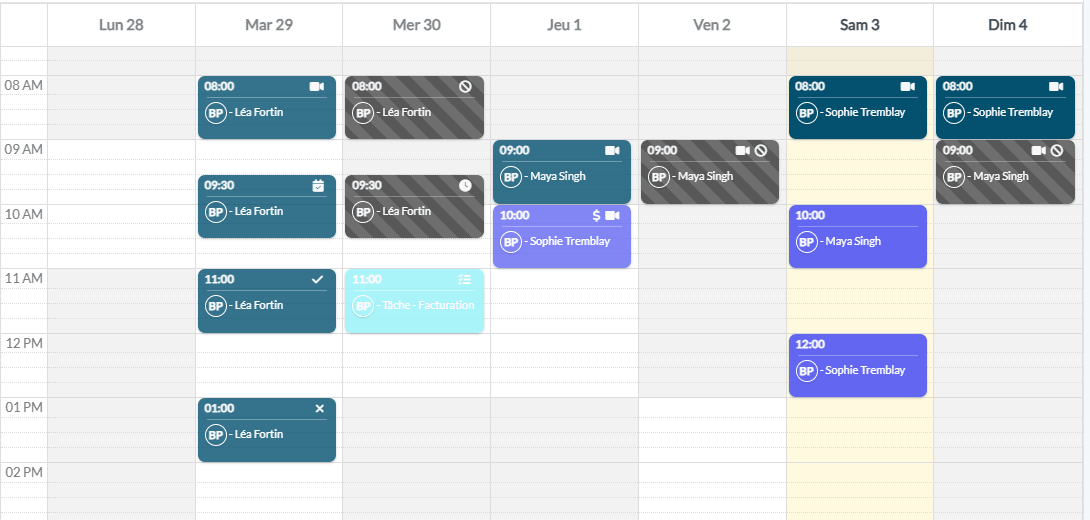
Les icônes des rendez-vous
Survolez une icône pour voir sa signification. Un rendez-vous peut afficher plusieurs icônes à la fois (par exemple, payé et en ligne).
| Sur l'horaire | Signification |
|---|---|
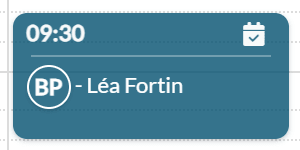 | Rendez-vous confirmé (calendrier avec un crochet) — le statut du rendez-vous est Confirmé. Le statut passe automatiquement à Confirmé lorsque le client clique sur le lien de confirmation du rappel par courriel ou par SMS. Votre équipe peut aussi choisir ce statut dans le rendez-vous. |
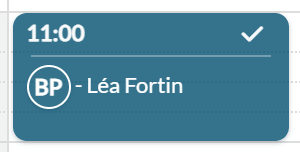 | Rendez-vous terminé (crochet) — le statut du rendez-vous est Terminé. |
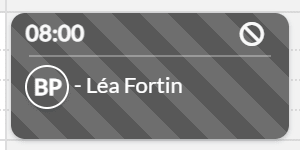 | Annulé (sens interdit) — le statut du rendez-vous est Annulé. Un rendez-vous annulé s'affiche aussi en gris rayé. |
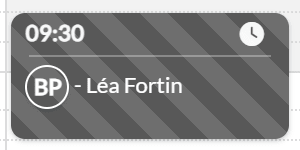 | Annulé tardivement (horloge) — le statut du rendez-vous est Annulé tardivement. Il s'affiche aussi en gris rayé. |
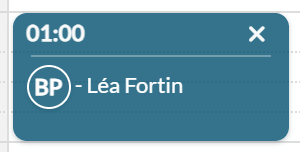 | Non-présentation (croix) — le statut du rendez-vous est Non-présentation : le client ne s'est pas présenté. |
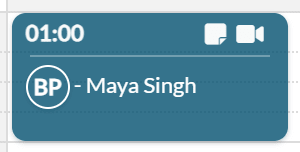 | Le rendez-vous a une note signée (feuillet) — au moins une note a été signée pour ce rendez-vous. |
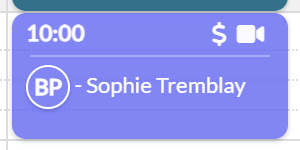 | Rendez-vous payé (signe de dollar) — au moins une facture au statut Payé est liée au rendez-vous. Pour un rendez-vous de groupe, l'icône apparaît lorsque chaque client du rendez-vous a une facture payée. |
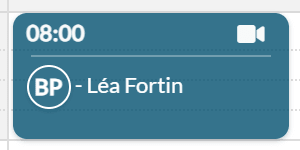 | Rendez-vous en ligne (caméra) — le rendez-vous comprend une réunion en ligne. |
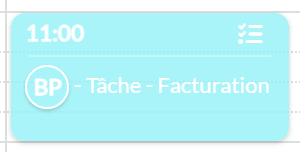 | Tâche (liste) — cet événement est une tâche, pas un rendez-vous. Consultez Comment utiliser les tâches dans votre horaire. |
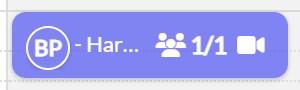 | Clients inscrits (groupe de personnes et un nombre) — pour un rendez-vous de groupe, le nombre de clients inscrits et le nombre maximum de participants (par exemple, 5/10). Consultez Comment créer des rendez-vous de groupe et des cours. |
| Deux flèches en cercle | Synchronisé depuis un calendrier externe — une période occupée importée de votre calendrier Google ou Outlook synchronisé. Consultez Comment synchroniser votre horaire Colib avec Google Calendar ou Outlook (synchronisation bidirectionnelle). |
Icônes de statut : une seule icône de statut s'affiche à la fois. Un rendez-vous annulé ou annulé tardivement affiche son icône d'annulation ; sinon, un rendez-vous confirmé affiche l'icône de confirmation ; sinon, un rendez-vous terminé affiche l'icône Terminé. Les statuts Programmé et Reporté n'ont pas d'icône. Pour changer le statut d'un rendez-vous, veuillez consulter l'article nommé « Comment indiquer qu'un rendez-vous est confirmé, terminé ou que le client ne s'est pas présenté ». Pour l'annuler, consultez Comment annuler un rendez-vous : pour les praticiens et les clients.
Les autres repères visuels de l'horaire
- Cercle avec des initiales — les initiales du praticien du rendez-vous, suivies du nom du client.
- Couleur du rendez-vous — par défaut, c'est la couleur du praticien ; si le code couleur par type de rendez-vous est activé, c'est la couleur du type de rendez-vous (sauf si une couleur a été choisie pour ce rendez-vous). Consultez Puis-je utiliser un code couleur par type de rendez-vous ?
- Icône à côté d'une date (calendrier barré d'une croix) — ce jour est un jour férié, ou une pause de rendez-vous s'applique à au moins un des praticiens sélectionnés. Survolez l'icône pour voir son nom. Consultez Comment suspendre les réservations en ligne (vacances, absences, fermetures).
- Zones claires et grisées — les zones claires sont les moments où le praticien est disponible, les zones grisées sont en dehors de ses disponibilités. Consultez Comment modifier mes jours et heures de travail ?
- Astérisque sur une plage de travail — en mode Disponibilité, une plage de travail ouverte à tous les types de rendez-vous affiche un astérisque. Consultez Comment gérer vos plages de travail (disponibilités supplémentaires).
Bon à savoir
- Où les icônes s'affichent — les icônes apparaissent dans les vues jour et semaine de votre Horaire (www.colib.io/fr-ca/scheduler). Pour gagner de la place, elles sont masquées dans les vues Semaine par praticien et Semaine par salle lorsque deux praticiens ou plus sont sélectionnés, ainsi que dans les vues Mois et Liste.
- Rendez-vous courts — pour un rendez-vous de 30 minutes ou moins, l'heure n'est pas affichée et tout tient sur une ligne, avec les icônes à droite.
- Voir les rendez-vous annulés — par défaut, l'horaire masque les rendez-vous annulés (filtre Statut : Non annulé à gauche). Changez ce filtre pour les afficher.
- Filtres associés — dans les filtres à gauche, Uniquement les RDVs impayés ? et Uniquement les RDVs sans note signée ? affichent seulement les rendez-vous sans l'icône Payé ou sans l'icône de note signée.
Vous avez encore une question ?
Écrivez-nous à support@colib.io, nous serons heureux de vous aider.
Cet article a-t-il été utile ?
C'est super !
Merci pour votre commentaire
Désolé ! Nous n'avons pas pu vous être utile
Merci pour votre commentaire
Commentaires envoyés
Nous apprécions vos efforts et nous allons corriger l'article