À qui s'adresse cet article ?
Cet article s'adresse aux cliniques qui utilisent l'automatisation des paiements Interac de Colib et qui reçoivent leurs notifications Interac dans Gmail ou Google Workspace. Suivez les étapes ci-dessous pour transférer automatiquement tous les courriels reçus de notify@payments.interac.ca vers interac@colib.io, afin que Colib rapproche vos virements de vos factures.
Avant de commencer : activez l'automatisation et saisissez votre adresse Gmail dans Réglages > Paiements > Paiements Interac (www.colib.io/fr-ca/settings?show=payment). Voir Comment automatiser le rapprochement des paiements Interac et des factures ?
Important : pendant la configuration, Gmail envoie un courriel de confirmation à interac@colib.io. Notre équipe effectue la validation de notre côté dès que vous nous prévenez (étape 2) : vous n'avez pas à ouvrir ni à confirmer vous-même ce courriel de validation.
1Ajoutez l'adresse de transfert dans Gmail
- Ouvrez Gmail sur votre ordinateur.
- Cliquez sur l'icône engrenage en haut à droite.
- Sélectionnez Voir tous les paramètres.
- Ouvrez l'onglet Transfert et POP/IMAP.
- Dans la section Transfert, cliquez sur Ajouter une adresse de transfert.
- Entrez interac@colib.io.
- Cliquez sur Suivant, puis sur Continuer, puis sur OK.
Gmail envoie alors un courriel de confirmation à interac@colib.io.
Si le bouton Ajouter une adresse de transfert est absent ou grisé, ou si Gmail indique que le transfert a été désactivé par votre administrateur, consultez l'étape 4.
2Prévenez-nous et attendez la validation
- Écrivez à support@colib.io pour nous dire que vous avez configuré le transfert automatique, en précisant la date de la configuration.
- Notre équipe confirme la demande de transfert depuis la boîte interac@colib.io.
Tant que l'adresse n'est pas validée, Gmail ne vous laisse pas la choisir comme adresse de transfert (l'option de l'étape 3 reste grisée).
3Créez un filtre pour les courriels Interac
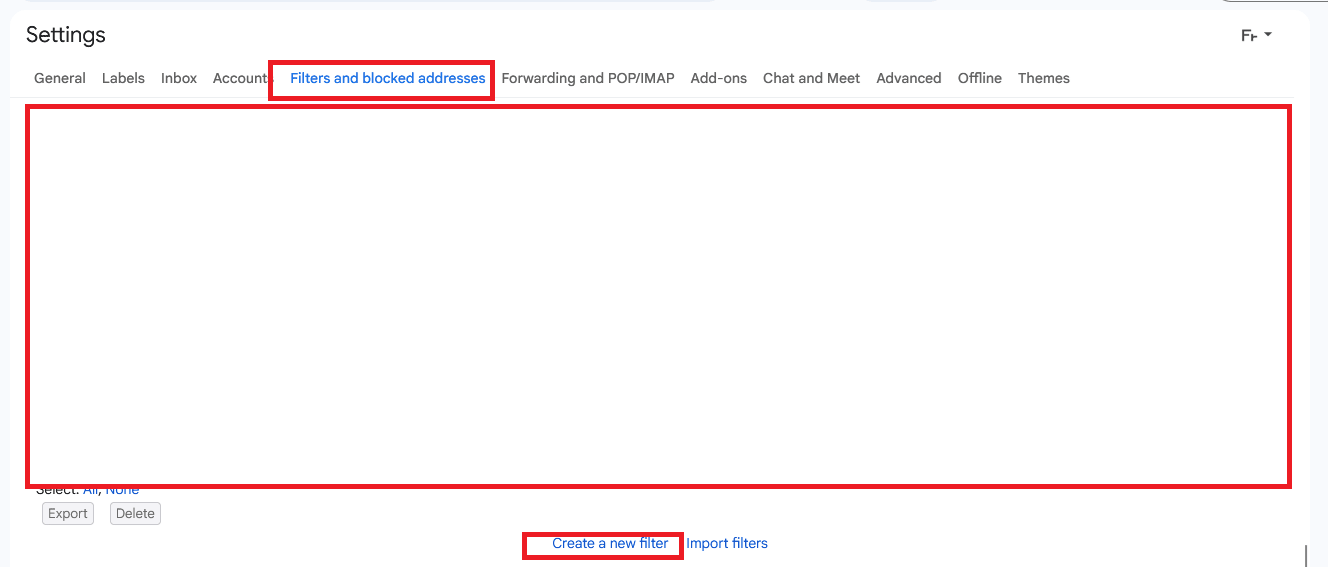
- Retournez dans votre boîte Gmail. Vous pouvez aussi ouvrir Filtres et adresses bloquées dans les paramètres et cliquer sur Créer un filtre.
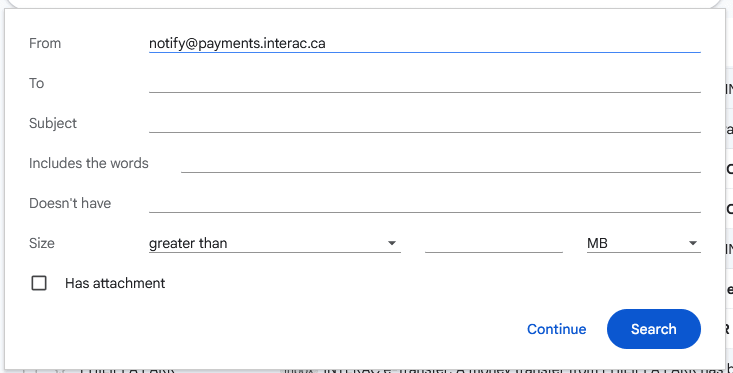
- Dans la barre de recherche en haut, cliquez sur l'icône Afficher les options de recherche.
- Dans le champ De, entrez notify@payments.interac.ca.
- Cliquez sur Créer un filtre.
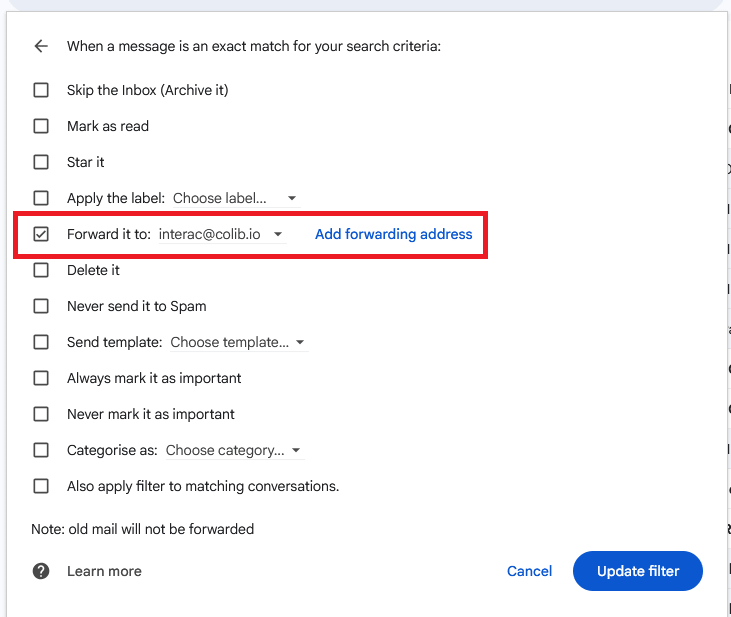
- Cochez Transférer à et sélectionnez interac@colib.io.
- Cliquez à nouveau sur Créer un filtre.
Cela garantit que seuls les courriels de notification Interac sont transférés.
Une fois l'adresse validée, ce filtre transfère automatiquement à notre système tous les nouveaux courriels provenant de notify@payments.interac.ca. Gmail ne transfère que les nouveaux courriels reçus après la validation, et une copie de chaque notification Interac reste dans votre boîte de réception.
Le filtre suffit : n'activez pas Transférer une copie des messages reçus dans l'onglet Transfert et POP/IMAP, qui transférerait tous vos courriels.
4Google Workspace : vérifiez que votre organisation autorise le transfert
Qui est concerné : seulement les cliniques dont l'adresse courriel utilise leur propre domaine avec Google Workspace (par exemple, info@votreclinique.com). Si votre adresse se termine par @gmail.com, passez cette étape.
Un administrateur Google Workspace peut désactiver le transfert automatique pour toute l'organisation. Dans ce cas, le bouton Ajouter une adresse de transfert de l'étape 1 est absent ou grisé, ou Gmail affiche un message indiquant que le transfert a été désactivé par votre administrateur. Pour autoriser le transfert :
- Connectez-vous à la console d'administration Google avec un compte administrateur de votre Google Workspace. Si vous gérez vous-même votre Google Workspace, il s'agit généralement du compte que vous utilisez pour vos courriels.
- Allez dans Applications > Google Workspace > Gmail > Accès des utilisateurs finaux.
- Ouvrez le paramètre Transfert automatique.
- Cochez Autoriser les utilisateurs à transférer automatiquement les e-mails entrants vers une autre adresse.
- Cliquez sur Enregistrer.
La prise en compte des modifications peut prendre jusqu'à 24 heures, mais elle est généralement beaucoup plus rapide. Revenez ensuite à l'étape 1. Si votre organisation est divisée en unités organisationnelles, vous pouvez autoriser le transfert uniquement pour l'unité qui contient la boîte de réception des notifications Interac.
Si le transfert est autorisé, mais que les notifications transférées vous reviennent sous forme d'avis d'échec de remise, une règle de conformité limite peut-être les envois hors de votre organisation. Dans les mêmes paramètres Gmail, vérifiez la section Conformité (par exemple, Restreindre la distribution) et autorisez interac@colib.io.
Important : si vous n'avez pas accès à la console d'administration Google, la personne ou l'entreprise qui gère votre Google Workspace doit faire ce changement.
Dépannage
| Symptôme | Que vérifier |
|---|---|
| L'option Transférer à est grisée | Gmail n'a pas encore terminé la validation de l'adresse de transfert. Attendez que notre équipe confirme le courriel de validation, puis actualisez Gmail et réessayez. |
| L'adresse n'apparaît pas dans la liste | Actualisez Gmail après quelques minutes et vérifiez à nouveau dans Paramètres > Transfert et POP/IMAP. |
| Aucun paiement n'apparaît dans Colib | Vérifiez que les courriels Interac n'arrivent pas dans les Spam, que le filtre existe toujours et que l'adresse Gmail est bien celle saisie dans Colib. |
| D'anciens courriels Interac n'ont pas été traités | Seuls les nouveaux courriels sont transférés. Inscrivez ces paiements sur les factures à la main. |
| Le bouton Ajouter une adresse de transfert est absent ou grisé, ou Gmail indique que le transfert est désactivé par votre administrateur | Votre organisation Google Workspace n'autorise pas le transfert automatique. Consultez l'étape 4. |
| Les notifications transférées vous reviennent sous forme d'avis d'échec de remise | Une règle de conformité Google Workspace limite les envois hors de votre organisation. Consultez la fin de l'étape 4. |
Bon à savoir
- Seules les notifications Interac sont traitées — Colib ne lit que les notifications Interac de virements reçus ; tout autre courriel qui arrive à interac@colib.io est ignoré.
- Outlook ou Microsoft 365 ? — voir Comment transférer automatiquement les courriels de notification Interac dans Outlook / Microsoft 365 ?
- Suivre vos paiements — les paiements reçus apparaissent dans Factures > Paiements Interac (www.colib.io/fr-ca/invoices?show=interac).
Vous avez encore une question ?
Écrivez-nous à support@colib.io, nous vous aiderons à terminer la configuration.
Cet article a-t-il été utile ?
C'est super !
Merci pour votre commentaire
Désolé ! Nous n'avons pas pu vous être utile
Merci pour votre commentaire
Commentaires envoyés
Nous apprécions vos efforts et nous allons corriger l'article