À qui s'adresse cet article ?
Chaque clinique de votre compte peut avoir sa propre page de réservation en ligne, avec sa propre adresse, pour que vos clients réservent au bon emplacement.
Cet article explique comment configurer la page de réservation d'une clinique, ce que voient vos clients et ce qui reste commun à toutes vos cliniques.
Avant de commencer : la clinique doit déjà exister (voir Comment configurer une pratique multicliniques (plusieurs emplacements)?) et votre page de réservation doit permettre aux clients de réserver eux-mêmes : dans Réglages > Réservations (www.colib.io/fr-ca/settings?show=bookingpage), choisissez Réservation en ligne par le client. Avec un autre mode de réservation, les options de réservation des cliniques ne sont pas affichées.
1Configurer la page de réservation d'une clinique
- Allez dans Réglages > Multi-cliniques (www.colib.io/fr-ca/settings?show=clinics), ouvrez la section Liste et cliquez sur l'icône crayon (Modifier la clinique) de la clinique. Les options de réservation n'apparaissent qu'une fois la clinique créée.
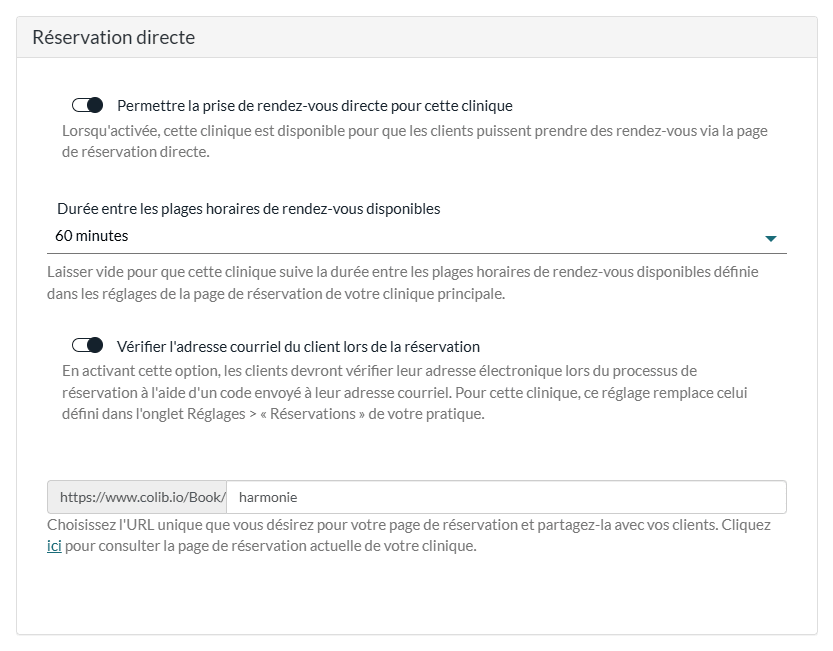
- Dans la section Réservation directe, activez Permettre la prise de rendez-vous directe pour cette clinique si vous voulez que vos clients réservent eux-mêmes à cet emplacement (activée par défaut pour une nouvelle clinique). Si elle est désactivée, la clinique n'est pas proposée à la réservation directe en ligne.
- Au besoin, choisissez la Durée entre les plages horaires de rendez-vous disponibles de cette clinique. Laissez Utiliser le réglage de la clinique principale pour garder l'intervalle de vos réglages de réservation.
- Au besoin, activez ou désactivez Vérifier l'adresse courriel du client lors de la réservation : vos clients confirment alors leur courriel avec un code pendant la réservation. Pour cette clinique, ce réglage remplace celui de vos réglages de réservation.
- Choisissez l'URL unique de la clinique : votre page sera accessible à https://www.colib.io/Book/ suivi du nom choisi (Colib en propose un à partir du nom de la clinique). Le lien ici vous permet de consulter la page à tout moment.
- Cliquez sur Sauvegarder.
Les options de durée, de vérification du courriel et d'URL ne s'affichent que si Permettre la prise de rendez-vous directe pour cette clinique est activée.
2Partager le lien de chaque clinique
Dans la liste des cliniques, l'icône de calendrier de la colonne Page de réservation ouvre la page de la clinique. Elle n'apparaît que si la réservation directe est permise pour cette clinique.
Partagez le lien de chaque clinique au bon endroit : la fiche Google Business de l'emplacement, sa signature de courriel, sa section de votre site Web.
Bon à savoir : les pages de réservation des cliniques ne sont pas indexées par les moteurs de recherche. Vos clients les trouvent grâce aux liens que vous partagez, ou par votre page de réservation principale (voir plus bas).
Ce que vos clients voient sur votre page de réservation principale
Votre page de réservation principale (son lien se trouve dans Réglages > Réservations ; le bouton Prendre rendez-vous de votre page publique et du portail client y mène aussi) s'adapte à vos cliniques :
| Cliniques qui permettent la réservation directe | Ce que voient vos clients |
|---|---|
| Deux ou plus | Une page Sélectionnez une clinique : chaque clinique avec son nom et son adresse, et un bouton Prendre rendez-vous qui ouvre sa page de réservation. |
| Une seule | Ils arrivent directement sur la page de réservation de cette clinique. |
| Aucune | La page de réservation de votre compte, sans choix de clinique. |
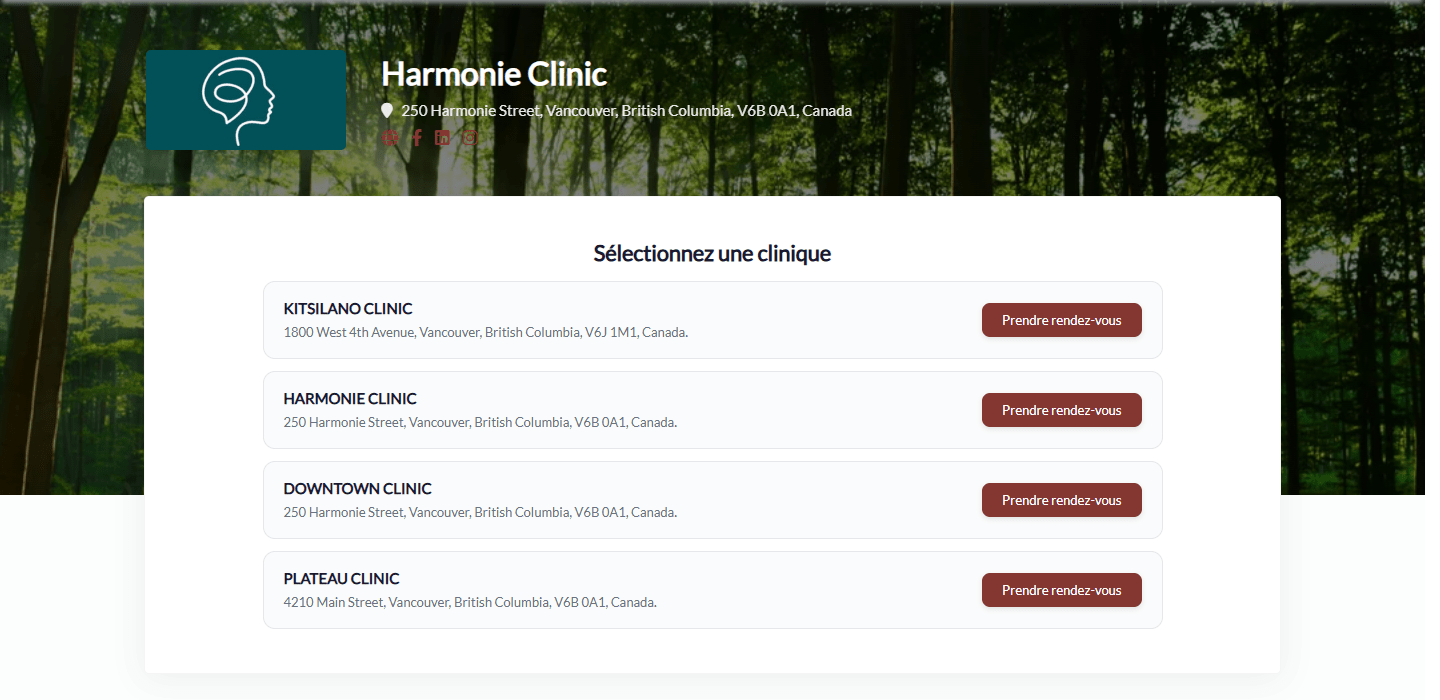
Le lien d'une clinique dont la réservation directe est désactivée redirige vers votre page de réservation principale.
Ce que vos clients voient sur la page d'une clinique
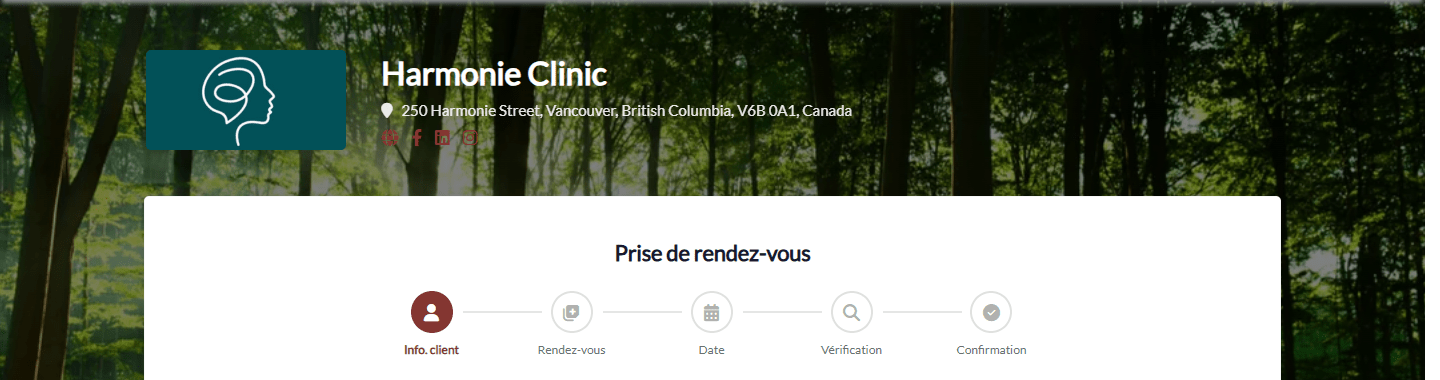
La page affiche le nom de la clinique et son adresse (si vous affichez votre adresse sur votre page publique), et ne propose que ce qui appartient à cet emplacement : les types de rendez-vous associés à la clinique (leurs Cliniques autorisées) et les praticiens qui y sont assignés. Ainsi, un client ne peut pas réserver un service ou un praticien à la mauvaise adresse.
Ce qui peut être différent pour chaque clinique, et ce qui reste commun à votre compte :
| Propre à chaque clinique | Commun à toutes vos cliniques |
|---|---|
| Nom, adresse et courriel de la clinique ; URL de la page ; réservation directe activée ou non ; durée entre les plages horaires disponibles ; vérification du courriel pendant la réservation ; types de rendez-vous et praticiens proposés. | Numéro de téléphone affiché sur la page, logo, image de fond et couleur, liens vers les réseaux sociaux, balises Google (Google Tag Manager, Google Analytics, Google Ads), les autres réglages de la page de réservation. |
Bon à savoir
- Il manque un service ou un praticien — vérifiez que le type de rendez-vous est associé à cette clinique (Réglages > Rendez-vous, www.colib.io/fr-ca/settings?show=appointments) et que le praticien y est assigné (Praticien(ne)s de la clinique).
- N'importe quel praticien — aujourd'hui, quand un client choisit N'importe quel praticien plutôt qu'un praticien précis, les plages proposées peuvent inclure des praticiens qui offrent ce type de rendez-vous sans être assignés à la clinique. Vérifiez les praticiens de chaque type de rendez-vous si vous utilisez cette option.
- Salles — les réservations en ligne dans une clinique n'utilisent que les salles de cette clinique : les salles marquées Disponible pour toutes les cliniques ne sont pas proposées sur les pages de réservation des cliniques.
- Lien direct d'un praticien — le lien de la page d'un praticien mène à votre page de réservation principale. Quand vos clients passent par le choix de la clinique, le praticien n'est plus présélectionné : partagez plutôt le lien de la clinique.
- Formulaire de demande de rendez-vous — si votre page de réservation utilise plutôt un formulaire de demande, vos clients choisissent la clinique dans le formulaire : voir Comment fonctionnent les formulaires Colib avec plusieurs cliniques ou lieux ?
- Autres filtres par clinique — voir Comment les filtres changent-ils dans Colib après la création de plusieurs cliniques?
Vous avez encore une question ?
Écrivez-nous à support@colib.io, nous serons heureux de vous aider.
Cet article a-t-il été utile ?
C'est super !
Merci pour votre commentaire
Désolé ! Nous n'avons pas pu vous être utile
Merci pour votre commentaire
Commentaires envoyés
Nous apprécions vos efforts et nous allons corriger l'article